アプリの設定
メール送信や決済など、外部サービスとつなぐ機能は、事前に接続情報を登録しておく必要があります。その登録を行うのが 設定 タブです。
アプリを開き、上部のタブから 設定 を選ぶと表示されます。左側に項目が並ぶので、設定したいものを選んでください。設定が必要な機能を依頼したとき、AI が「先に設定してください」と案内する場合もこの画面を開きます。
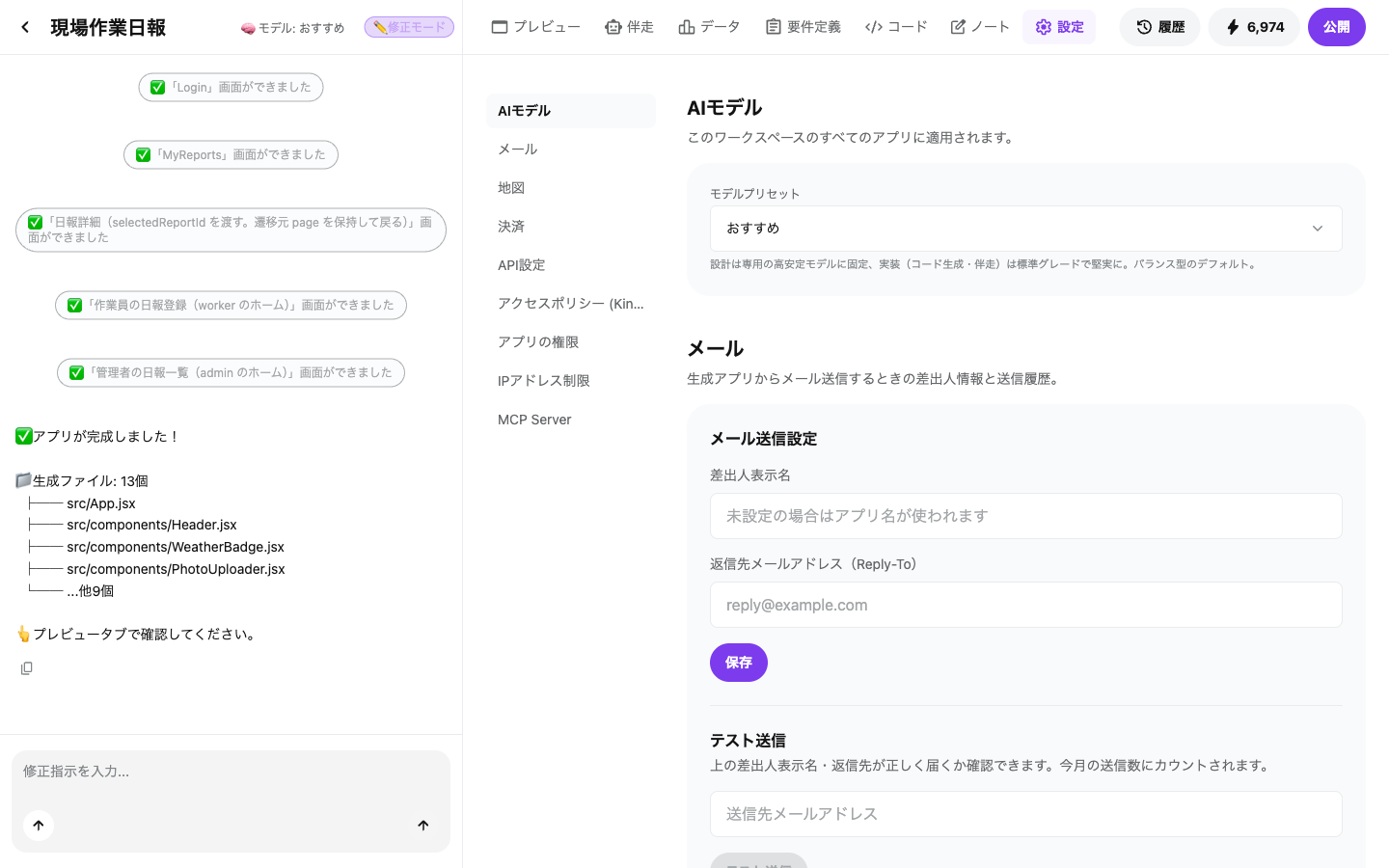
AIモデル
アプリの生成や修正に使う AI の種類を選びます。設定はワークスペース内のすべてのアプリに適用されます。
| 選び方 | 向いている場面 |
|---|---|
| 標準のまま使う | 特に理由がなければ変更不要です |
| 設計重視のモデル | 要件が複雑で、画面構成やデータ構造をしっかり組みたいとき |
| 実装重視のモデル | 作るものが決まっていて、確実に動くものを早く出したいとき |
メール
アプリからメールを送るときの差出人情報を設定します。申込完了の自動返信、リマインダー、管理者への通知などで使われます。
- 差出人名(受信者に表示される名前)を登録します
- テスト送信で、設定が正しいかを確かめられます
LINE連携
アプリをLINEミニアプリとして使えるようにする設定です。LINEから開くだけでログインが済むようになり、予約確定や前日リマインドのLINE通知も送れます。
- LINE側に登録するURL、チャネルID、LIFF ID、通知用のアクセストークンをここで登録します
- LINEからのログイン結果はこの画面で確認できます
設定手順は LINEミニアプリにする に詳しくまとめています。
地図
アプリで地図表示や住所からの位置変換を使う場合の設定です。地図サービス(Google Maps)の API キーを登録します。
物件マップ、店舗一覧、配送エリアの表示などで必要になります。
決済
アプリで代金の支払いを受け付ける場合の設定です。決済サービス(Stripe)のアカウントを接続します。キーの取得場所から Webhook の登録、本番への切り替えまでの手順は クレジットカード決済を受け取る にまとめています。
共有カード
アプリの URL を LINE や Slack、メールなどに貼ったときに表示される、カードの見た目(タイトル・説明文・画像)を設定します。何も設定しなければ、アプリ名・アプリの説明・アイコン画像がそのまま使われます。
ホームページ(LP)として社外に公開するアプリでは、社内で使っているアプリ名とは別に、公開用のタイトルや説明文を用意したいことがあります。そうした場合にここで上書きできます。入力欄を空欄に戻して保存すると、自動の値(アプリ名・説明)に戻ります。
カードの画像は、PNG・JPG 形式のファイルをアップロードするか、AI に作らせることができます(AI での画像作成はクレジットを消費します)。横長(1200×630 前後)の画像がきれいに収まります。専用の画像を設定していない間は、アプリのアイコン画像(正方形)が代わりに使われます。
API Connector
アプリから外部のサービスや社内システムを呼び出すときの、接続先とAPIキーを登録します。基幹システムからのデータ取得、他社サービスへの通知などに使います。
登録した認証情報はサーバー側で保管され、アプリの利用者には見えません。
アプリの権限
このアプリを、ワークスペースの誰が使えるかを設定します。個別にメンバーを指定してアクセスを許可する場合はここから行います。
役割ごとにできることの違いは メンバーを招待する・権限を決める を参照してください。
アクセスポリシー
接続した外部データベースのデータを「誰が・どう使えるか」を設定します。閲覧だけを許すのか、書き込みまで許すのか、どのアプリの誰に許すのかを指定できます。
MCP Server
このアプリのデータを、外部の AI クライアントから直接読み書きできるようにする設定です。
名前の似た設定が 2 つあり、向きが逆です。
・ここ(アプリの設定 → MCP Server)… このアプリを外の AI に見せる設定
・ワークスペース管理 → MCP Connector… 外のサービスを Bakusoku の AI に使わせる設定(詳細)
アクセスできる範囲(どのテーブルまで許すか)を選べます。範囲を選ばない場合は、公開中のすべてのデータにアクセスできる状態になりますので、必要な範囲に絞ってください。
呼び出せる回数には1分あたりの上限があり、プランによって変わります(Pro は 60 回、Premium は 120 回、Enterprise は 300 回)。上限を超えた分は少し待つと再び使えるようになります。
使えるようにする手順
- アプリの 設定 → MCP Server を開きます
- 「MCP Server を有効にする」 を ON にします
- 公開するテーブルの範囲を選びます(必要な分だけ)
- 「+ 新しい token を発行」 を押します。発行された token はその場で一度だけ表示されます
- 画面に出ている設定用のコード(接続先 URL と token が入ったもの)をコピーし、お使いの AI クライアント(Claude、Cursor など)の設定に貼り付けます
AI クライアント 1 つにつき token 1 つが扱いやすいです。どれをどこで使ったか分かるので、1台だけ使うのをやめたいときにその token だけ取り消せます。
使うのをやめたいときは、該当の token の 「取り消す」 を押します。以降その token では接続できなくなります。アプリのデータには影響しません。
データの削除には確認が入ります
外部の AI がこのアプリのデータを削除しようとしたときは、その場で確認を求めます。お使いの AI クライアントの画面に「削除してよいか」という問いが表示され、許可した場合だけ削除されます。いいえと答えた場合や、答えないまま時間が経った場合は削除されません。
なお、この確認に対応していない AI クライアントの場合は、クライアント側の画面に問いが表示されないことがあります。その場合、削除は実行されません。
API Server
このアプリのデータを、外部のプログラムやサーバー(基幹システム・データ連携ツールなど)から読み書きできるようにする設定です。
・MCP Server … 外部の AI(Claude、Cursor など)に見せる
・API Server … 外部のプログラム(基幹システムの夜間バッチ、連携ツールなど)に見せる
使えるようにする手順
- アプリの 設定 → API Server を開きます
- 公開するテーブルと項目を選びます(公開したものだけが外部から見えます)
- API キーを発行します。キーごとに、テーブル単位で読み取り/書き込みの範囲を選べます。発行されたキーはその場で一度だけ表示されます
- 「API ドキュメントを開く」で接続仕様のページが開きます。接続作業をする担当者(社内の情報システム部門や開発会社)に、キーとあわせて渡してください
呼び出し回数の上限
呼び出せる回数には1時間あたりの上限があり、プランによって変わります。読み取りと書き込みで別々に数え、アプリ単位で適用されます(キーを何本発行しても、合計の上限は変わりません)。
| プラン | 読み取り | 書き込み |
|---|---|---|
| Premium | 1時間あたり 4,000 回 | 1時間あたり 2,000 回 |
| Enterprise | 1時間あたり 8,000 回 | 1時間あたり 4,000 回 |
上限を超えた分は、少し待つと再び使えるようになります。一括登録(bulk)は1 レコード= 1 回として数えます。
IPアドレス制限
特定のネットワークからのみアプリを使えるようにする設定です。有効にすると、登録した IP アドレスから、許可した機能だけが利用できます。
- 機能ごと(プレビュー・公開版・データベースなど)に許可を分けられます
- ワークスペースのオーナーとアプリの作成者は、制限の対象外です
運営に確認を依頼
不具合が解決しないときに、運営チームがこのアプリの開発画面を確認できるようにする機能です。使い方と注意点は うまくいかないときは を参照してください。
設定を変えたあとにやること
- 設定を保存する
- チャットで、その機能を使う画面を作るよう依頼する(例:「問い合わせフォームから確認メールを送って」)
- プレビューで実際に動作を確認する
- 問題なければ公開する