アプリを公開・共有・複製する
作ったアプリは公開すると URL が発行され、その URL を知っている人が利用できるようになります。
公開する前のアプリは、あなた(とアクセス権を持つメンバー)だけが見られる状態です。公開して初めて、社内の他部署や取引先に使ってもらえます。
全体の流れ
① 動作を確認→
② 公開する→
③ URLを共有→
④ 更新したら再公開
1公開する
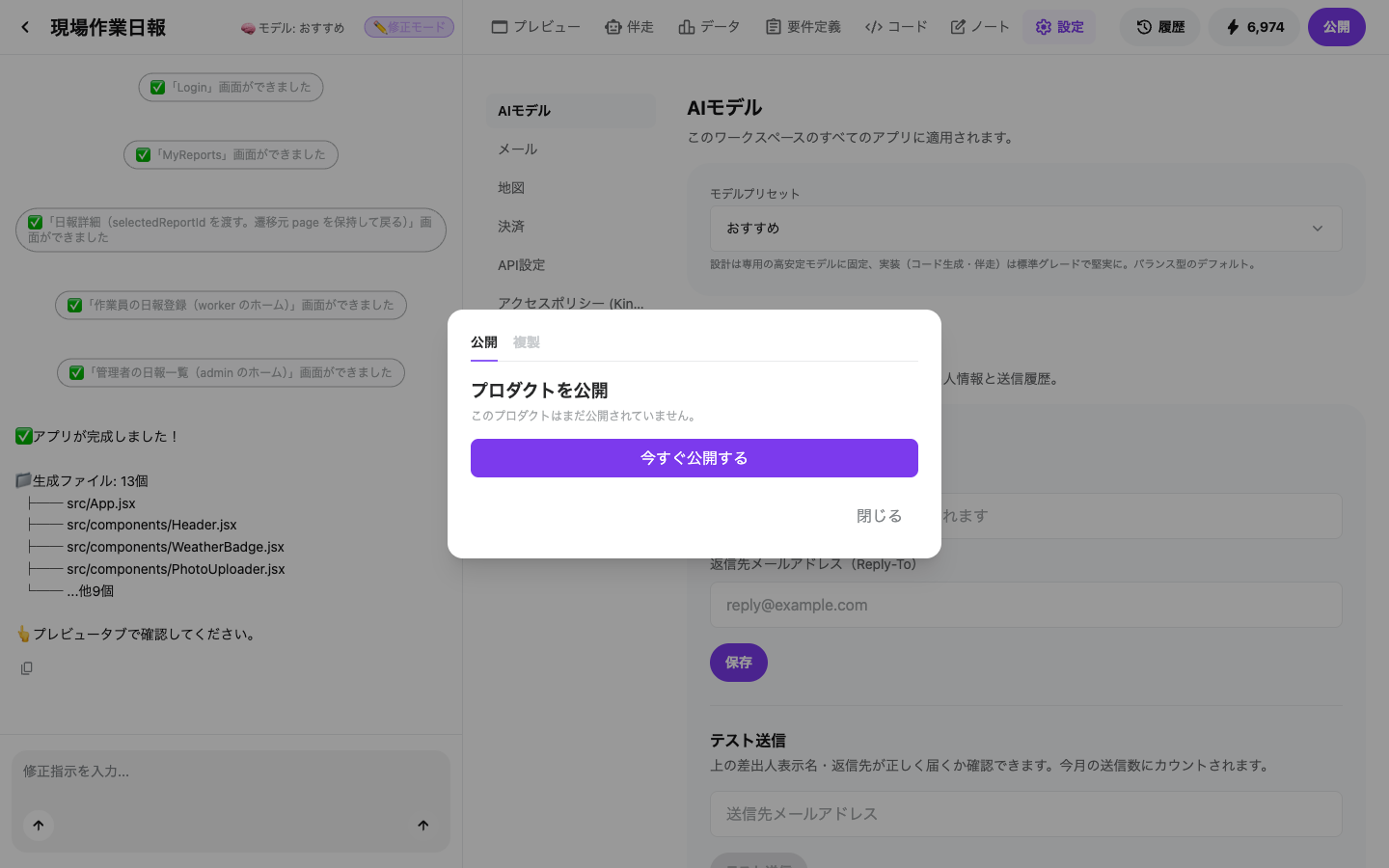
プレビュー上部の共有ボタンを押すと、公開 と 複製 のタブが表示されます。公開 タブで 今すぐ公開する を押すと、確認メッセージのあとに公開されます。
公開すると公開URLが発行されます。この URL は変わりません。相手にはこの URL を伝えてください。
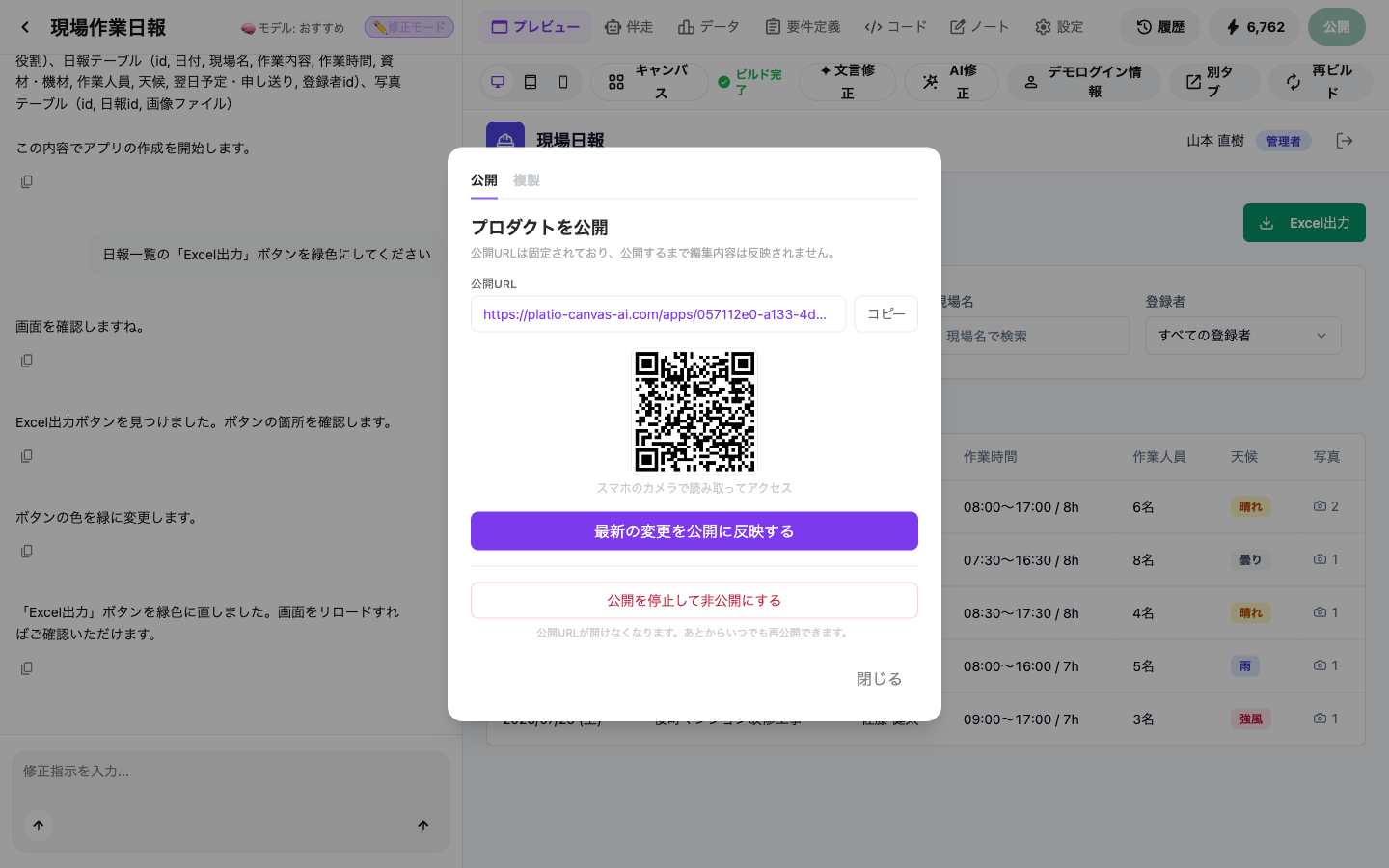
- QRコードも同時に表示されます。現場で使うアプリは、印刷して掲示すると配布が簡単です
- URL はコピーボタンでコピーできます
2公開後に修正したとき
公開URLの内容は、公開した時点のもので固定されます。アプリを修正しても、もう一度公開するまで公開URL側には反映されません。編集中の状態を利用者に見せずに済む、という仕組みです。
修正が済んで利用者に反映したくなったら、最新の変更を公開に反映する を押してください。最新の状態で公開し直されます。
| 状態 | あなたに見えるもの | 利用者に見えるもの |
|---|---|---|
| 公開前 | 編集中の最新版 | (見られない) |
| 公開後・修正なし | 編集中の最新版 | 公開した版 |
| 公開後・修正あり | 修正後の最新版 | 公開した版のまま(再公開で反映) |
3公開をやめる
公開を停止して非公開にする を押すと、公開URLがすぐに停止します。URL を共有済みの相手も、アプリを開けなくなります。
データが消えるわけではありません。今すぐ公開する を押せば、いつでも再公開できます。
誤って公開してしまった場合や、運用を一時停止したい場合に使います。停止は即時に反映されます。
誰が使えるようにするか
公開したアプリを誰が使えるかは、アプリの作りによって変わります。
| アプリの作り | 使える人 | 向いている用途 |
|---|---|---|
| ログイン機能なし | URL を知っている人全員 | アンケート、受付フォーム、社内の掲示板 |
| ログイン機能あり | アカウントを登録した人だけ | 日報、顧客管理、在庫管理など業務データを扱うもの |
| ログイン+役割分け | 役割ごとに見える範囲が変わる | 担当者は自分の分だけ、管理者は全件、といった運用 |
個人情報や社外に出せないデータを扱うアプリは、必ずログイン機能を付けてください。「ログインを付けて、担当者は自分の担当分だけ見えるようにして」とチャットで依頼すれば追加できます。
ワークスペースのメンバーに共有する
公開URLとは別に、同じワークスペースのメンバーに対してアプリ単位でアクセス権を渡すこともできます。編集を手伝ってもらう場合や、データだけ見てもらう場合はこちらを使います。
役割ごとにできることが変わります。詳細は メンバーを招待する・権限を決める を参照してください。
アプリを複製する
複製 タブから、アプリのコピーを作れます。似た業務のアプリを横展開するときや、大きな改修を試す前の控えとして使います。
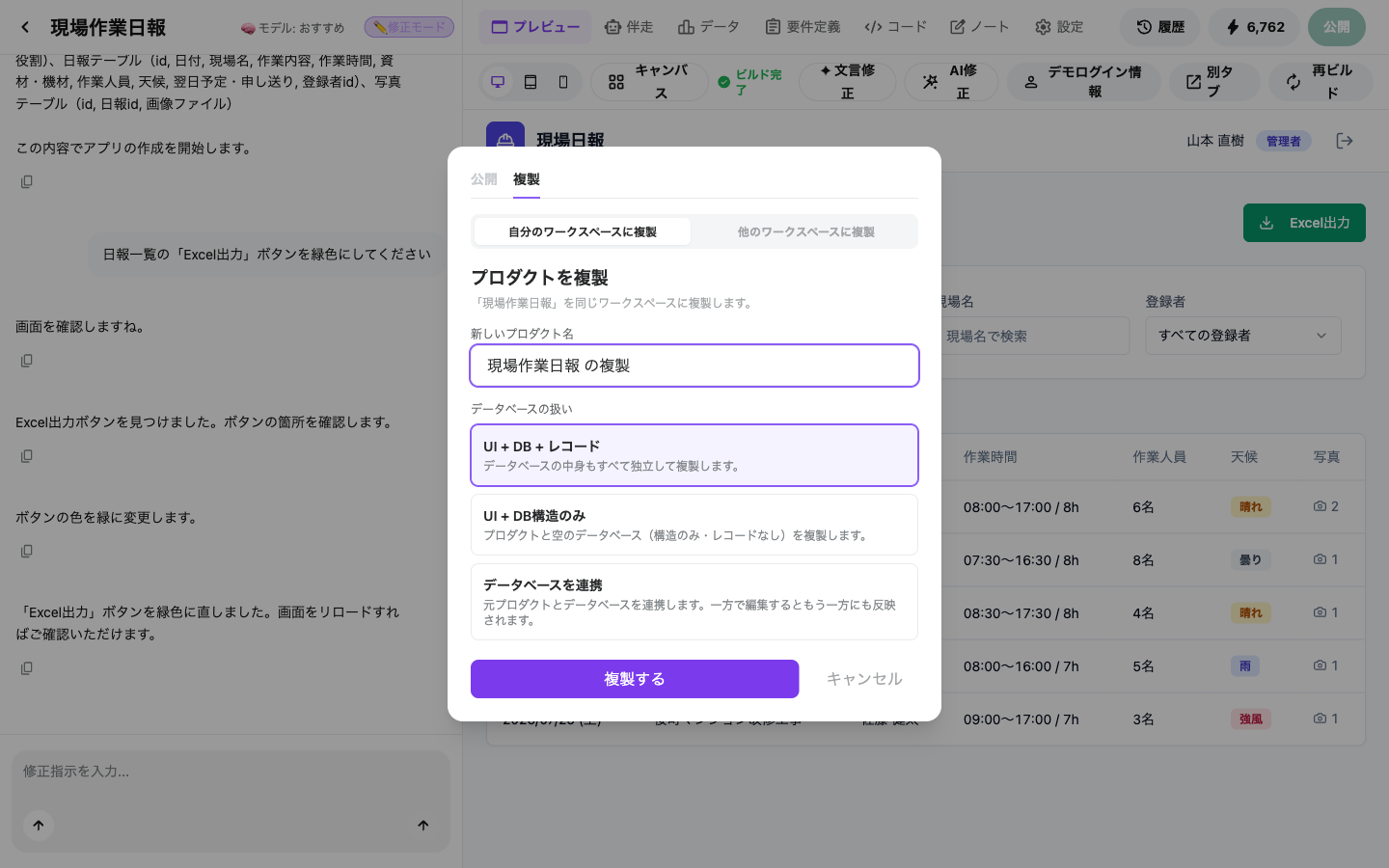
データベースの扱いを選ぶ
| 選択肢 | 内容 | 使う場面 |
|---|---|---|
| UI + DB + レコード | アプリも、データの入れ物も、中のデータもすべて複製する | 本番データを含めて丸ごと控えを取りたいとき |
| UI + DB構造のみ | アプリとデータの入れ物だけを複製し、中身は空にする | 同じ仕組みを別の部署・別の拠点で使うとき |
| データベースを連携 | 複製元とデータを共有する。どちらで編集しても両方に反映される | 入力用と閲覧用で画面を分けたいとき |
複製にはデータ量に応じた時間がかかります。進捗が画面に表示されるので、完了まで待ってください。
ほかの人に複製を許可する
複製リンクを渡すと、相手が自分のワークスペースにアプリを複製できます。許可の範囲は3段階から選べます。
- 許可しない — リンクを無効にします
- 複製を許可(仕組みのみ) — アプリの仕組みだけ渡し、保存データは含めません
- 複製を許可(データも) — 保存されているデータも含めて渡します
社外の相手にテンプレートとして配る場合は、「仕組みのみ」を選んでください。「データも」を選ぶと、登録済みの情報がそのまま相手に渡ります。
うまくいかないとき
| 状況 | 対処 |
|---|---|
| 修正が公開URLに反映されない | もう一度 今すぐ公開する を押してください。公開は手動での反映です |
| 「別の生成が進行中です」と表示される | 生成や修正の処理が残っています。数分おいてから、もう一度公開してください |
| 相手が URL を開けない | 非公開になっていないか、ログインが必要な作りになっていないかを確認してください |
| 公開を取り消したい | 公開を停止して非公開にする を押すと即時に停止します |