LINEミニアプリにする
作ったアプリを、LINEから開くだけで使えるようにできます。利用者はメールアドレスもパスワードも入力しません。LINEで開いた瞬間に、その人としてログインが済んでいます。予約が入ったときのLINE通知や、前日のリマインド通知も送れます。
どんな体験になるか
ひとつのアプリが、開き方によって2通りの入口を持ちます。アプリを作り直す必要はありません。
| 開き方 | ログイン | 主な使い道 |
|---|---|---|
| LINEミニアプリのURLから開く | 不要(開いた瞬間に完了) | お客さま・現場のスタッフ |
| 通常のURLから開く | これまでどおりメールで | 管理者・事務所での作業 |
飲食店の予約、美容室の来店予約、店舗の会員証、社内の申請フォームなど、「その場でサッと開いてほしいもの」に向いています。
あらかじめ知っておくこと
- LINE公式アカウントの用意が必要です。お店・会社の名前でLINE Developersに登録する作業(無料)が必要になります。この作業だけはLINE側の画面で行います。
- 審査は不要です。審査を受けなくても、LINEミニアプリとして公開して使えます(チャネルは「未認証」のままです)。審査を通すとLINEアプリ内の検索に載るなどの利点がありますが、使い始めるのに必須ではありません。なお未認証の場合、お客さまが初めて開くときに「LINEヤフー株式会社は提供元を確認していません」という確認画面が出ます。許可する を押せば通常どおり使えます。
- 通知の送信はスタンダードプラン以上です。アプリを作ること・LINEログイン・通知の作り込み・ここでの設定登録は、フリープランでもできます。実際に通知を飛ばすところだけが有料プランです。プランを上げれば、作り直しも再設定もなく送信が有効になります。
全体の流れ
作業する画面が4つに分かれます。順番が大事なので、この順に進めてください。
| どこで | やること | |
|---|---|---|
| ⓪ | Bakusoku.AI | アプリそのものを作る(チャットで「LINEミニアプリで作りたい」と伝える) |
| ① | LINE Developers | プロバイダーを作り、その中にLINEミニアプリのチャネルを作る |
| ② | LINE公式アカウント | 公式アカウントを作り、Messaging APIを有効化(①と同じプロバイダーを選ぶ) |
| ③ | Bakusoku.AI | アプリを公開して、URLをLINE側に登録。IDとトークンを設定画面に入れる |
⓪ アプリを作る
LINEミニアプリ用の特別なメニューはありません。いつもどおりチャットに書くだけです。ただし最初の一文に「LINEミニアプリで」「LINEで通知したい」を入れておくと、LINEログインと通知が最初から組み込まれた形で設計されます。
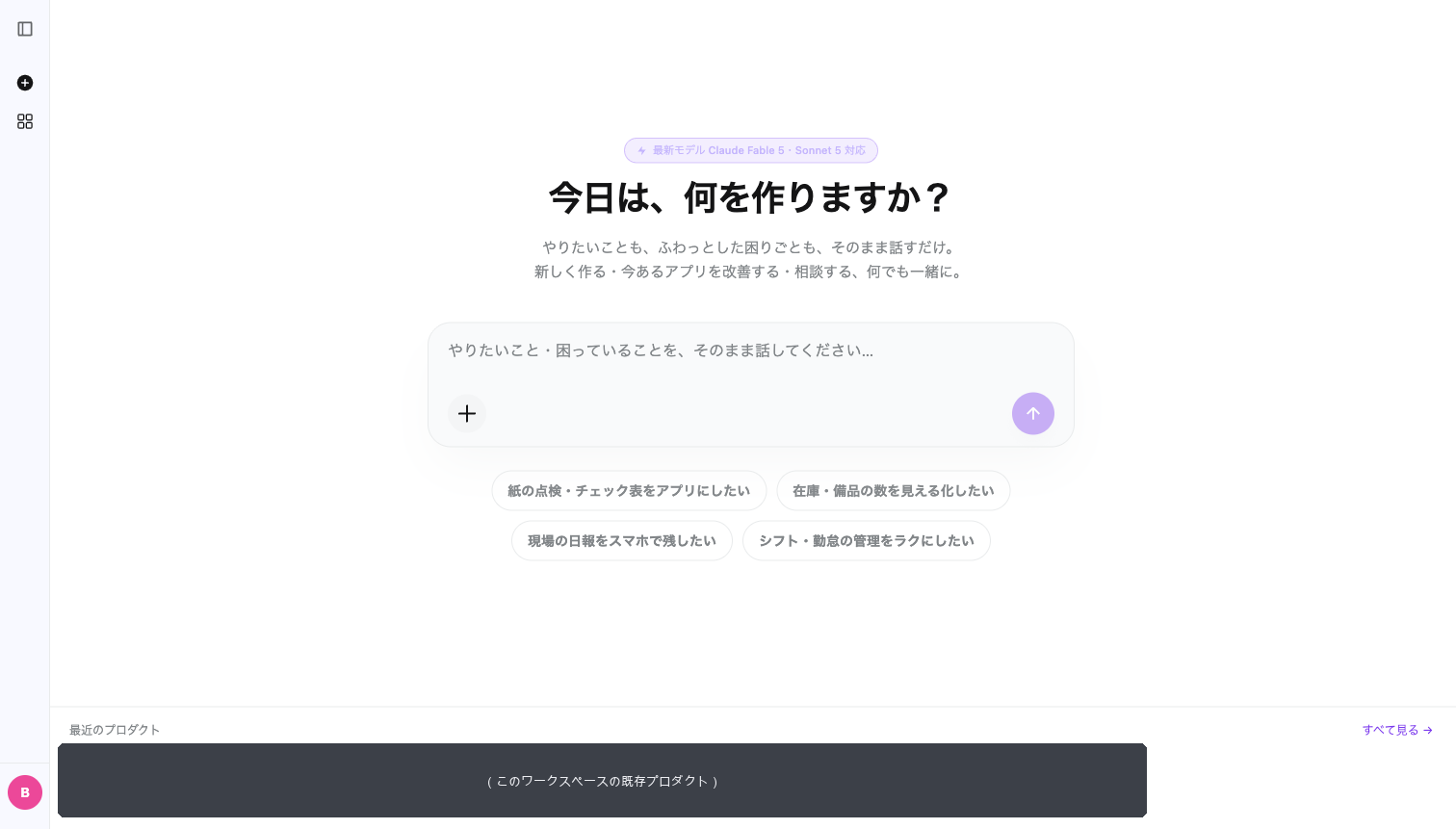
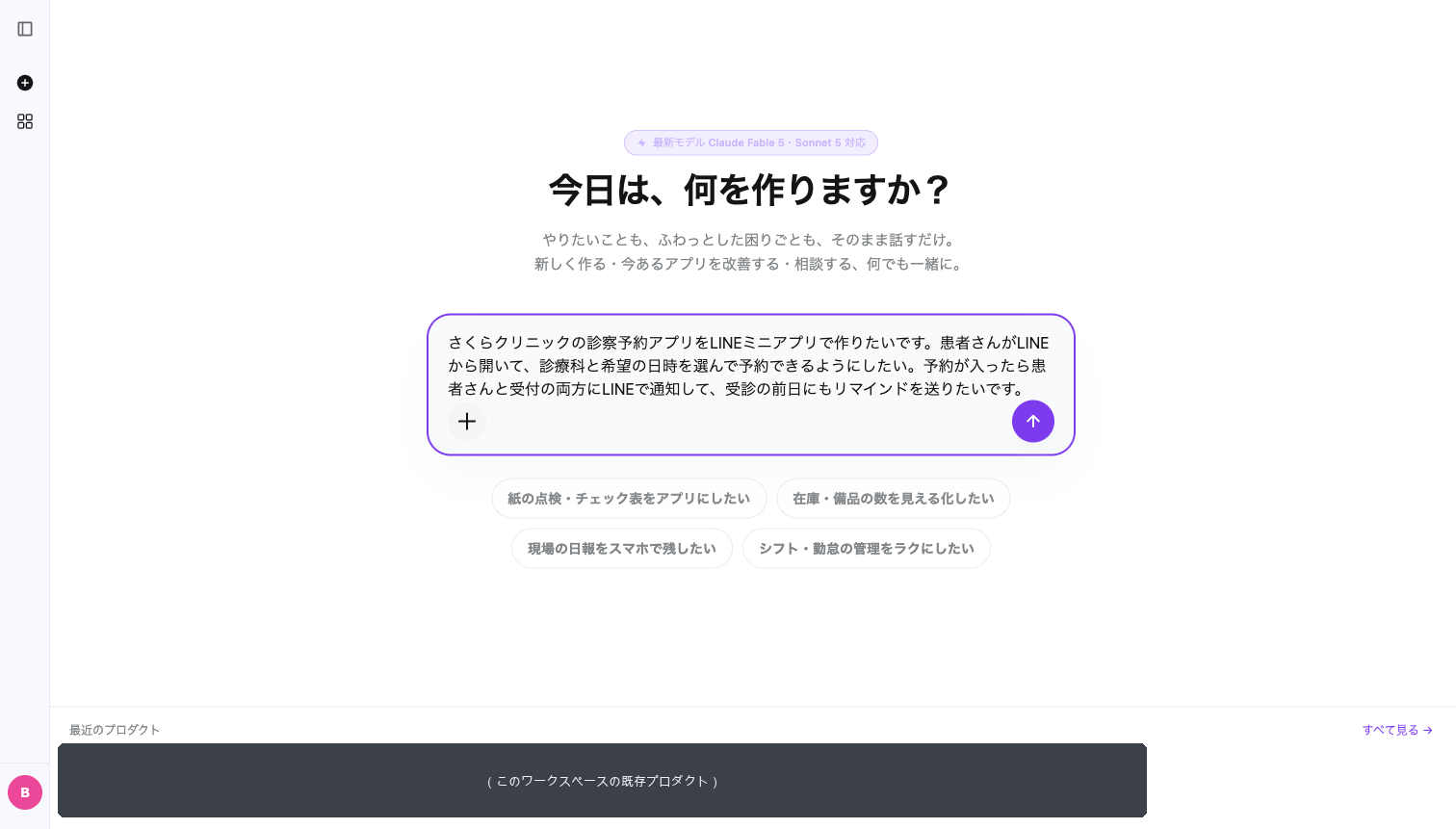
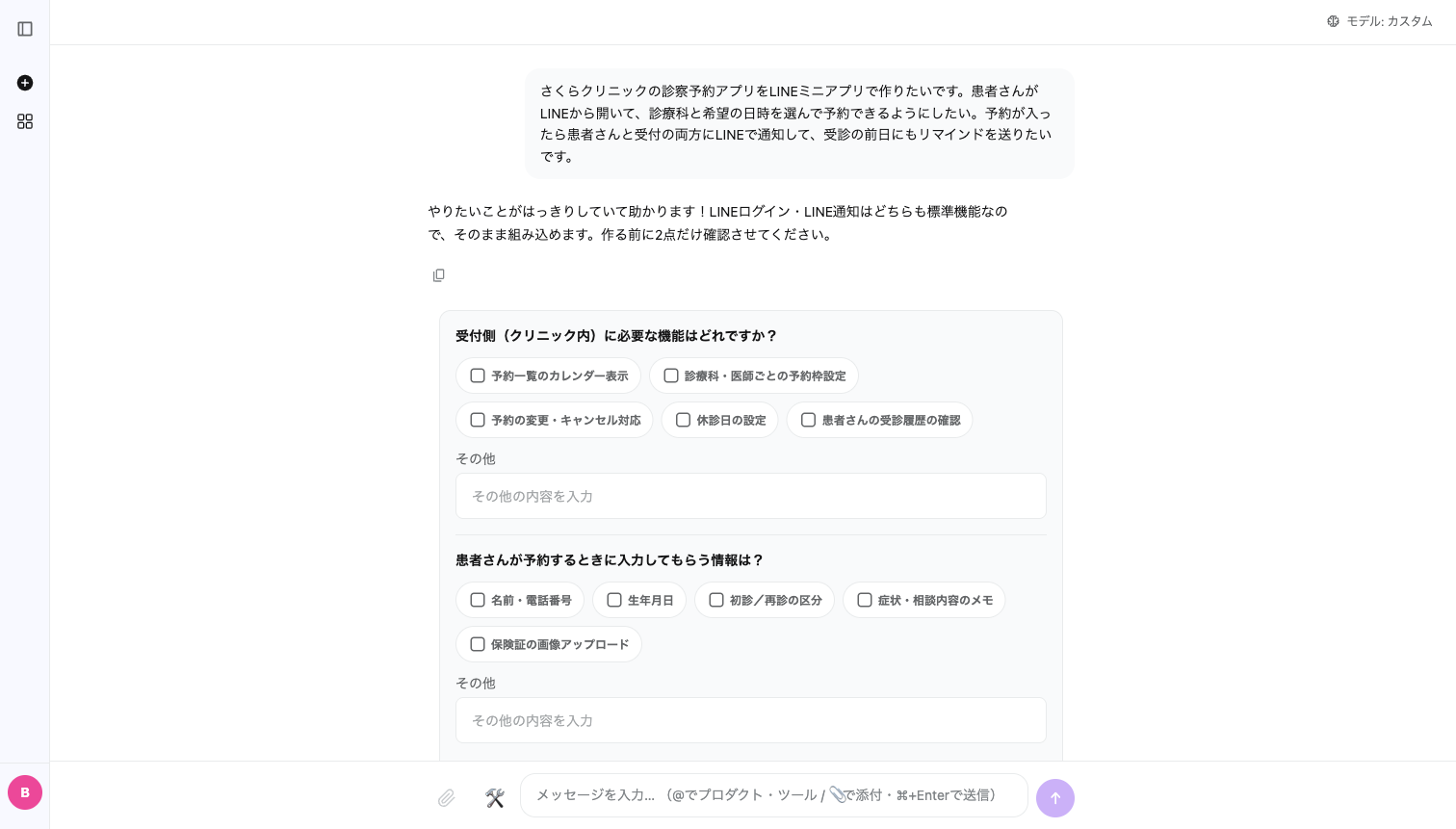
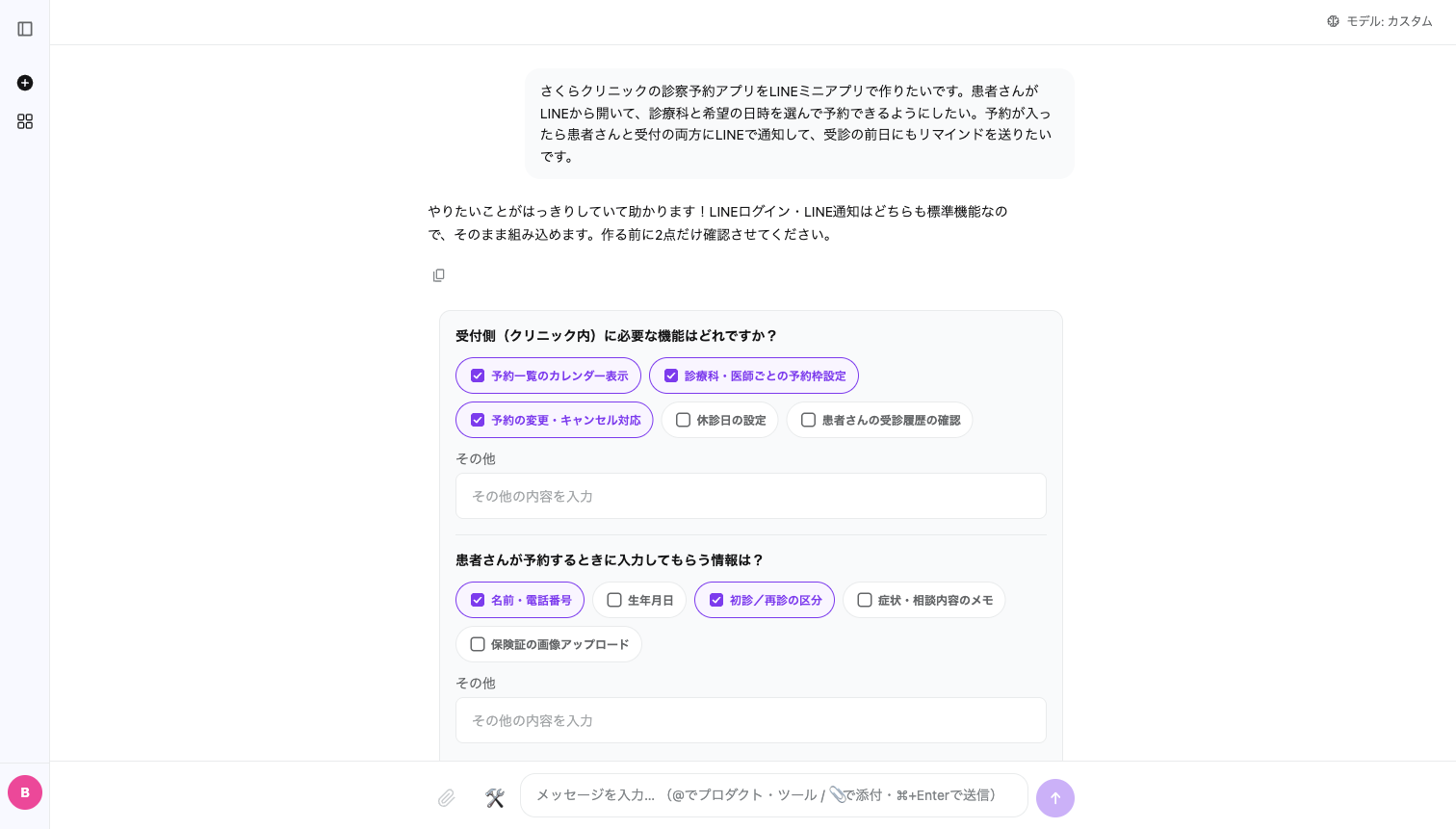
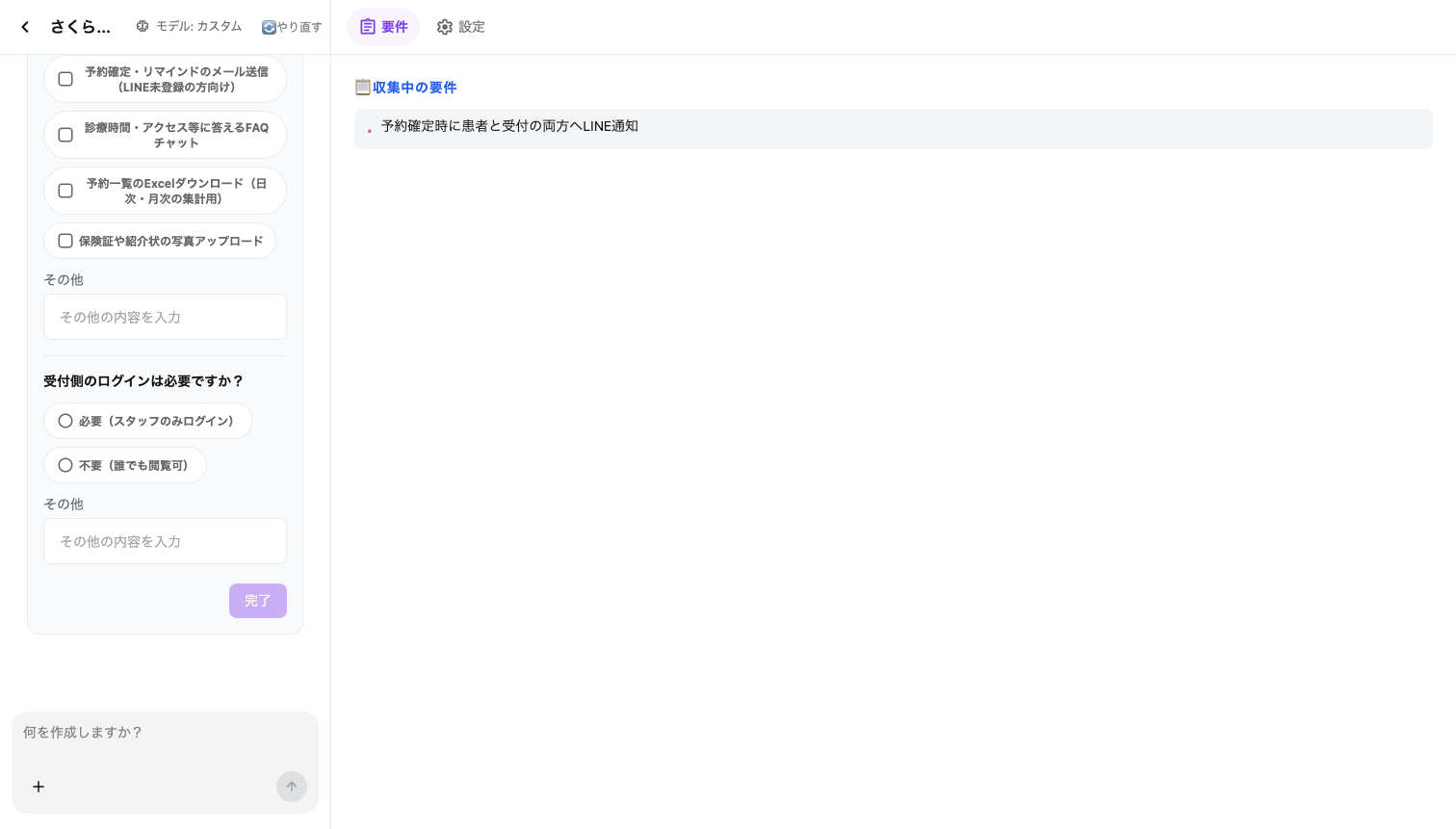
送ると、AIが足りない情報を選択式で聞いてきます。当てはまるものを押していくだけで、要件が右側に溜まっていきます。
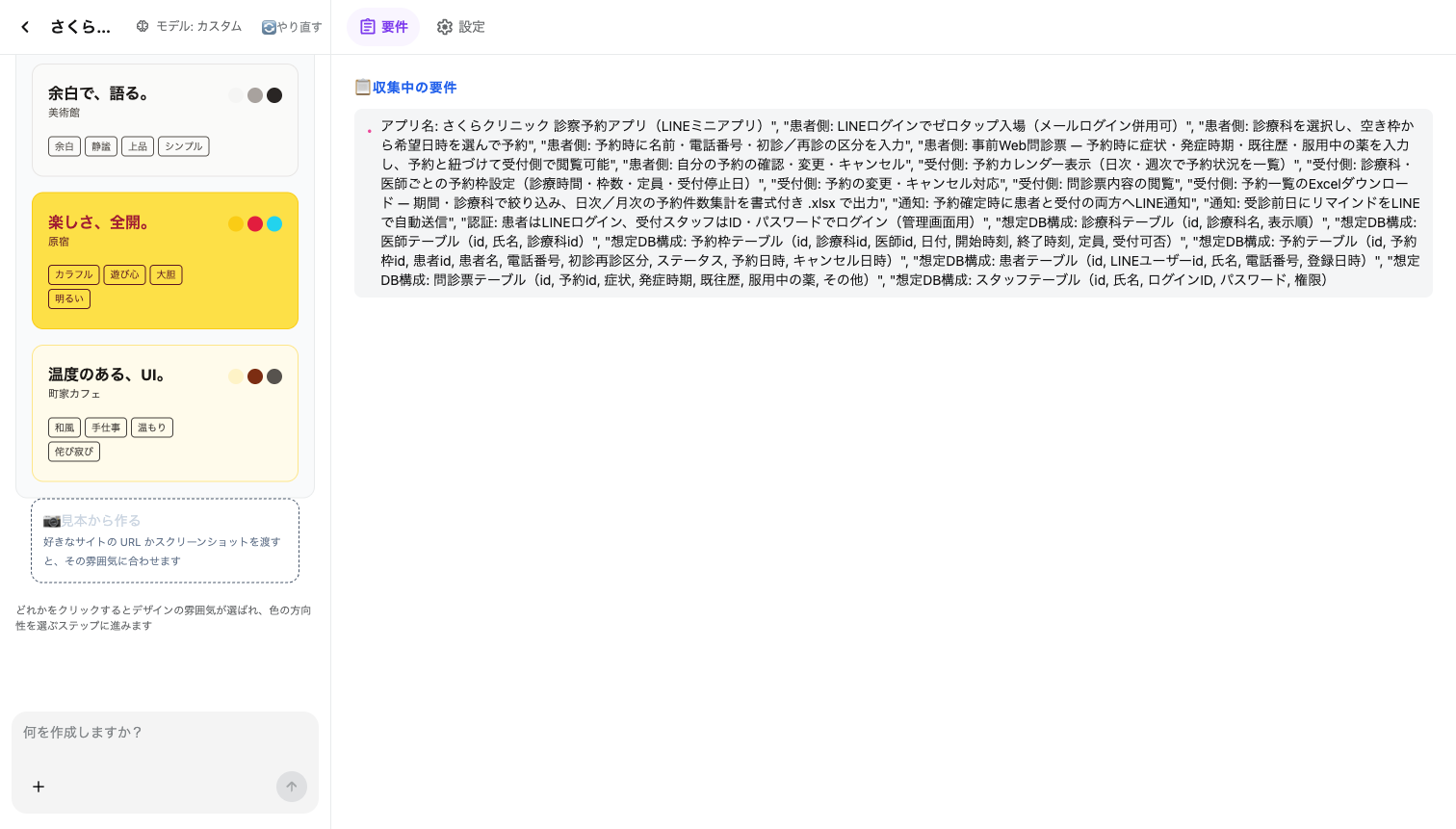
次に見た目の雰囲気を選びます。カードをクリックすると色の方向性に進みます。
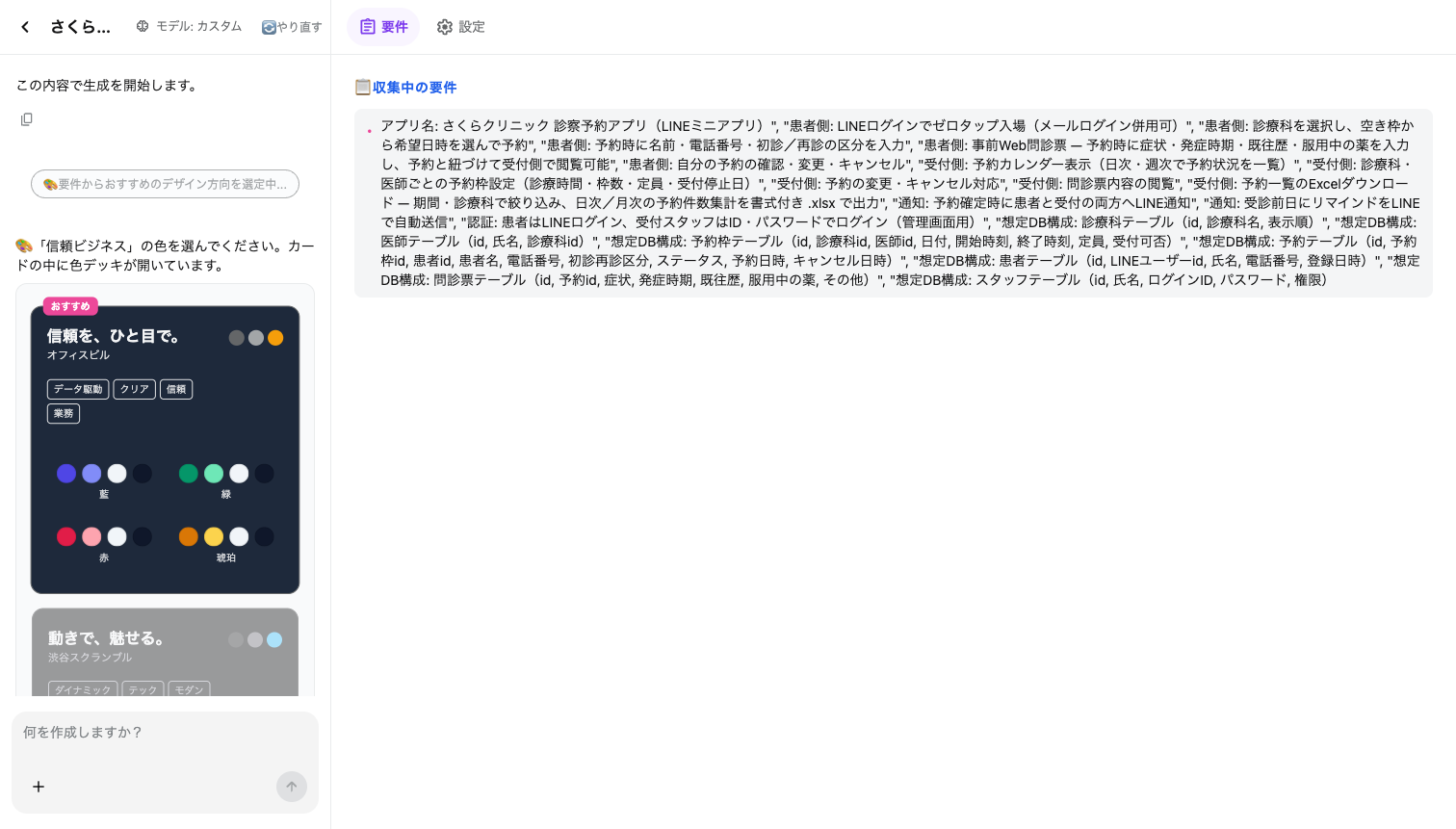
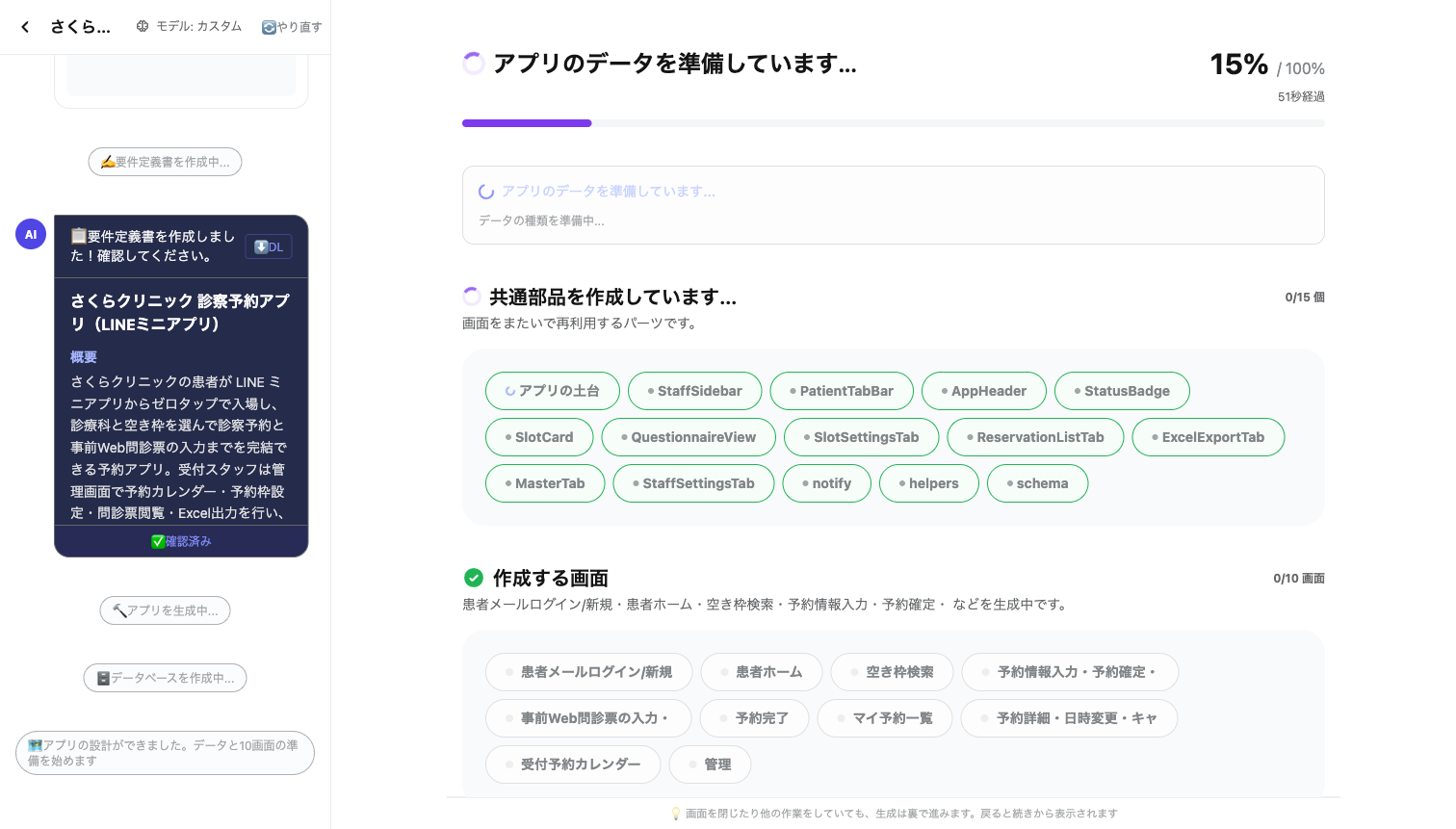
あとは待つだけです。この画面を閉じても生成は裏で進みます。ここでLINE側の作業(①②)に移ってしまってかまいません。
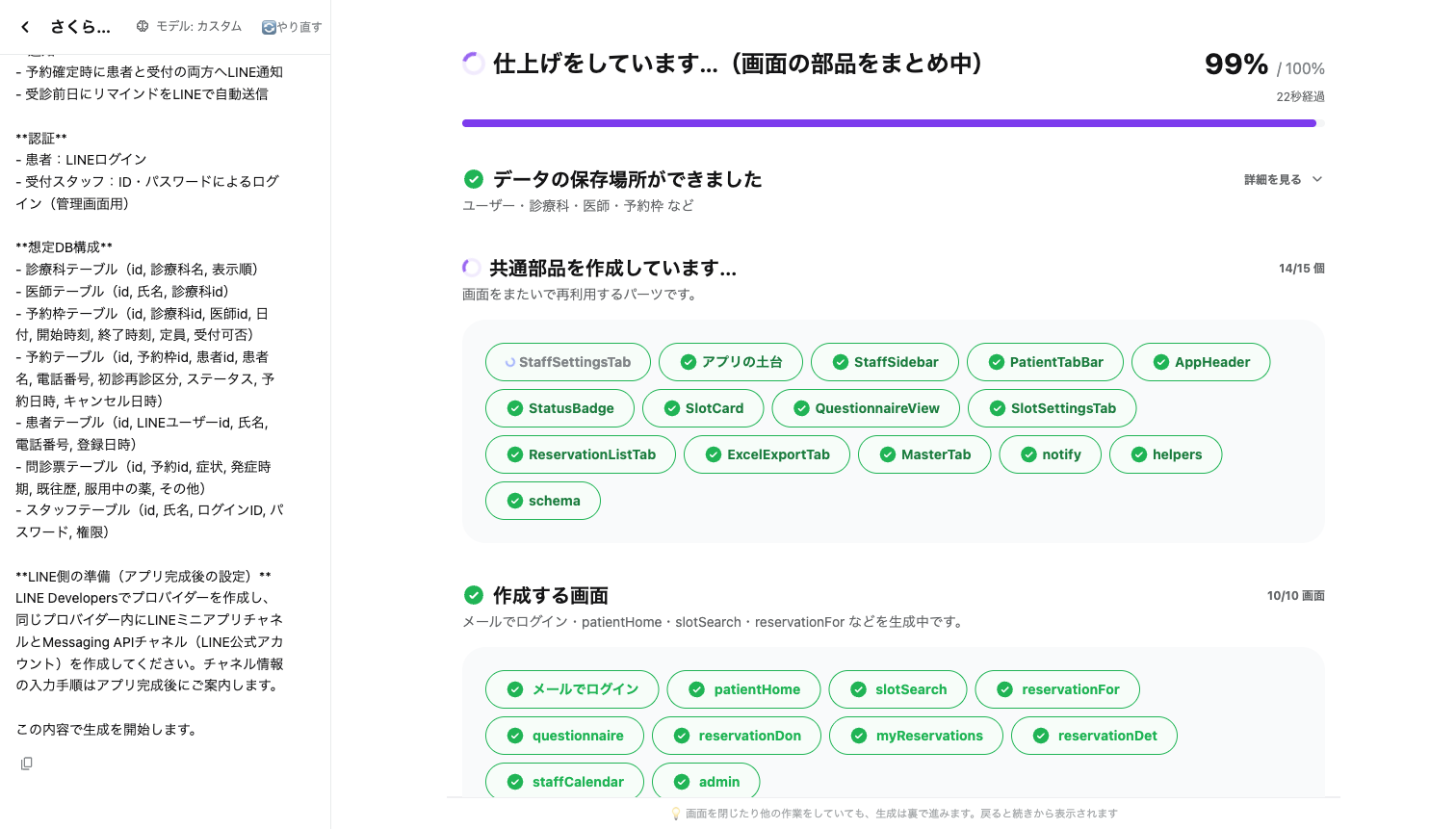
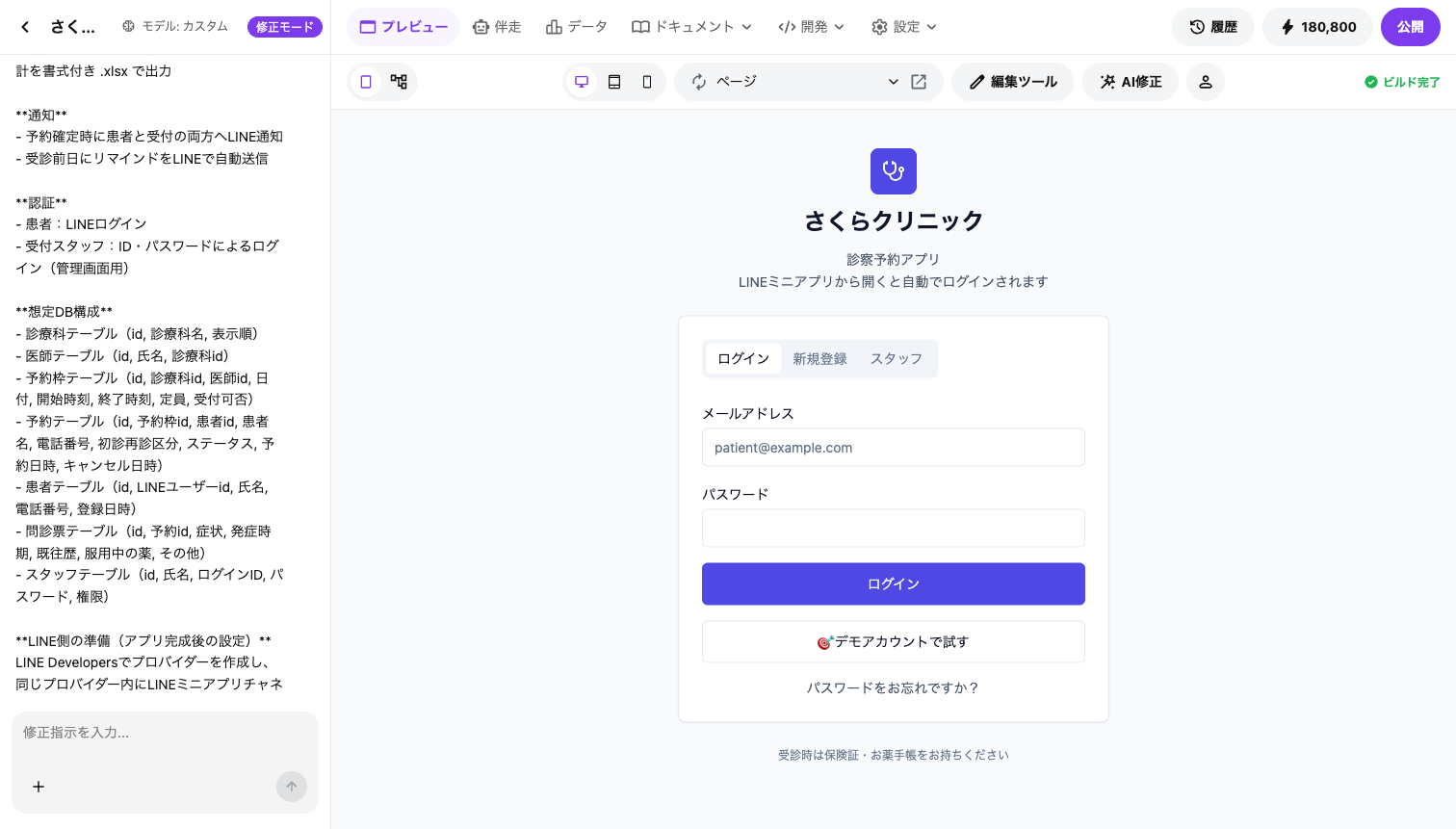
できあがったら、プレビューの右上が ビルド完了 になります。
① LINEミニアプリのチャネルを作る
LINE Developers にログインします。最初に プロバイダー(お店・会社の名前)をひとつ作ります。
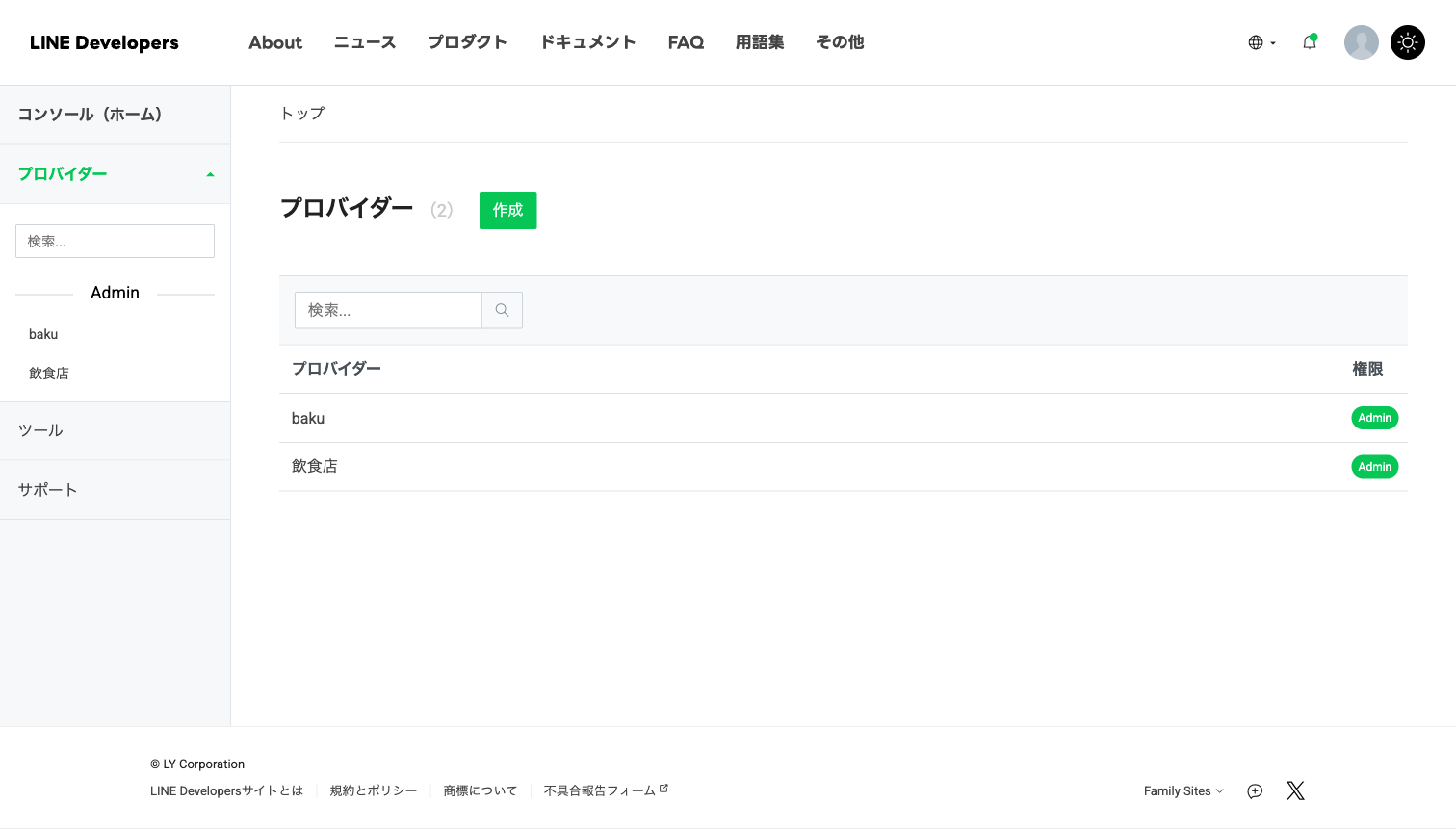
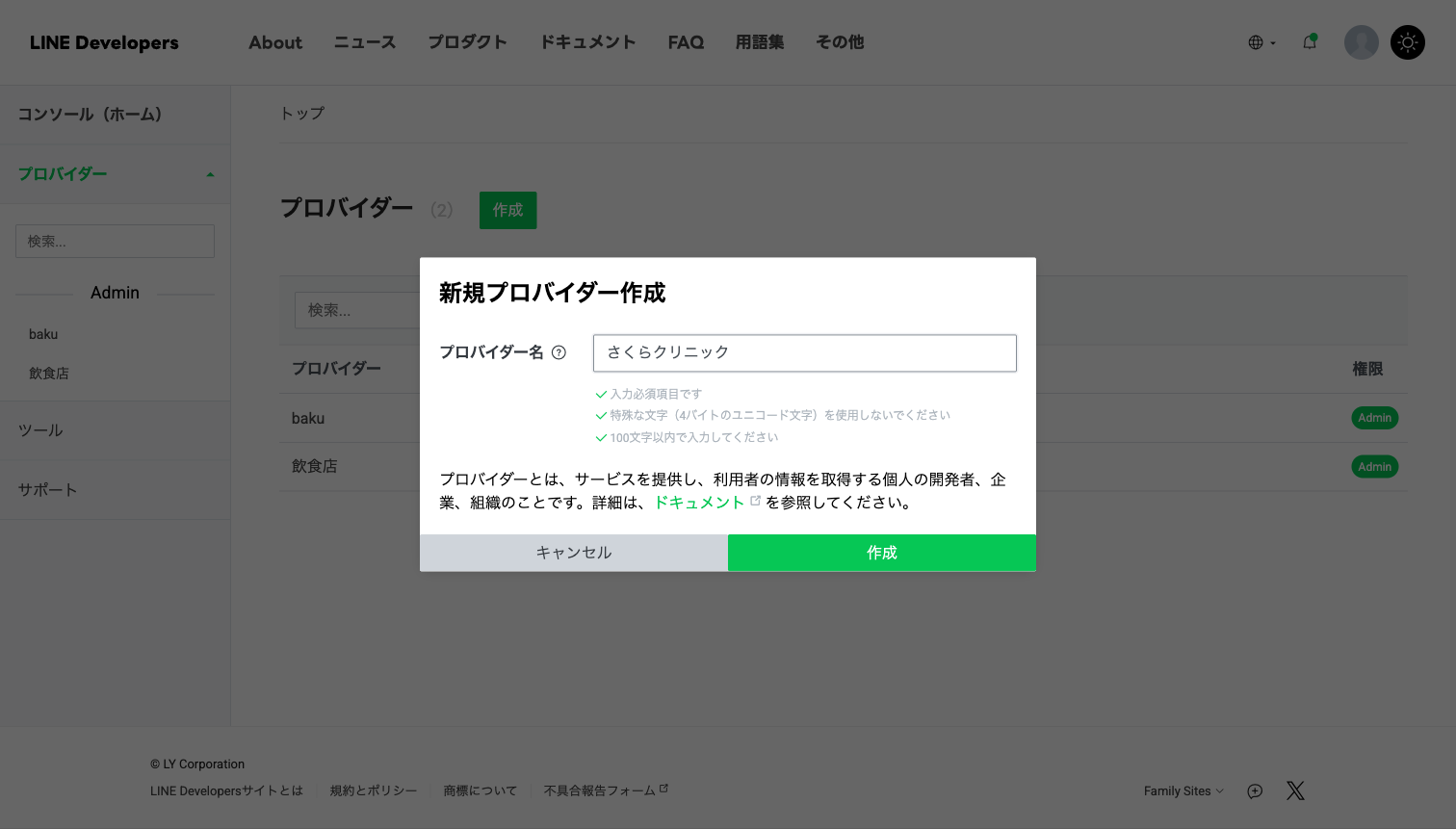
作ったプロバイダーを開くと、まだ空です。チャネルの種類を選びます。
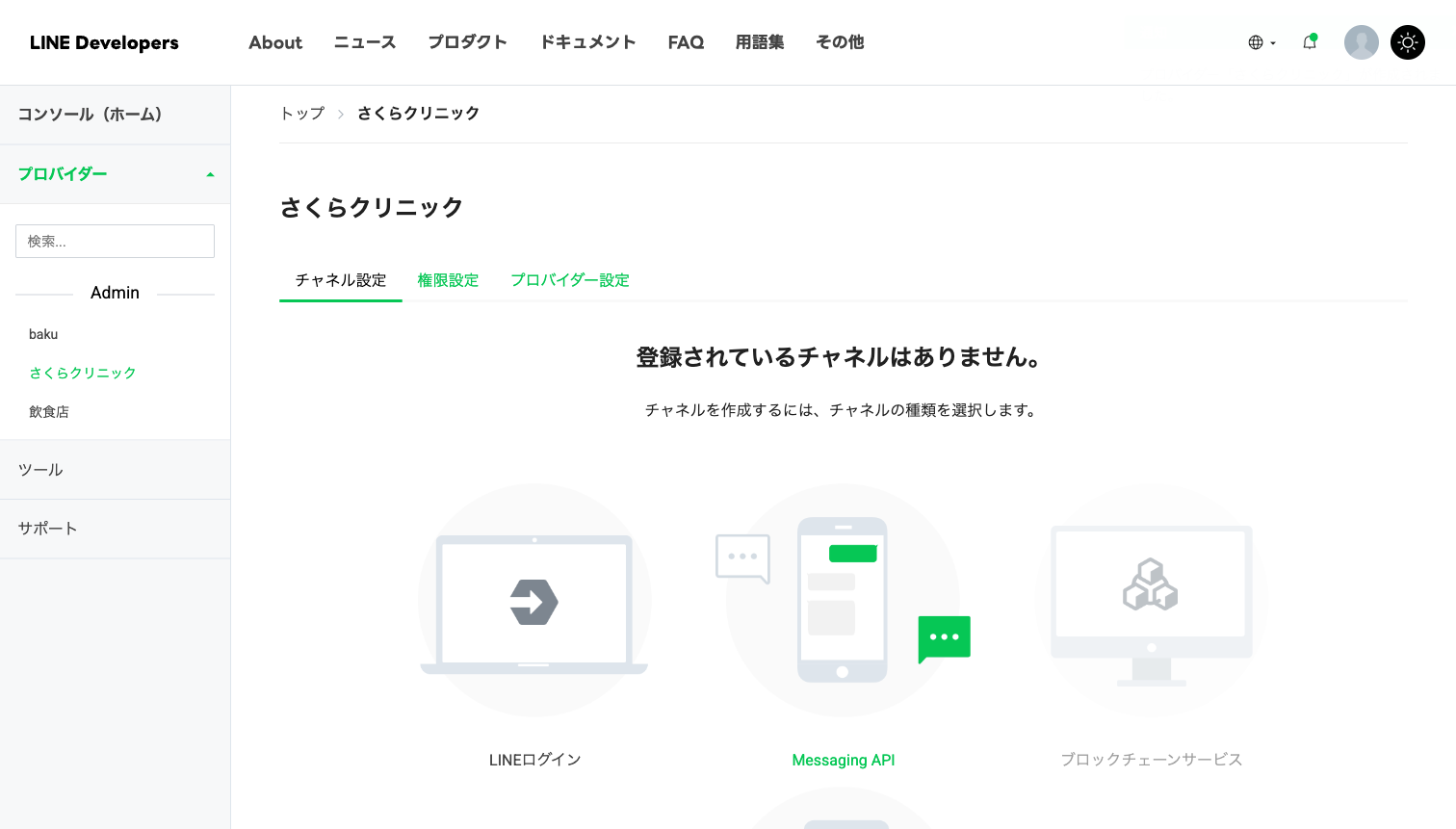
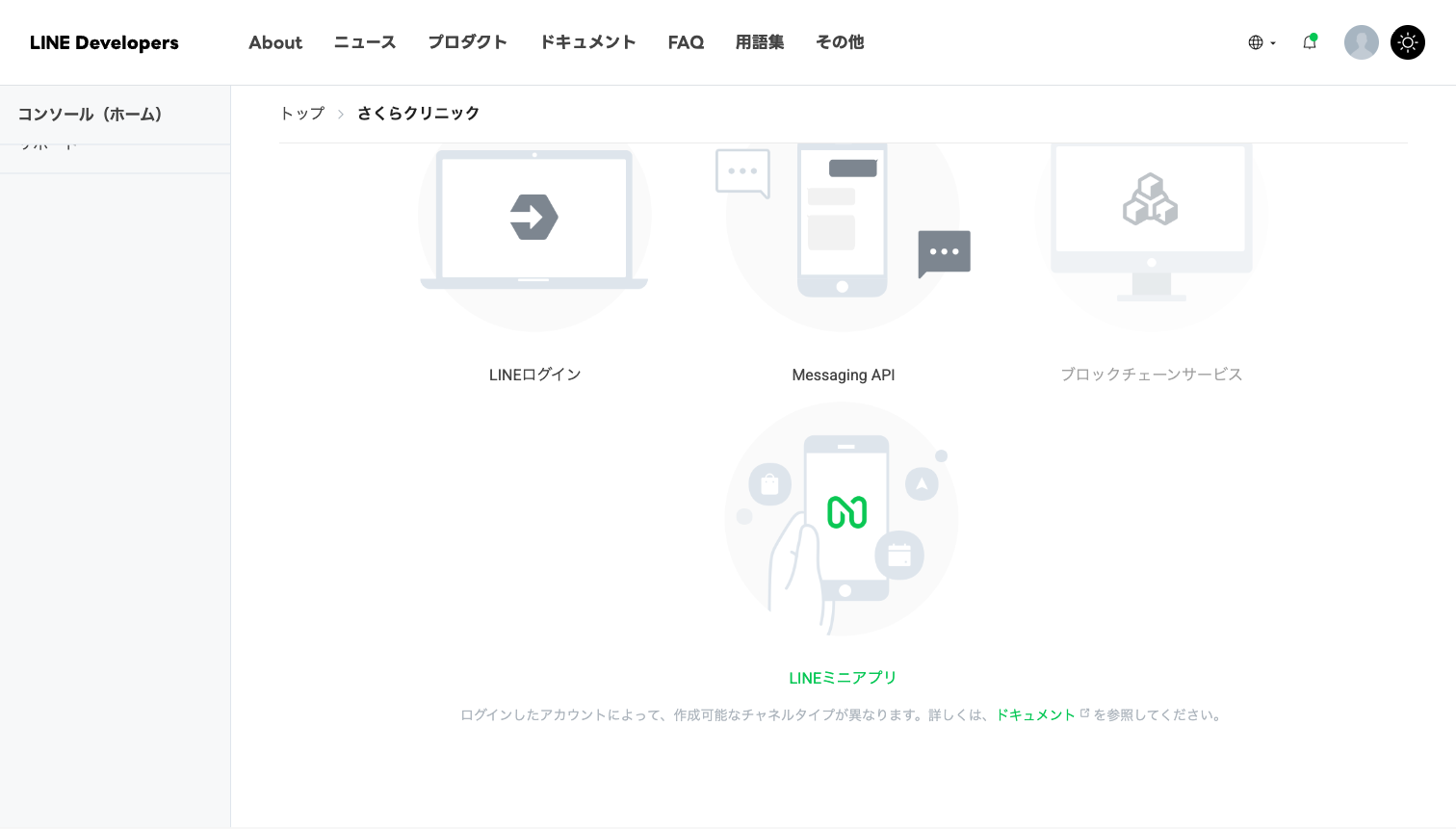
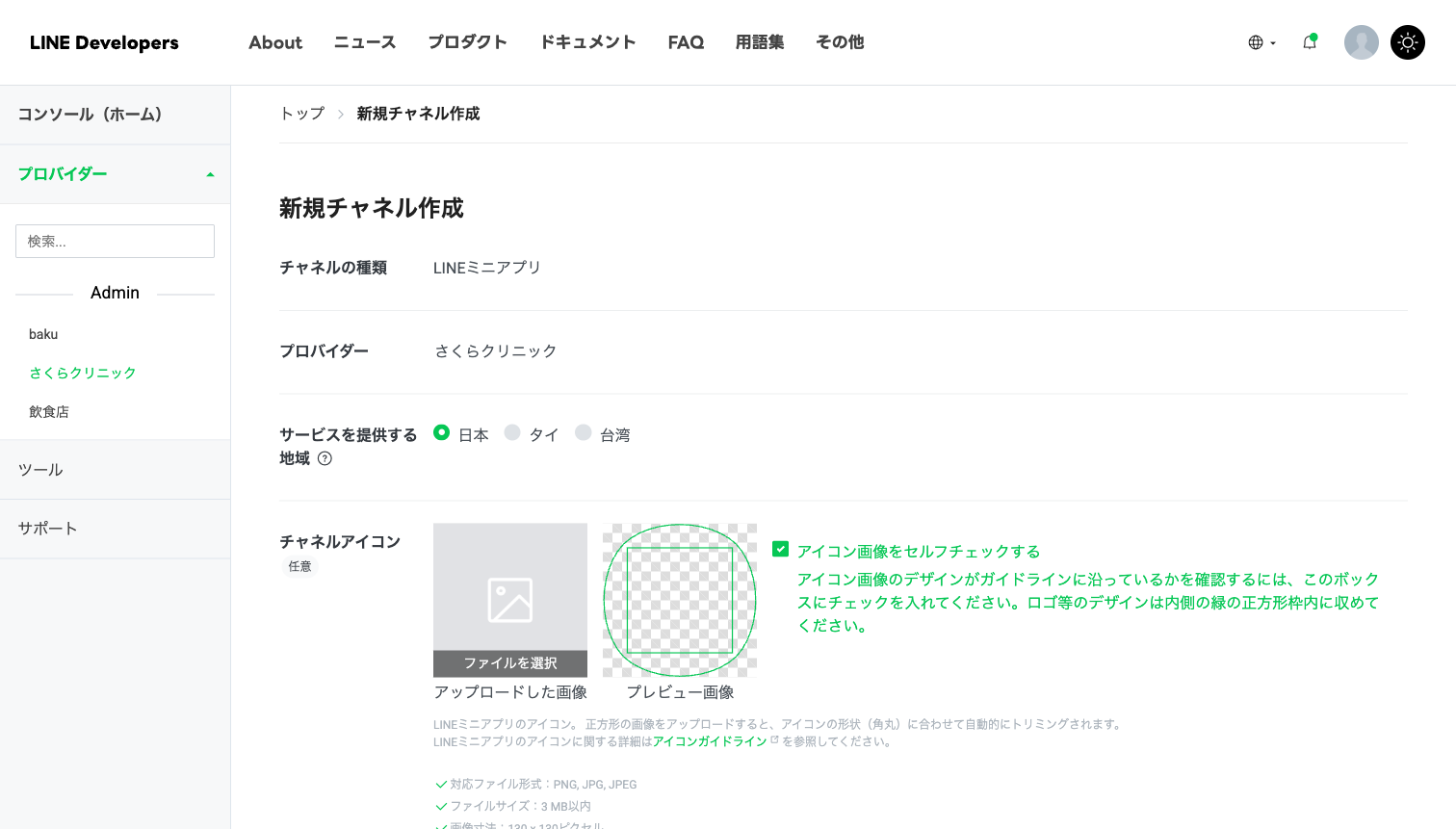
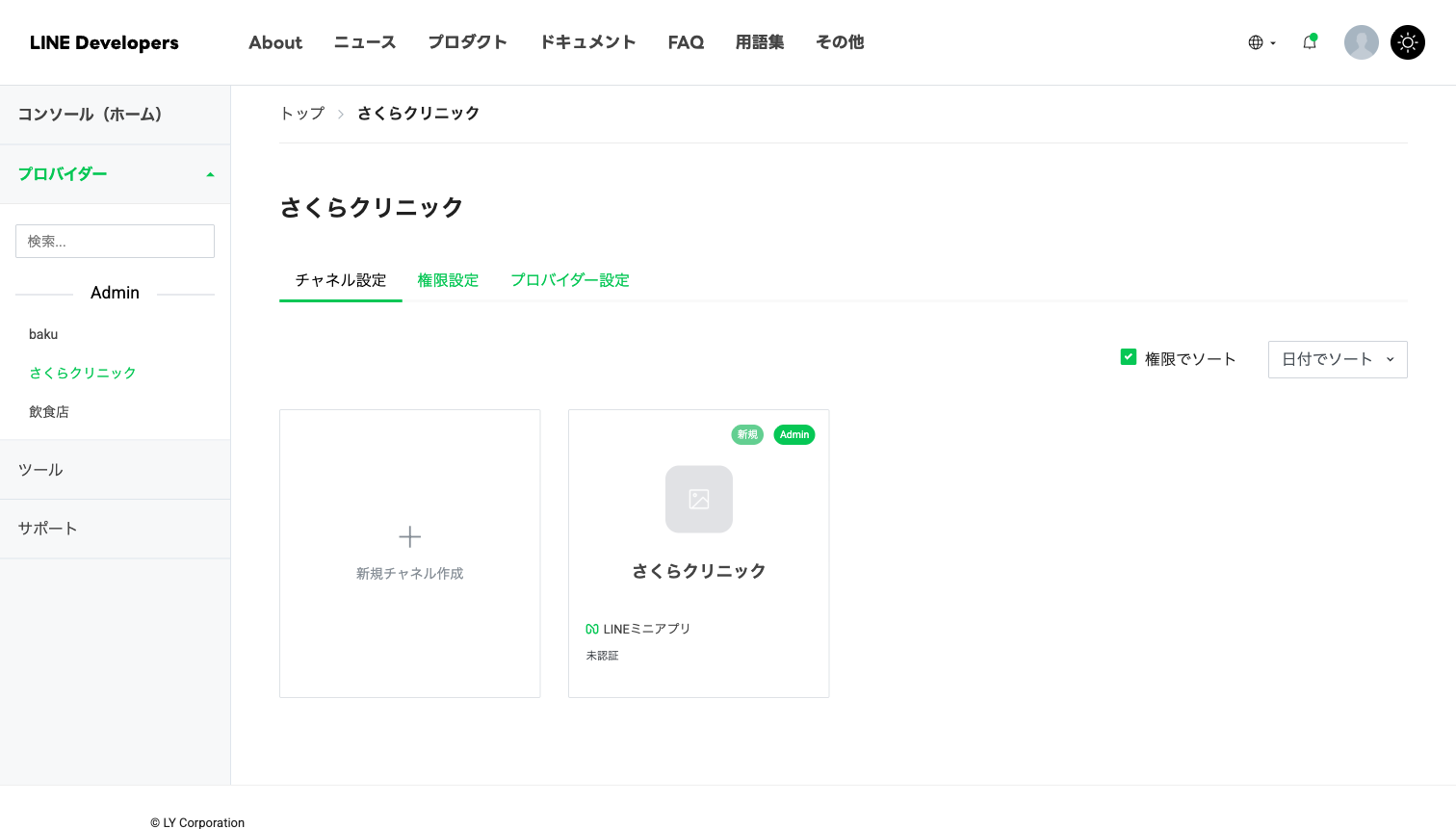
チャネル名(例:さくらクリニック予約)と説明を入れ、規約に同意して作成します。
② LINE公式アカウントを作り、通知を有効にする
通知を送るには LINE公式アカウント(Messaging API)が必要です。通知を使わない場合は、この章は飛ばしてかまいません。
公式アカウントを作ったら、LINE Official Account Manager で 設定 → Messaging API を開きます。
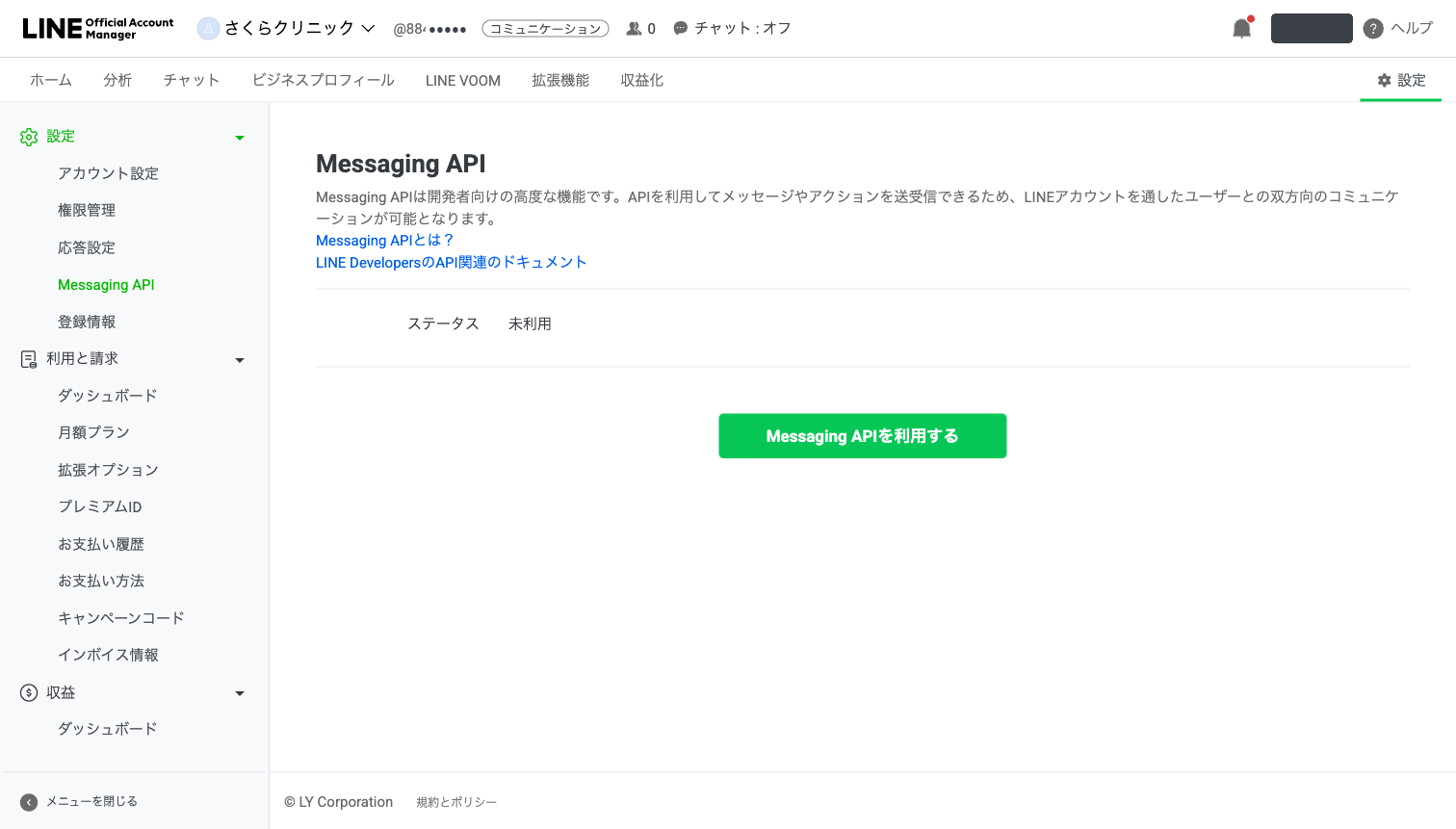
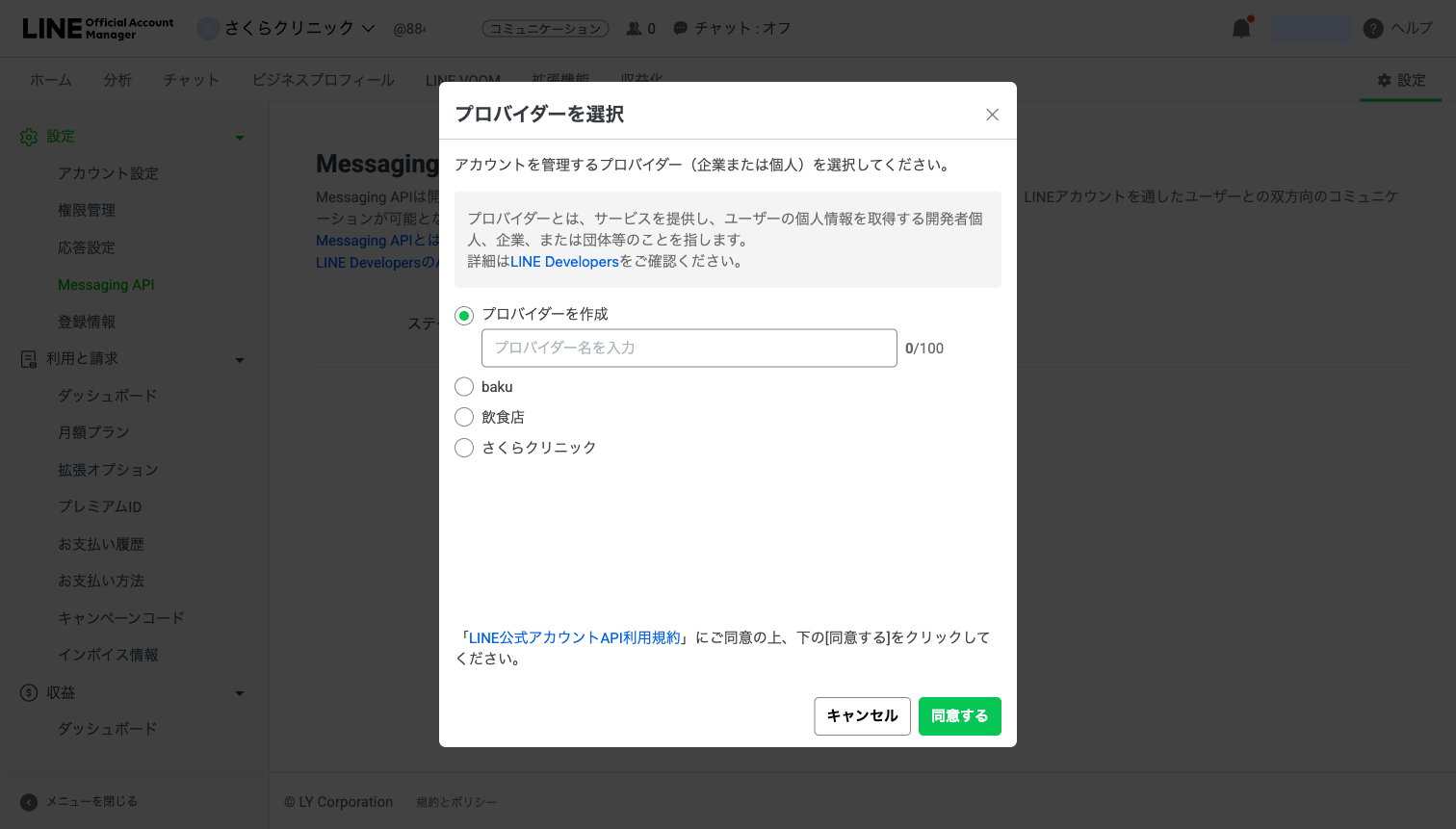
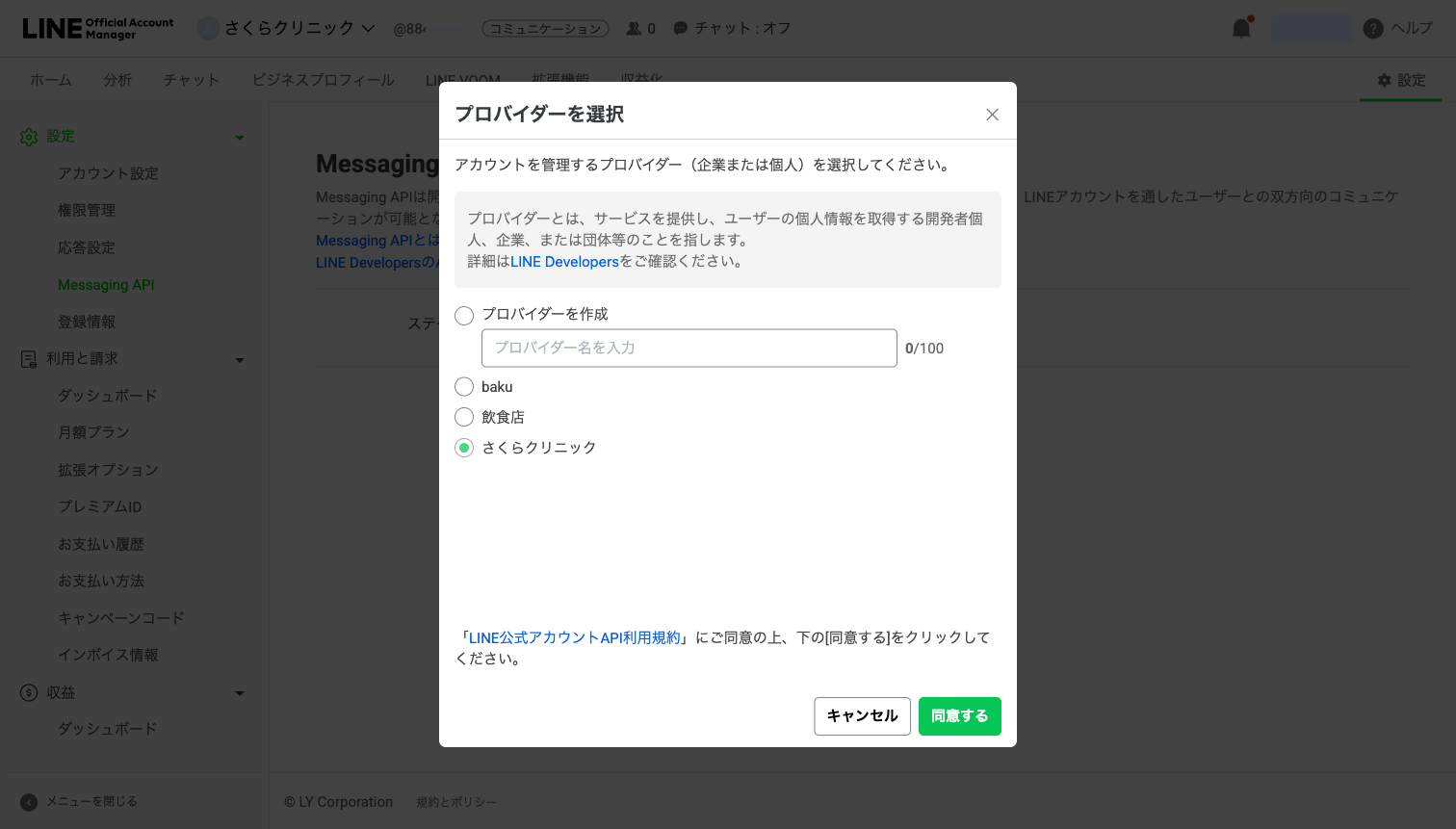
押すとプロバイダーを選ぶ画面が出ます。ここが一番の落とし穴です。
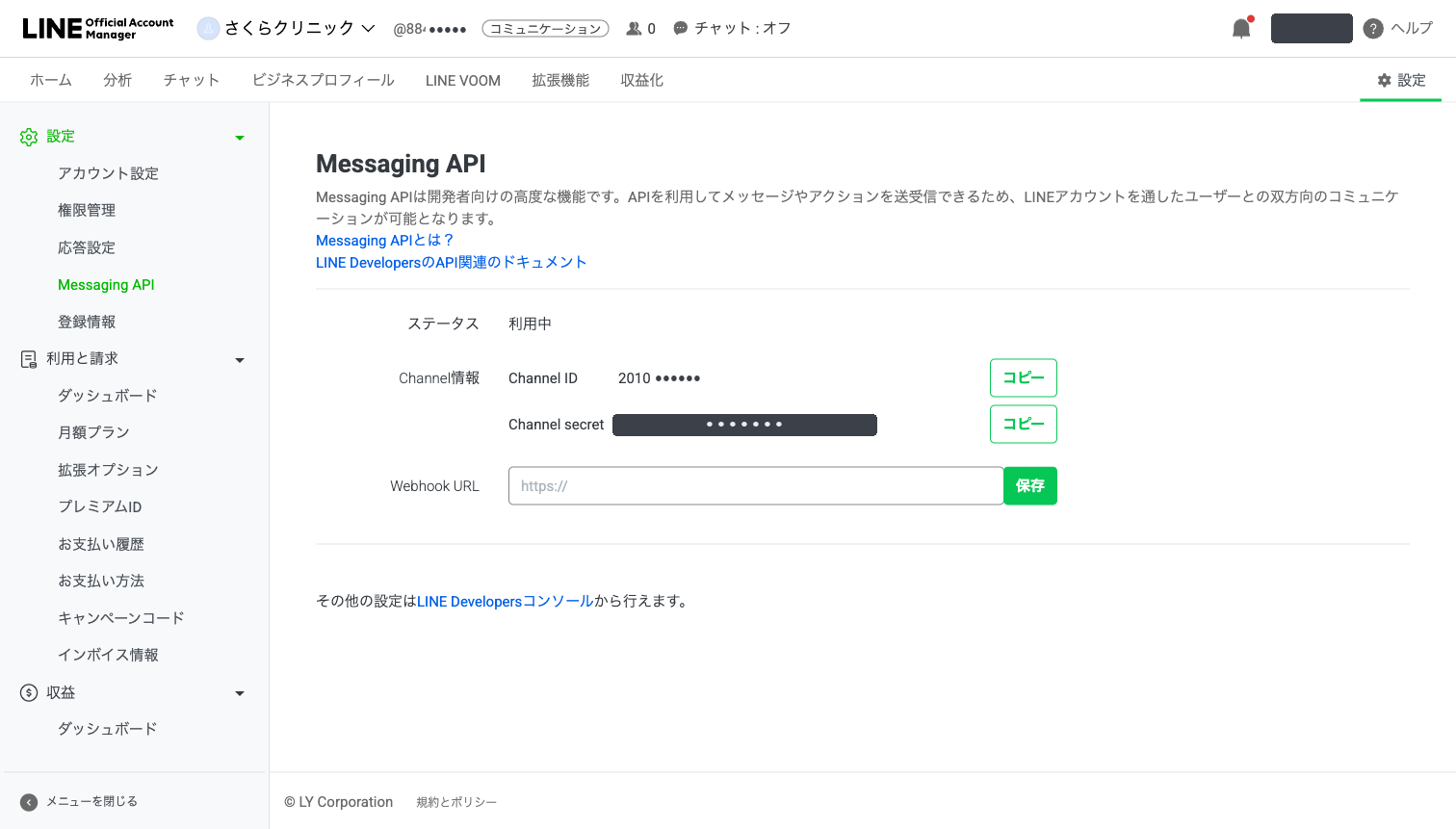
有効になると、Channel ID などが表示されます。
③ アプリを公開してから、URLをLINEに登録する
先にアプリを公開してください。公開して初めてURLが決まるので、順番が逆だと登録するものがありません。また、未公開のURLはLINEから開けないため、先に登録しても動きません。
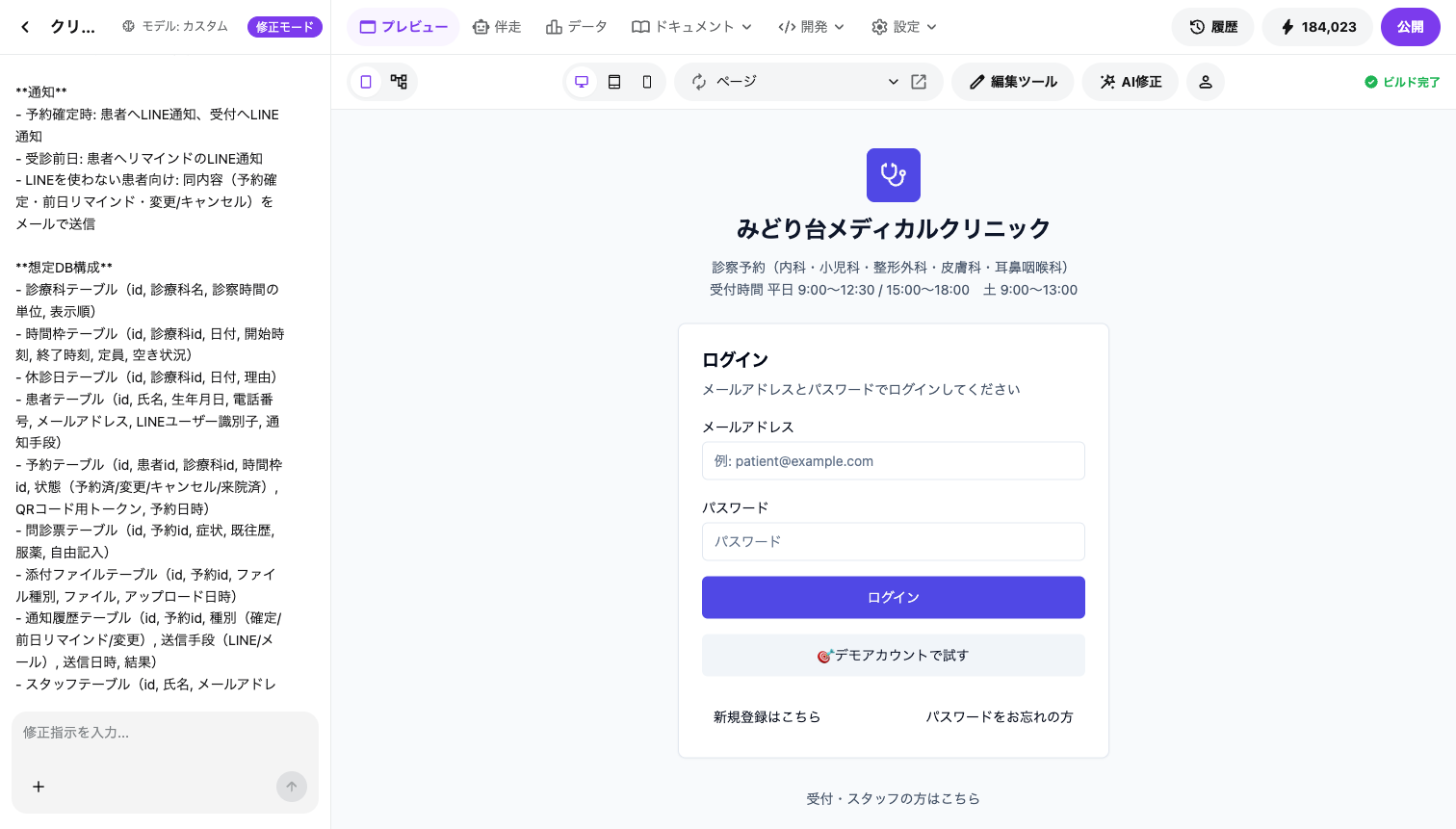
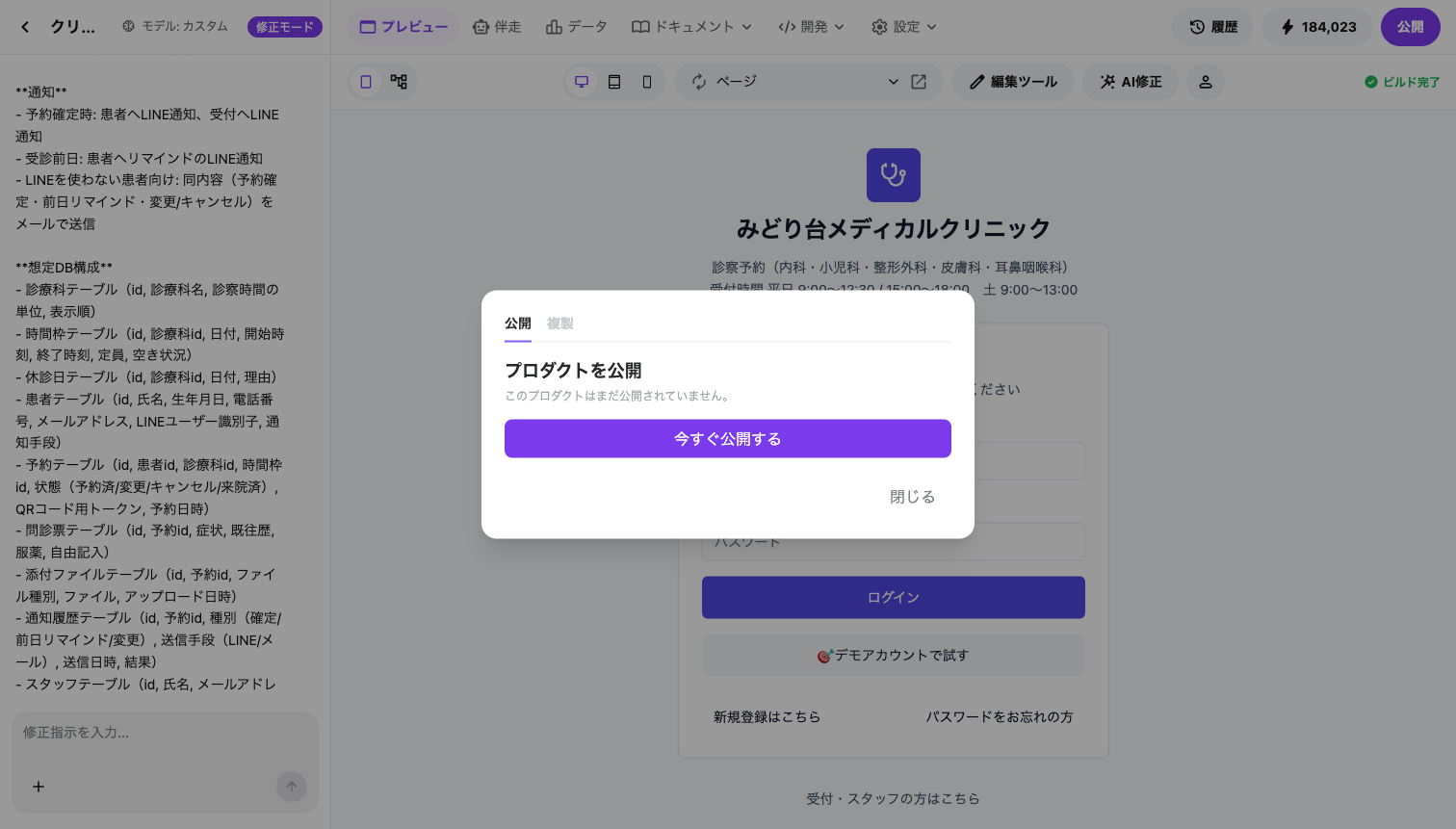
公開したら、アプリの 設定 タブ → LINE連携 を開きます。上から順に3つの枠があります。
1. LINE側に登録するURL
枠の中のURLを コピー し、LINE Developersのミニアプリチャネル → ウェブアプリ設定 の「エンドポイントURL」に貼り付けます。
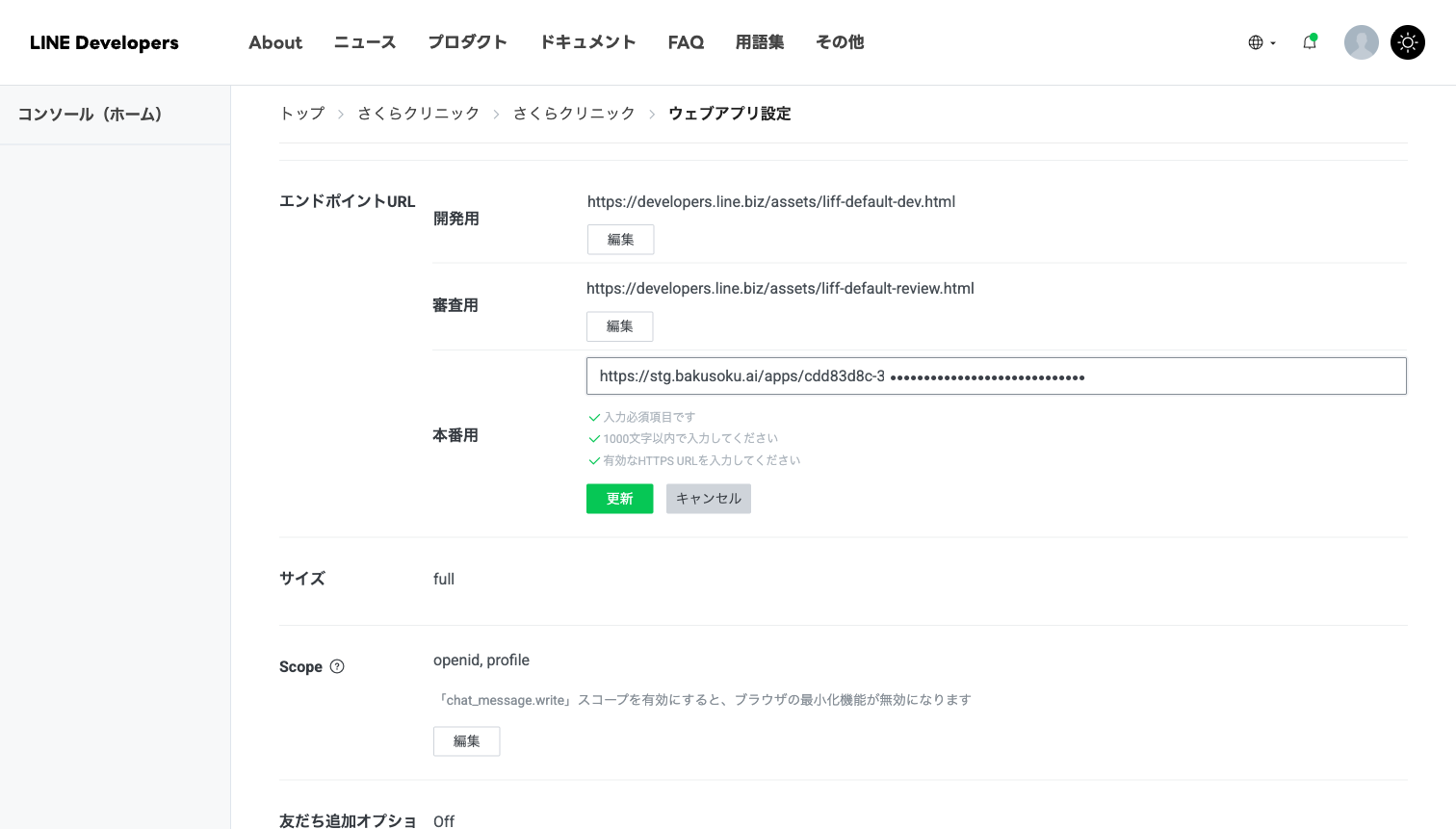
2. ログインの設定
LINE Developersから2つの値を写します。どちらも「本番用」です。
チャネルIDは、ミニアプリチャネル → チャネル基本設定 にあります。
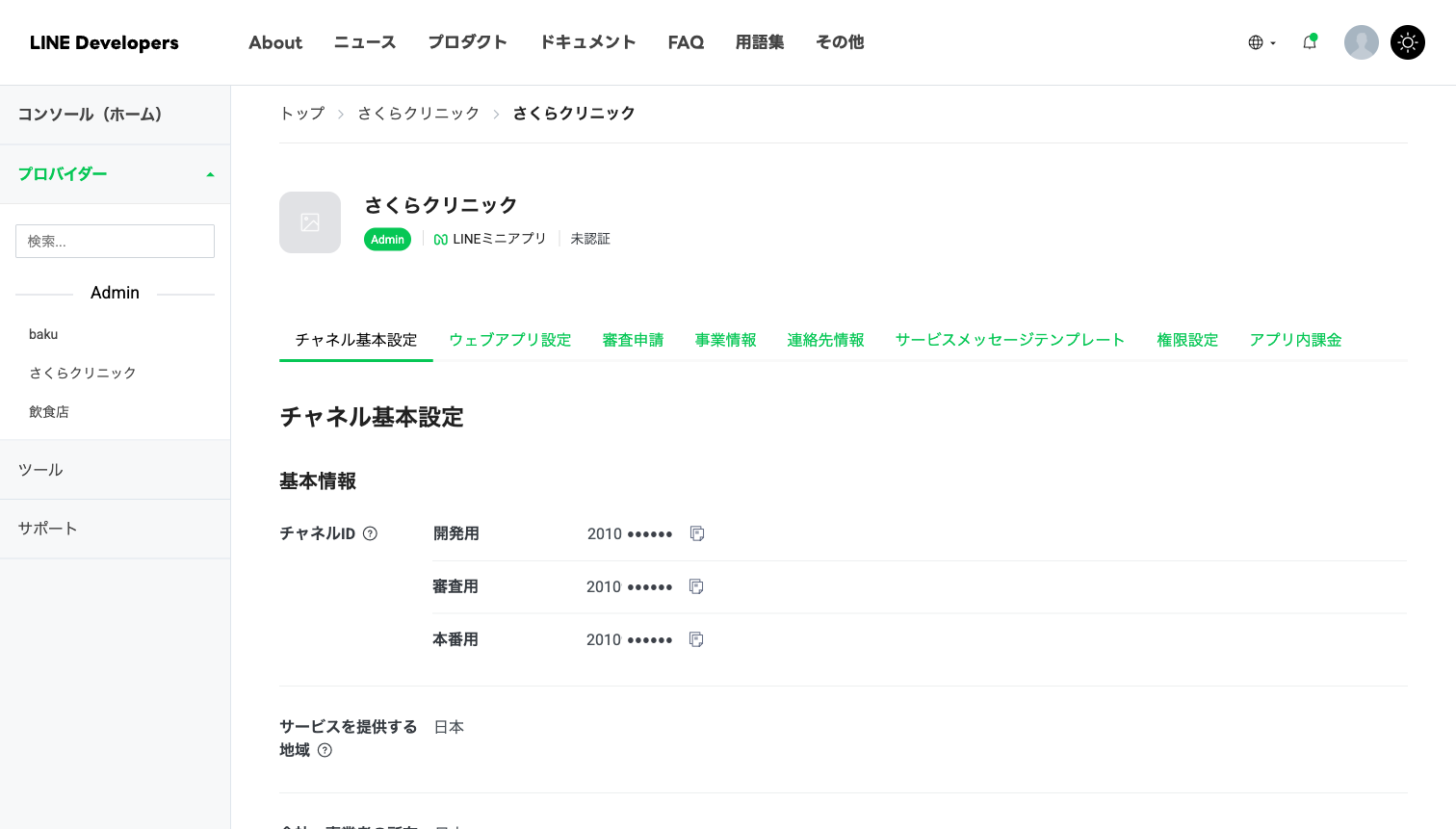
LIFF IDは、ウェブアプリ設定 の本番用LIFF URL https://miniapp.line.me/**** の末尾部分です。
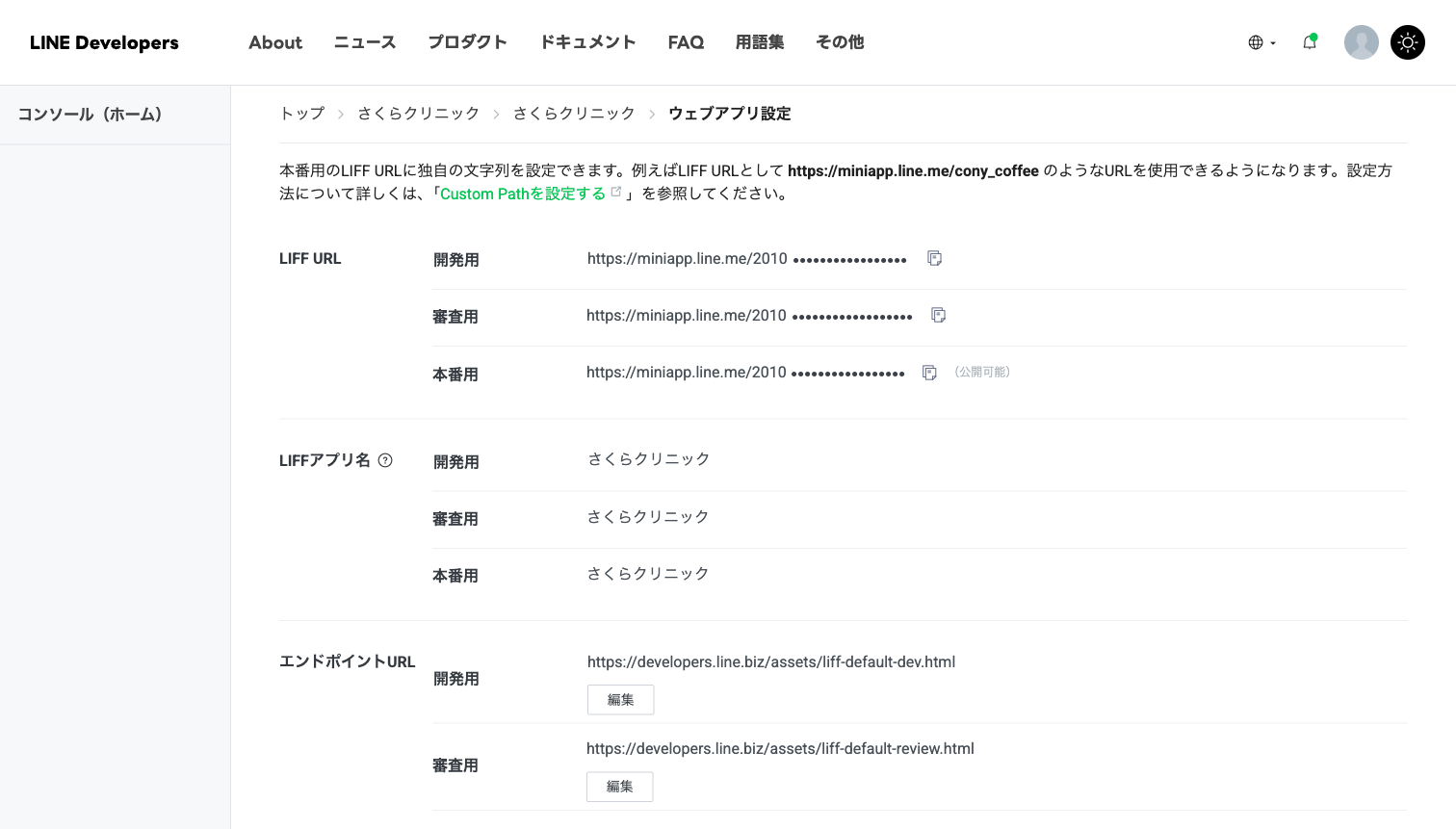
miniapp.line.me/ の後ろをコピーする見分け方があります。LIFF IDの前半の数字は、そのチャネルIDと同じ数字になります。上の2枚の写真なら、チャネルID(本番用)が
2010●●●●●●、LIFF URL(本番用)が miniapp.line.me/2010●●●●●●-●●●●●●●● で、どちらも同じ数字で始まっています(写真では後ろを伏せていますが、お手元の画面では最後まで表示されます)。ここが揃っていなければ、別のチャネルの値を混ぜています。保存 を押すと、ログイン の表示が「有効」に変わります。
3. 通知の設定(任意)
ここは、もういちど LINE Developers での作業です。プロバイダーを開くと、①で作った LINEミニアプリ と、②で有効にした Messaging API の、2つのチャネルが並んでいます。
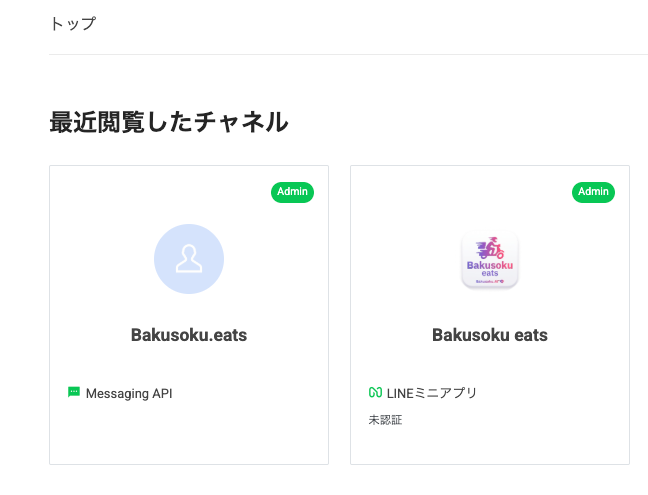
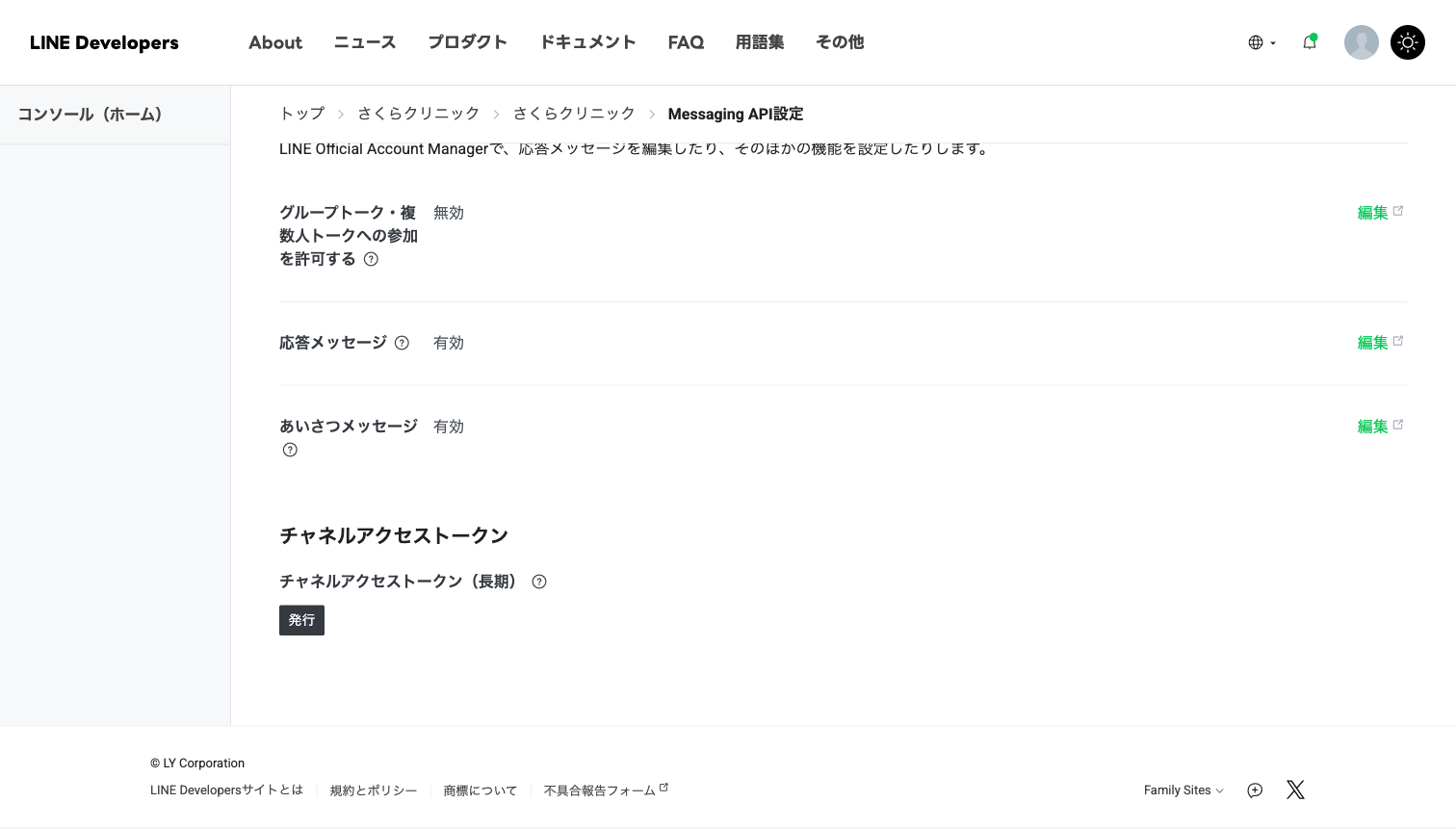
Messaging APIチャネル → Messaging API設定 の一番下で「チャネルアクセストークン(長期)」を 発行 します。
表示された文字列をコピーして、Bakusoku.AI の LINE連携 → 「チャネルアクセストークン(長期)」に貼り付けて保存します。
3つの表示が「有効」になれば完了です
枠ごとに、右上に今の状態が出ています。この3つが揃っていれば設定は終わりです。
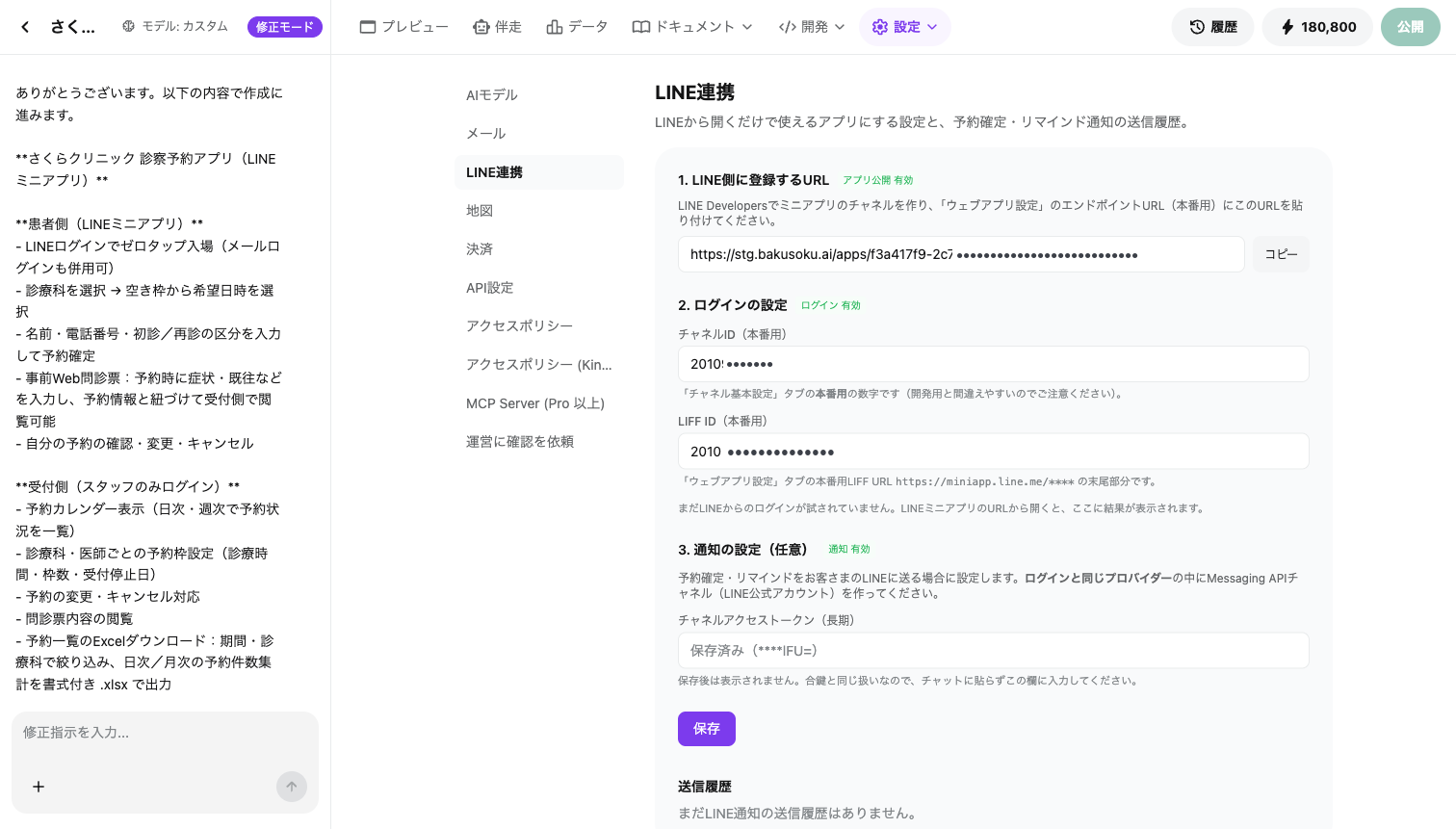
| 表示 | これが「有効」になる条件 |
|---|---|
| アプリ公開 | アプリを公開済み |
| ログイン | チャネルIDとLIFF IDを保存済み |
| 通知 | 上に加えて、チャネルアクセストークンを保存済みかつスタンダードプラン以上。フリープランではトークンを保存しても「未設定」のままです(設定は保存されているので、プランを上げると作り直しなしで「有効」に変わります) |
動作を確かめる
- スマートフォンのLINEで、ミニアプリのURL(
https://miniapp.line.me/****)を自分に送る - そのリンクをタップして開く
- ログイン画面が出ずに、そのままアプリの中身が表示されればできています
設定画面の LINE連携 に 「最後のログイン試行」 が表示されます。うまくいっていれば「LINEからのログインに成功しました」と出ます。うまくいかなかったときも、ここに理由が出ます。
リッチメニューを設定する(任意)
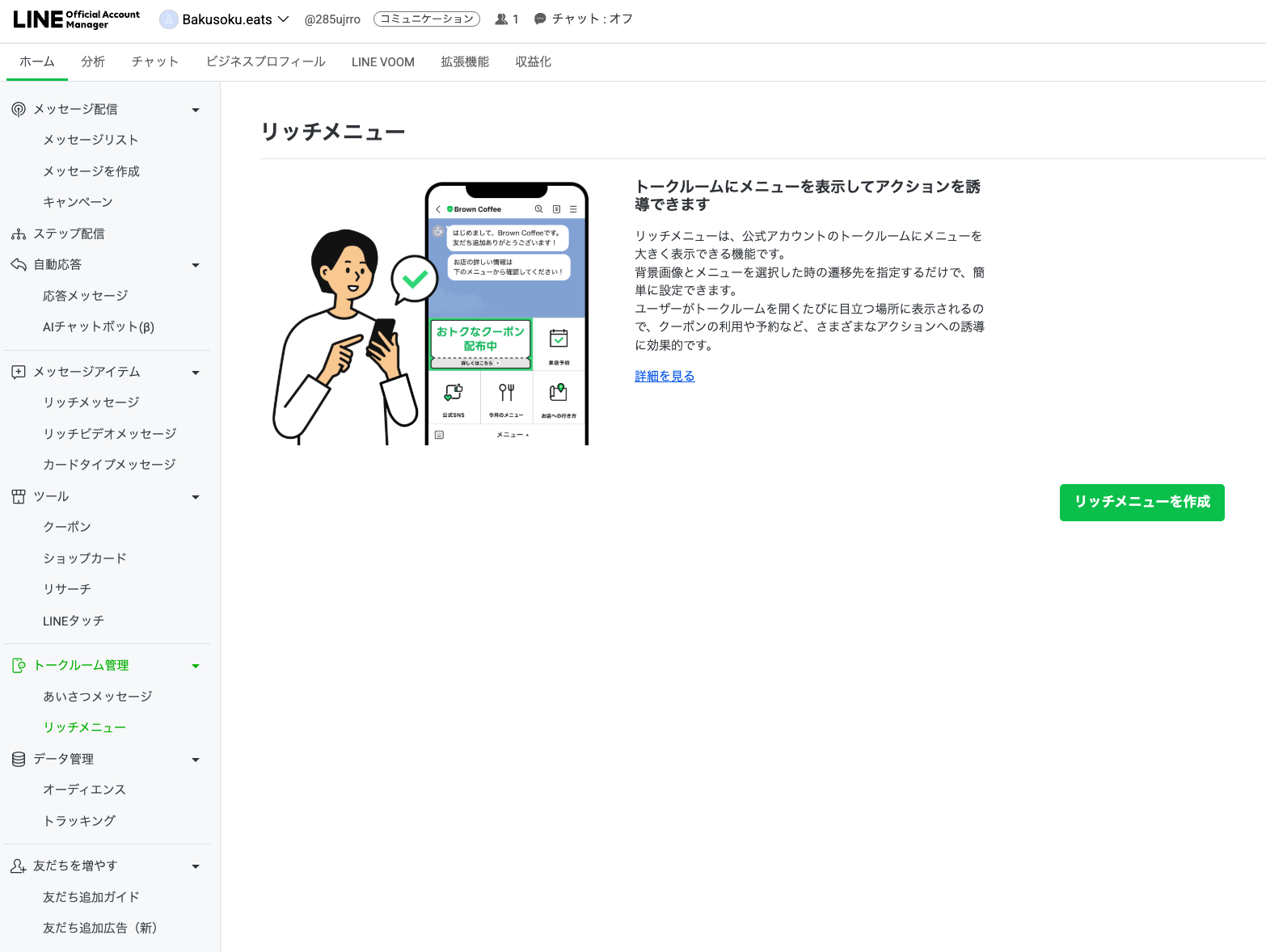
リッチメニューは、公式アカウントのトーク画面の下に大きく表示されるメニューです。ここにミニアプリのURLを設定しておくと、お客さまはトーク画面のメニューをタップするだけでアプリを開けるようになります。URLをそのつど送る必要がなくなるので、あわせて設定しておくのがおすすめです。
この作業は LINE Official Account Manager(②で公式アカウントを作った画面)で行います。
- LINE Official Account Manager にログインする
作成した公式アカウントを選びます。 - リッチメニューの作成画面を開く
左側のメニューから トークルーム管理 → リッチメニュー を開き、作成 を押します。 - 表示設定・コンテンツ設定を入れる
タイトルと表示期間は任意の内容でかまいません。テンプレート(例:全面1枠)を選び、用意した画像をアップロードします。タップしたときのアクションには「リンク」を選び、ミニアプリのURL(https://miniapp.line.me/****)を入れます。 - 保存して反映する
保存 を押すと、公式アカウントのトーク画面の下にリッチメニューが表示されます。タップすると、そのままLINEミニアプリが開きます。
通知を送る
通知の内容は、チャットで伝えれば組み込まれます。設定画面での操作は要りません。
- 「予約が入ったら、お客さまのLINEに確定のお知らせを送って」
- 「来店の前日にリマインドを送って」
- 「予約確定の通知は、カードで『詳細を見る』ボタンを付けて。押したら自分の予約が見られるようにして」
- 「スタッフが予約を変更したら、そのお客さまに変更後の日時をLINEで送って」
誰から誰へ送れるか
通知は操作した人を起点に送られます。ここには決まりがあります。
| 操作した人 | 送れる相手 |
|---|---|
| お客さま(一般の利用者) | 自分だけ。予約すれば自分に確定通知とリマインドが届きます |
| スタッフ・管理者 | お客さまにも送れます。予約の変更やお知らせをこちらから送る用途です |
メールでの案内が必要な用途(LINEを使わない相手への一斉連絡など)は、LINE通知とは別の機能として アプリの設定 の「メール」から設定してください。
送信履歴の見かた
送った通知は 運用 タブの LINE通知 に残ります。いつ・誰に・何を送ったかがそのまま並びます(→ 届いたか確かめる)。
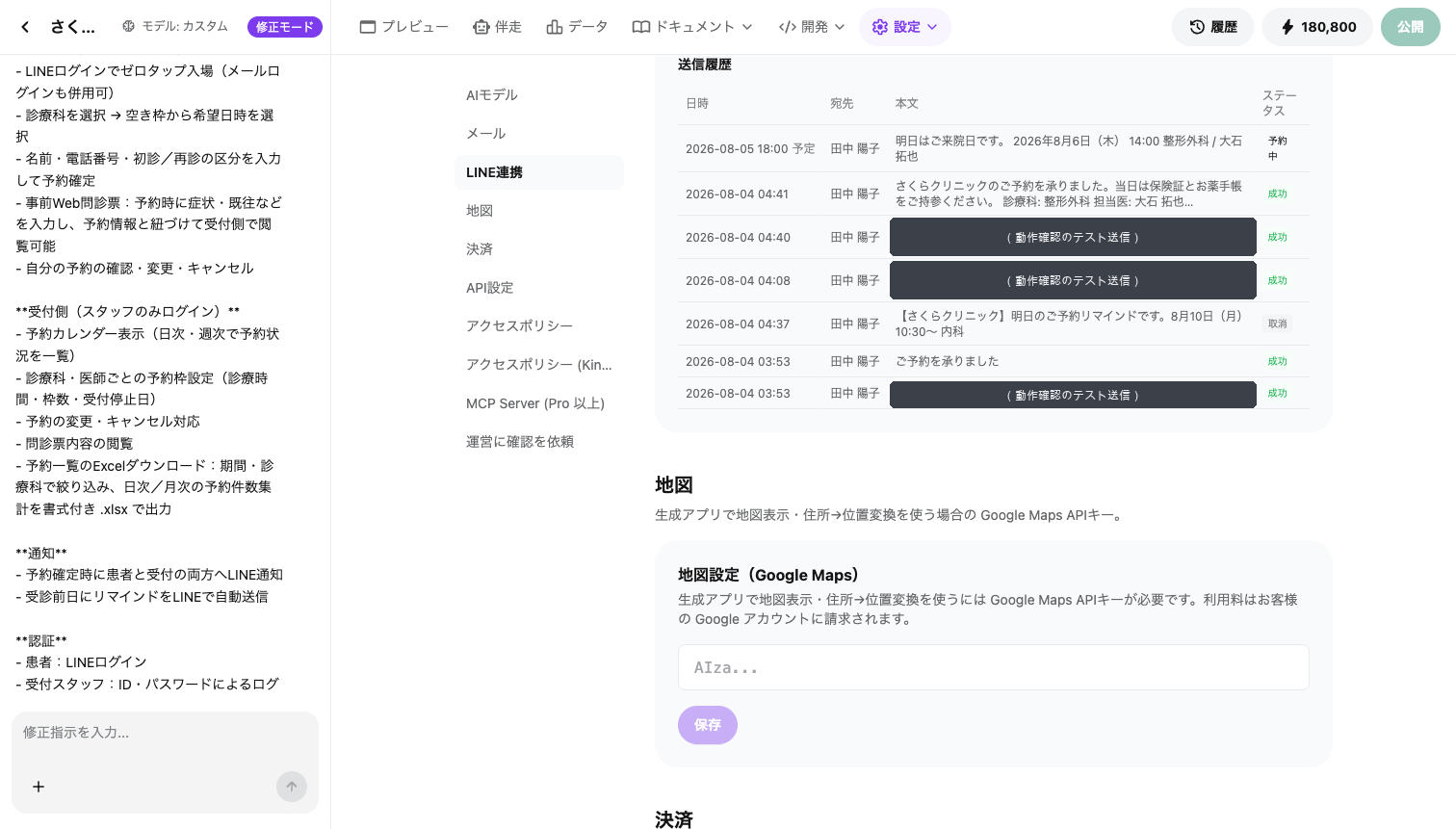
右端の状態は5つです。
| 表示 | 意味 |
|---|---|
| 成功 | 相手のLINEに届いています |
| 予約中 | これから送られます。前日リマインドはここに入ります(日時の欄に「予定」と付きます) |
| 送信中 | いま送っている最中です。数秒で「成功」に変わります |
| 取消 | 予約が変更・キャンセルされたため、送る前に取り消されました |
| 失敗 | 送れませんでした。理由も一緒に残ります |
また、通信の一時的な不調による失敗は自動で送り直します(何度か試したうえで、それでも駄目なときに「失敗」として残ります)。手動で送り直す必要はありません。
うまくいかないとき
まずは設定画面の 「最後のログイン試行」 を見てください。理由と、直す場所が書かれています。
| 状況 | 原因と対処 |
|---|---|
| LINEから開いてもログインされない | 「最後のログイン試行」を確認してください。「LIFF IDが見つからない」と出ている場合は、別のチャネルのLIFF IDが入っています。ミニアプリチャネルの ウェブアプリ設定 から取り直してください |
| チャネルIDとLIFF IDの前半が違うと警告が出る | 2つの値が別のチャネルのものになっています。同じチャネルの画面から両方を取り直してください |
| LINEで開くとエラー画面になる | アプリが公開されていない可能性があります。公開してから、もう一度お試しください |
| 「ミニアプリとしてではありませんでした」と出る | ふつうのURL(.../apps/****)をトークに貼って開いています。ゼロタップになるのは https://miniapp.line.me/**** のURLから開いたときだけです。お客さまに配るのはこちらのURLにしてください |
| 通知が届かない | お客さまが一度もLINEから開いていない場合、通知の宛先がまだ分かりません。LINEから一度開いてもらうと、次回から届くようになります |
| 送信履歴が空のまま(成功も失敗も1件もない) | 送信そのものが行われていません。「通知」の表示が有効になっているかを先に確認してください。有効なのに1件も増えないときは、運営に確認を依頼 からお知らせください(履歴に残らない失敗の可能性があります) |
| お店側に通知が来ない | お客さまの操作からスタッフへ通知を送ることは、現在できません(上の「誰から誰へ送れるか」)。受付画面の予約カレンダーでご確認ください |
| 通知が「送信できませんでした」と履歴に残る | フリープランでは送信が止まります。プランを上げると、作り直しなしで有効になります |
| チャネルを作り直した | 利用者のLINEの識別情報も変わります。もう一度LINEから開いてもらう必要があります |
| 前日リマインドが「予約中」のまま | 正常です。送信予定の日時になると自動で送られ、「成功」に変わります |
| 通知は届いたが「詳細を見る」ボタンがない | ボタンはミニアプリを開き直すためのものなので、LIFF ID が登録されていないと表示されません。「2. ログインの設定」を先に済ませてください |
| 公式アカウントを作ったのに、通知の設定が進められない | Messaging APIが「未利用」のままかもしれません。LINE Official Account Manager の 設定 → Messaging API で有効にしてください(このページの「② LINE公式アカウントを作り、通知を有効にする」の手順) |
| 通知だけつながらない(ログインはできる) | 公式アカウントを別のプロバイダーに作ってしまった可能性があります。Messaging APIを有効にするときのプロバイダー選択で、ミニアプリと同じものを選ぶ必要があります。違っていた場合は、公式アカウントを作り直してください |
| 「提供元を確認していません」と出た | 審査を受けていないミニアプリでは正常な表示です。許可する を押せばそのまま使えます |