ワークスペースの管理
ワークスペースは、アプリ・データ・メンバー・請求をまとめる単位です。その全体設定を行うのがワークスペース設定画面です。
左下のワークスペース名から開けます。
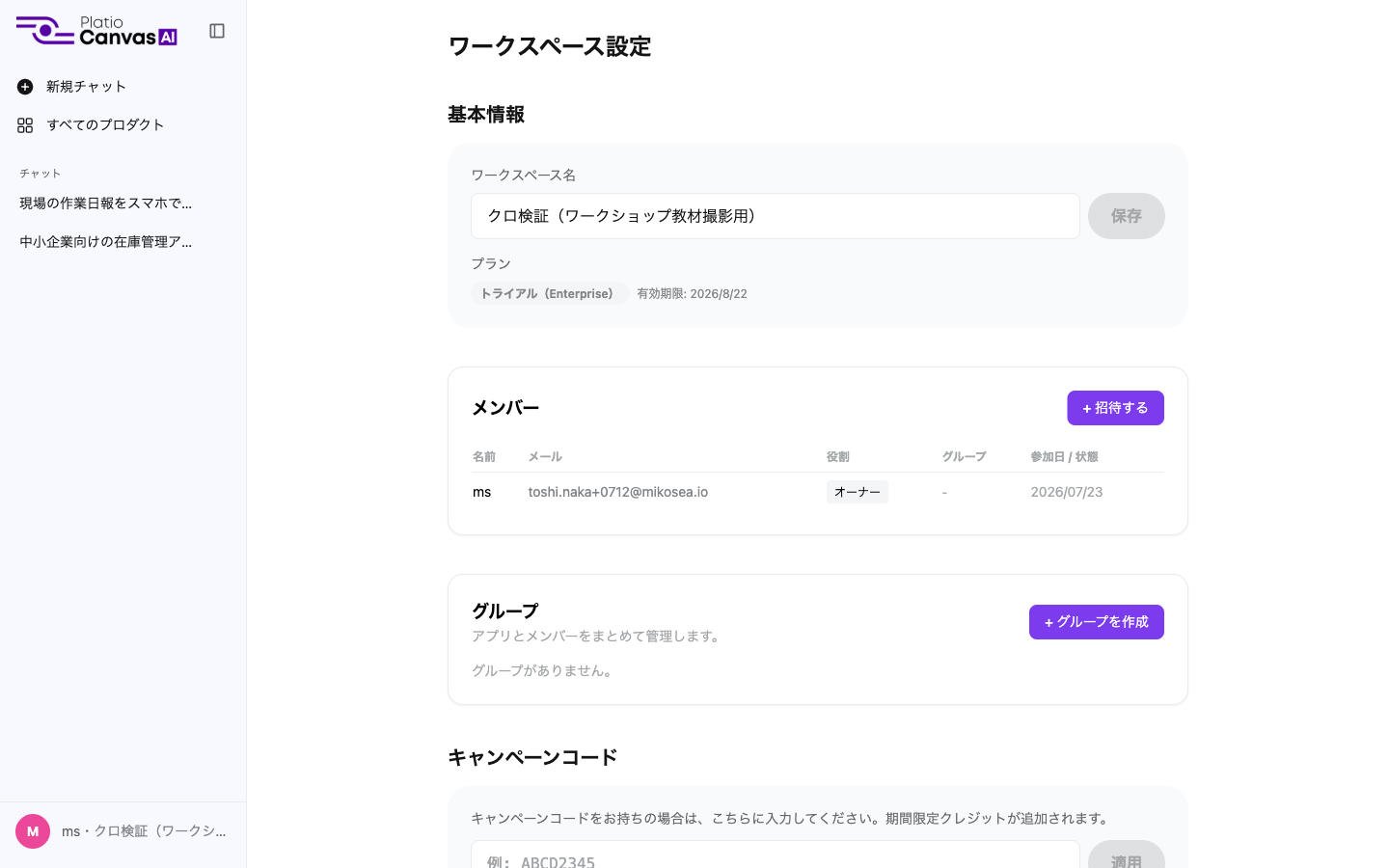
この画面でできること
基本情報
ワークスペース名の変更。契約中のプランの確認。
利用状況
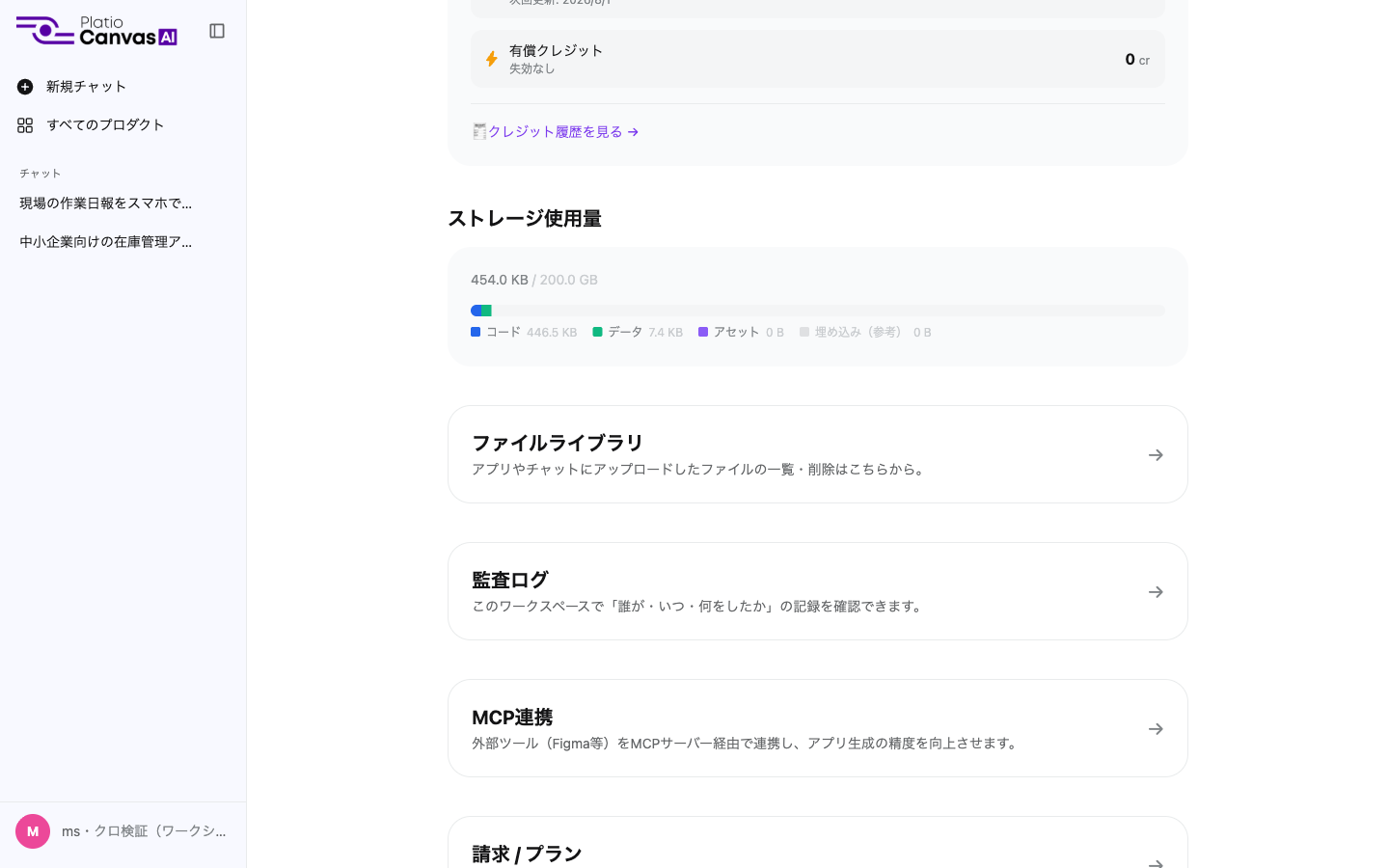
AIクレジットの残量、ファイル保存容量、作成したアプリ数の確認。
メンバー・グループ
メンバーの招待、役割の変更、グループによるアプリの割り当て。
記録の確認
クレジットの利用履歴。誰が何をしたかの操作履歴も確認できます。
ワークスペース名を変更する
名前を書き換えて保存すると、すぐに反映されます。会社名や部署名など、メンバーが見て分かる名前にしてください。
利用状況を確認する
| 項目 | 内容 | 上限に近づいたら |
|---|---|---|
| AIクレジット | AI の作業に使える残量(付与の単位と有効期限はプランによって異なります) | プランとAIクレジットを参照 |
| ファイル保存容量 | アプリのコード・登録データ・画像などの合計(プランごとの上限は こちら) | ライブラリから不要なファイルを削除 |
| アプリ数 | 作成したアプリの数 | 不要なアプリを削除するか、プランを見直す |
AIモデルを選ぶ
アプリの生成・修正に使う AI の種類は、ワークスペース単位で設定します。設定はワークスペース内のすべてのアプリに適用されます。設定方法は アプリの設定 を参照してください。
MCP Connector(外部のサービスを AI から使う)
他社のサービスの中には、AI から使えるようにするための「窓口」を用意しているものがあります。その窓口を登録しておくと、Bakusoku の AI がそのサービスを使えるようになります。デザインツールから画面の情報を読む、といった使い方です。
ワークスペース管理の MCP Connector から設定します。よく使われるサービス(Notion・Slack・Figma)は一覧から選ぶだけで、それ以外は URL を指定して追加します。
Notion・Slack をつなぐ
この2つは URL や鍵の入力が不要です。相手のサービスにログインして許可を出すだけで終わります。
- ワークスペース設定の MCP Connector を開きます
- 「サービス連携」の Notion または Slack の行にある 「接続する」 を押します
- 相手のサービスの画面に移ります。内容を確認して許可してください
- 設定画面に戻り、その行が 「接続済み」 に変われば完了です
やめたいときは同じ行の 「切断」 を押します。預かっていた通行証を破棄するので、AI からは見えなくなります。相手のサービス側のデータには手を触れません。
Figma をつなぐ
Figma は鍵を貼る方式です。一覧の Figma の行で「設定」を押し、Figma で発行したアクセストークンを入力してください。デザインの画面構成や色を AI に読ませて、そのままアプリの材料にできます。
URL を指定して追加する
- 「+ URL を指定して追加」を押します
- 接続先の URL を入れます(接続先のサービスが案内しているものです)
- 接続に鍵が必要な場合は アクセストークン を入れます
- 「接続を確認」を押します。つながるかどうかと、何ができるようになるかがその場で表示されます
- 問題なければ「追加する」を押します
登録できない URL
安全のため、次のような URL は登録できません。エラーが出た場合は接続先の案内をもう一度確認してください。
https://で始まらない URL — 途中で内容を書き換えられる可能性があるため- 社内向けのアドレス(
192.168.で始まるものなど) — 意図しない場所へ通信させる手口を防ぐため - Bakusoku 自身の URL — アプリ同士をつなぐ用途には別のしくみを用意する予定です
- URL の中に ID とパスワードが書かれているもの
アクセストークンを配っていないサービスの場合
サービスによっては、コピーできる鍵を発行していないことがあります。そのかわり「そのサービスの画面でログインして、Bakusoku に許可を出す」方式になっています。Google や Slack で見かける「〇〇がアカウントへのアクセスを求めています」の画面です。
- URL だけ入れて登録します(アクセストークンは空のままで構いません)
- 接続済みの一覧に出てくるので、その行の 「認証する」 を押します
- 相手のサービスのログイン画面に移ります。内容を確認して許可してください
- 設定画面に戻り、ボタンが 「認証済み」 に変われば完了です
「接続先の開発者向け設定で Bakusoku を登録する必要があります」と出た場合は、そのサービスが自動でのログイン連携に対応していません。現時点では接続できません。
登録したあとの使い方
登録しただけでは何も起きません。チャットで依頼したときに AI が使います。「このサービスから〇〇を読んで、画面に出して」のように、やってほしいことを書いてください。
依頼できる場所は3つあり、どこからでも使えます。
| 場所 | 向いている使い方 |
|---|---|
| 新規チャット・設計スタジオ | 作る前の材料集め。「Slack の #不具合報告 を読んで、多い困りごとを整理して」 |
| アプリを開いたチャット | 作ったあとの連携。「このアプリのマニュアルを Notion に入れて」 |
| ホワイトボード(設計) | 読み取った内容をそのまま設計の材料にする。Figma のボードを貼る使い方と同じです |
頼み方の例:
- 「Slack のチャンネル一覧を見せて」/「#サポート の最新のやり取りを読んで要点を教えて」
- 「Notion で『請求フロー』を探して、書かれている手順を整理して」
- 「この打ち合わせメモを Notion にページとして残して」
- Notion への書き込みと Slack への送信は、実行前に内容を見せて確認します。そのまま送ってよければ「送って」と答えてください
- 閲覧のみの役割(ビューアー)では、設計スタジオでの読み取りだけができます。ページ作成やメッセージ送信は行えません
- AI が外部サービスを呼んだときは、返ってきた内容は「外部から来たデータ」として扱われます。その中に指示のような文章が混ざっていても AI は従わず、そのことをあなたに伝えます
- 1 回のやり取りで呼び出せる回数には上限があります。繰り返し呼び出し続けることはありません
Notion で見えるページを増やす
Notion を探してもらったのに「見つかりません」「1件だけでした」と返ってくることがあります。ほとんどの場合、そのページがまだ AI に共有されていないだけです。
Notion 側は「連携に見せたページとその下のページ」しか渡さないしくみになっています。つないだときに選んだページが少なければ、Notion 全体が空っぽに見えます。増やす手順はこうです。
- Notion で、見せたいページを開きます
- 右上の 「•••」 を押します
- 「接続」 → 「+ 接続を追加」 から、この連携を選びます
メンバーとグループ
メンバーの招待、役割の変更、グループの作成はこの画面で行います。詳細は メンバーを招待する・権限を決める を参照してください。
記録を確認する
- クレジット履歴 — いつ、どの操作で、どれだけ消費したかの一覧
- 操作履歴(監査ログ) — 誰が、いつ、何をしたかの記録(詳細)
ワークスペースを削除する
誤操作を防ぐため、削除にはワークスペース名の入力による確認が必要です。アプリが残っている場合は、先にアプリを削除するよう案内されます。
この操作はオーナーのみ実行できます。
ワークスペースを分けるかどうか
| やりたいこと | おすすめ |
|---|---|
| アプリを用途別に整理したい | 同じワークスペース内でフォルダを使う |
| 部署ごとにデータを完全に分けたい | ワークスペースを分ける |
| 部署ごとに見えるアプリを分けたい | 同じワークスペースでグループを使う |
| 請求先を分けたい | ワークスペースを分ける |