はじめてのアプリづくり
やりたいことをチャットで伝えるだけで、AI が業務アプリを生成します。プログラミングの知識は不要です。
このページでは例として「現場の作業日報アプリ」を作りながら、一連の流れを説明します。簡単なアプリであれば数分、業務で使う規模のものでも10〜20分程度で完成します。
全体の流れ
1新規チャットを開く
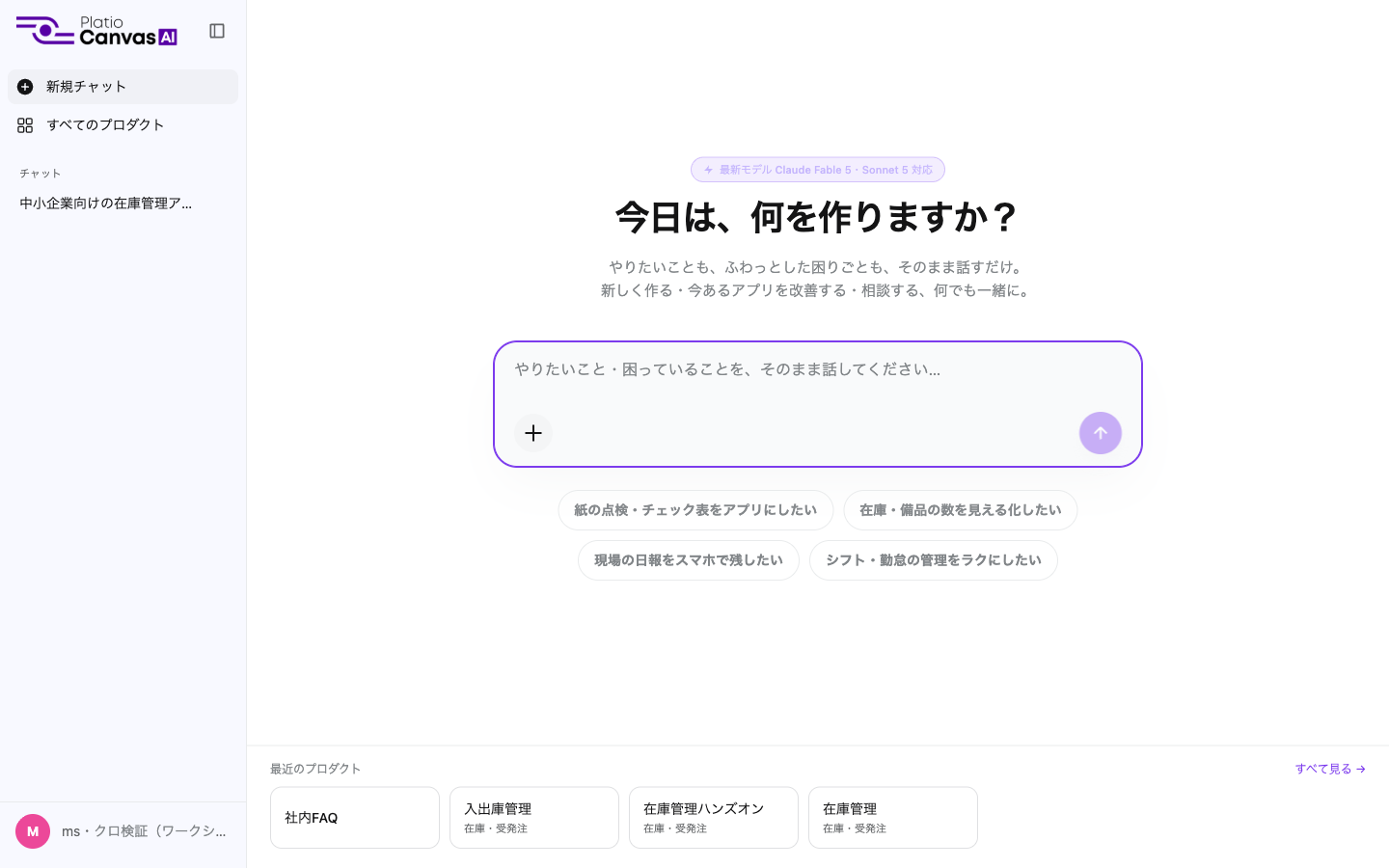
ログインすると、最初にこの画面が表示されます。左メニューの 新規チャット からもいつでも戻れます。中央の入力欄が、アプリづくりの入り口です。
作るものが固まっていなくてもかまいません。「毎月の請求書作成に時間がかかっている」といった困りごとの相談から始めても、AI が一緒に整理します。
2作りたいものを入力する
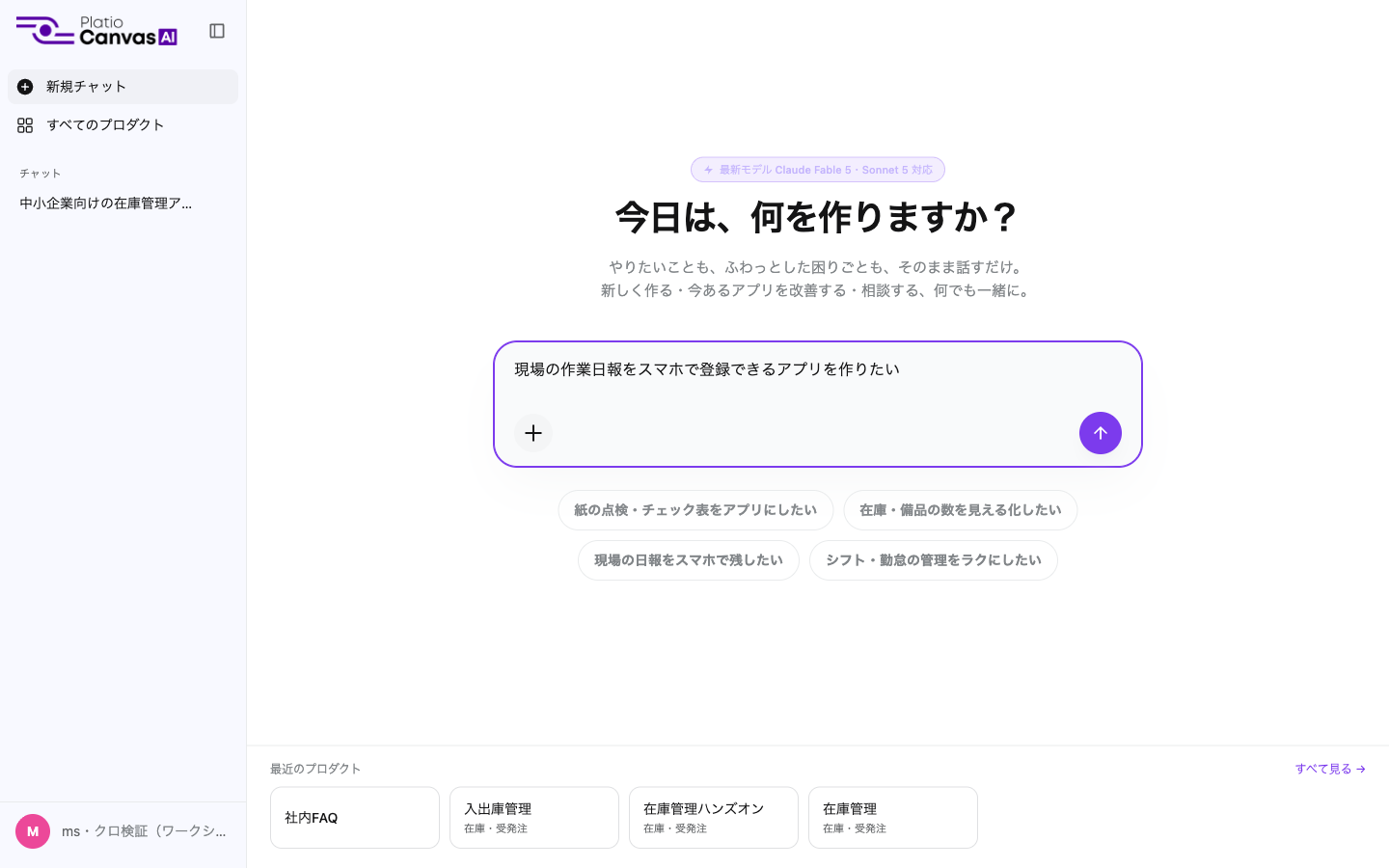
作りたいアプリを、普段の言葉で入力します。専門用語に置き換える必要はありません。ここでは「現場の作業日報をスマホで登録できるアプリを作りたい」と入力しました。入力したら、右側の送信ボタン(↑)を押します。パソコンでは ⌘ + Enter(Windows は Ctrl + Enter)でも送信できます。
AIの選び方(変えなくても大丈夫です)
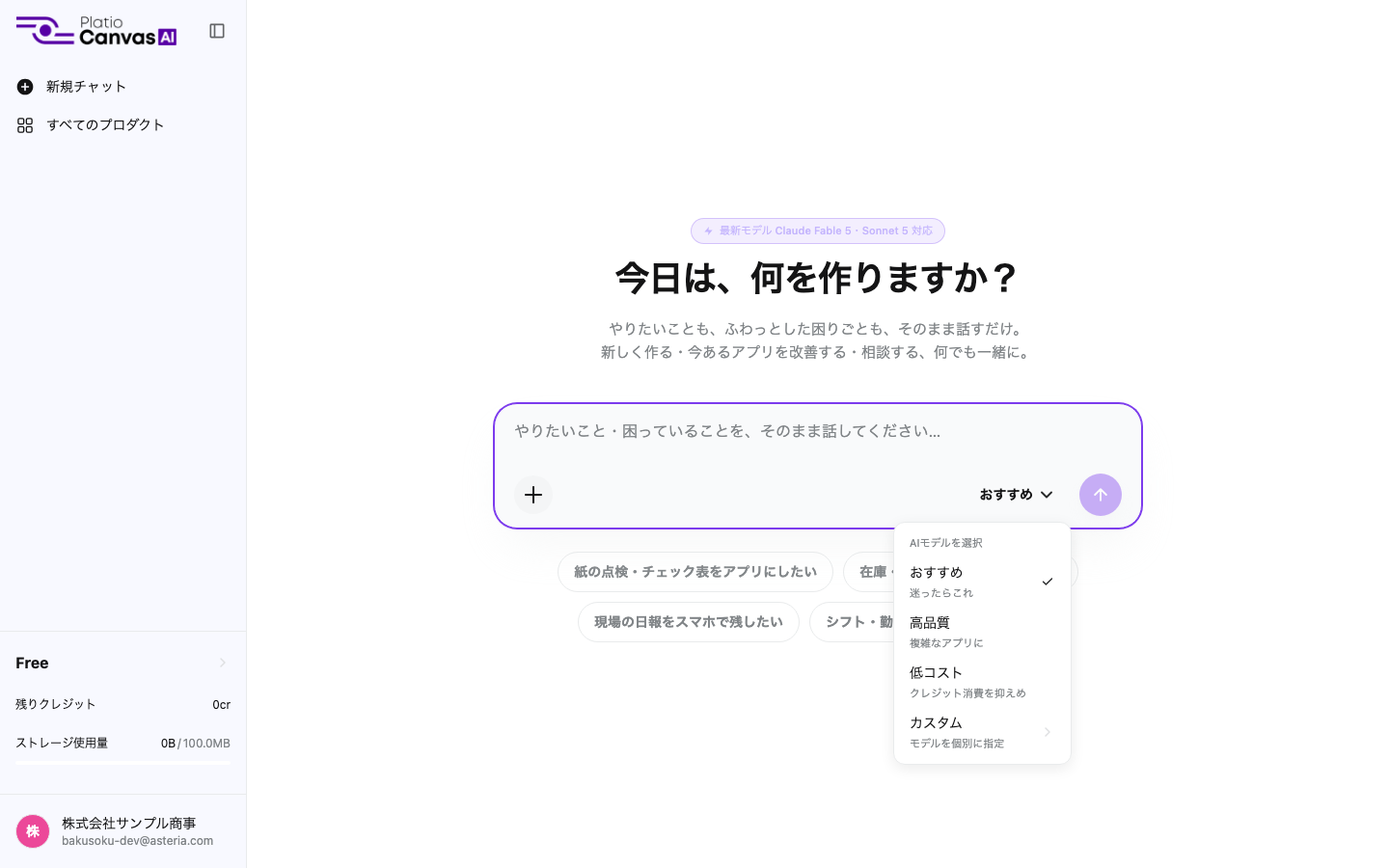
入力欄の右下に おすすめ と出ています。ここでアプリづくりに使うAIを選べます。ふだんは変える必要はありませんが、消費するクレジットの量が変わるので、覚えておくと便利です。
| 選べるもの | こんなときに |
|---|---|
| おすすめ | 迷ったらこれ。ふだんはこのままで大丈夫です |
| 高品質 | 複雑なアプリに。じっくり考えさせたいとき |
| 低コスト | クレジット消費を抑えめにしたいとき |
| カスタム | モデルを個別に指定したいとき(上級者向け) |
3AI の質問に答える
要件が伝わると、AI が確認のための質問を表示します。ここで答えた内容が、そのままアプリの仕様になります。
質問は選択式で表示されます。当てはまるものをすべて選び、当てはまるものが無ければ「その他」に自由に記入してください。選び終えたら 完了 を押します。
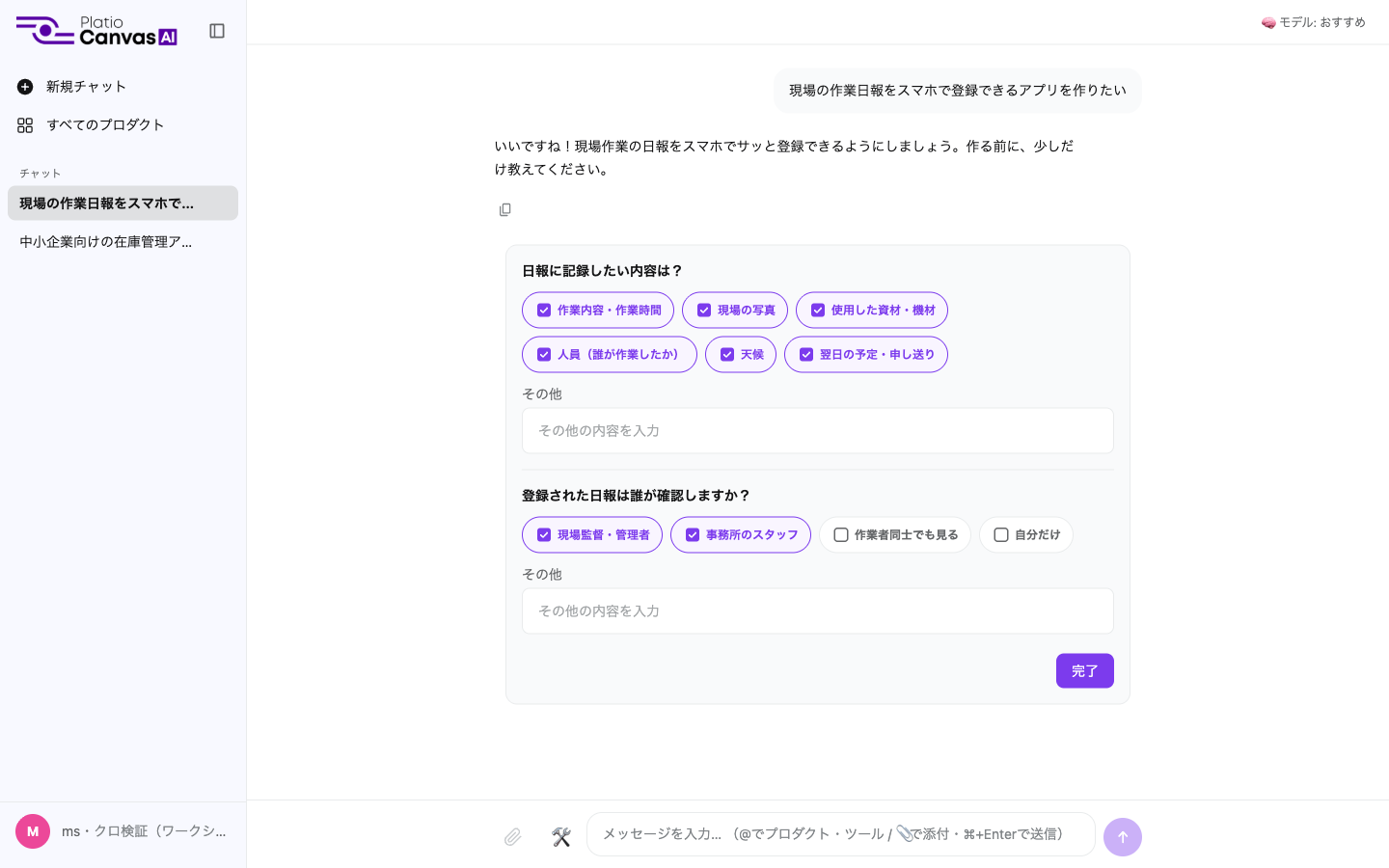
回答すると画面が作成画面に切り替わり、続けて「あわせて追加したい機能はありますか」と聞かれます。ログイン機能、メール通知、Excel 出力など、必要なものを選んでください。
4要件とデザインを確認する
回答が済むと、AI が要件を整理して提示します。画面右側の 要件 に、作られる内容が箇条書きで並びます。記録する項目、権限の分け方、データの構成まで書かれているので、ここで内容を確認してください。
修正したい点があれば、左のチャットで続けて伝えれば反映されます。
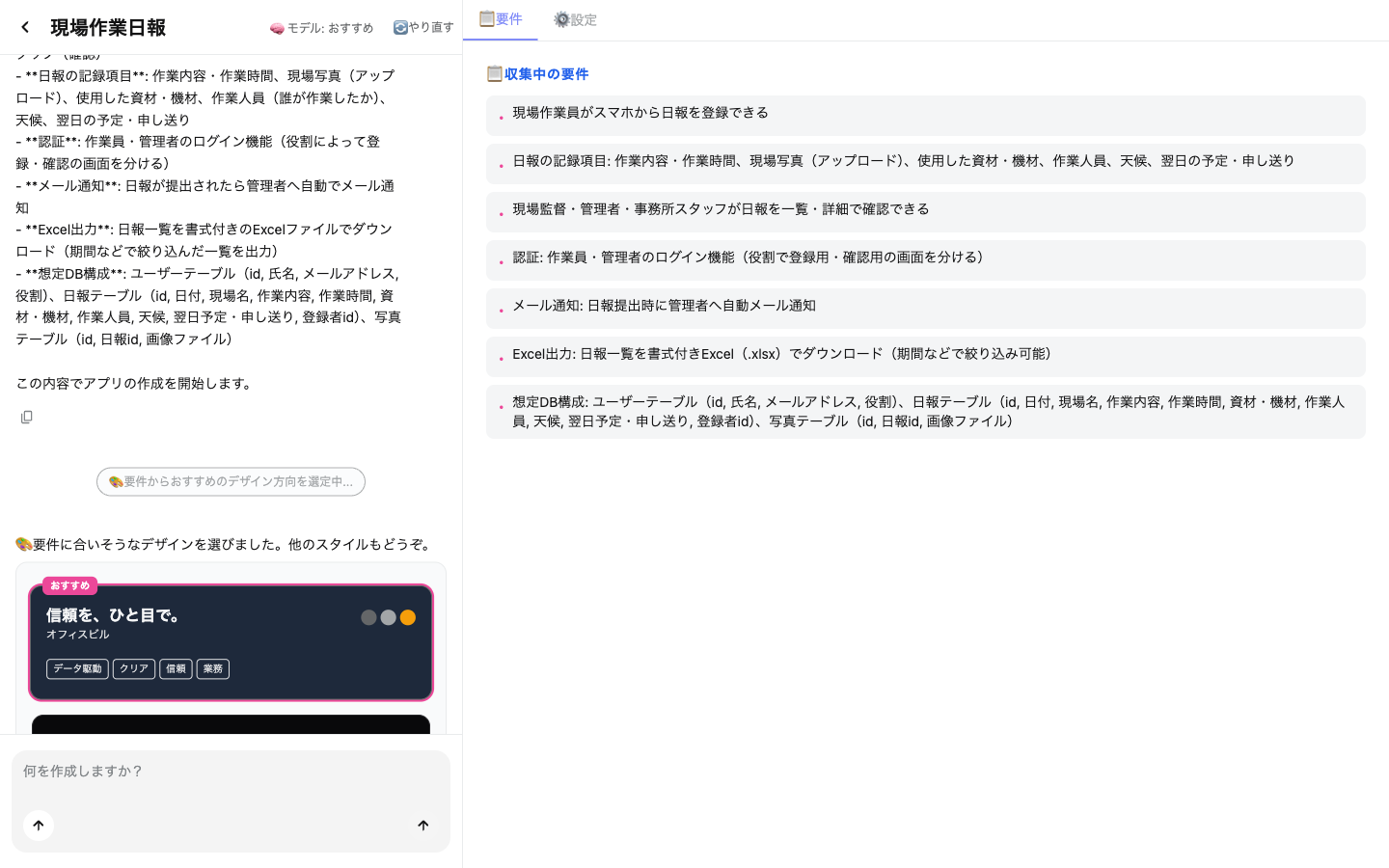
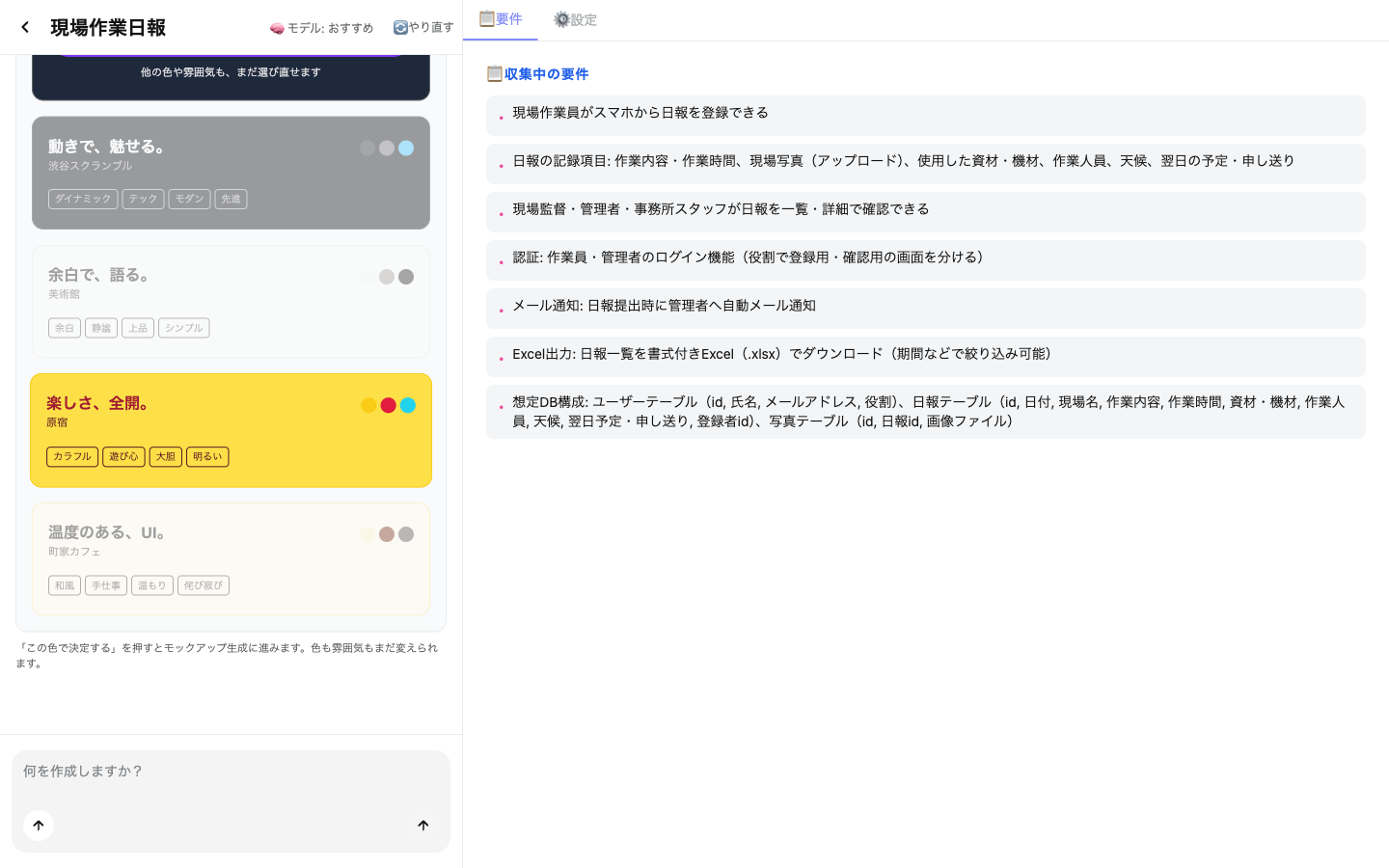
続いてデザインの方向性を選びます。要件に合うものが おすすめ として最初に提示されるため、こだわりがなければそのまま選んで構いません。
選ぶと配色の候補が表示されます。見比べて決めたら この色で決定する を押します。
5生成を待つ
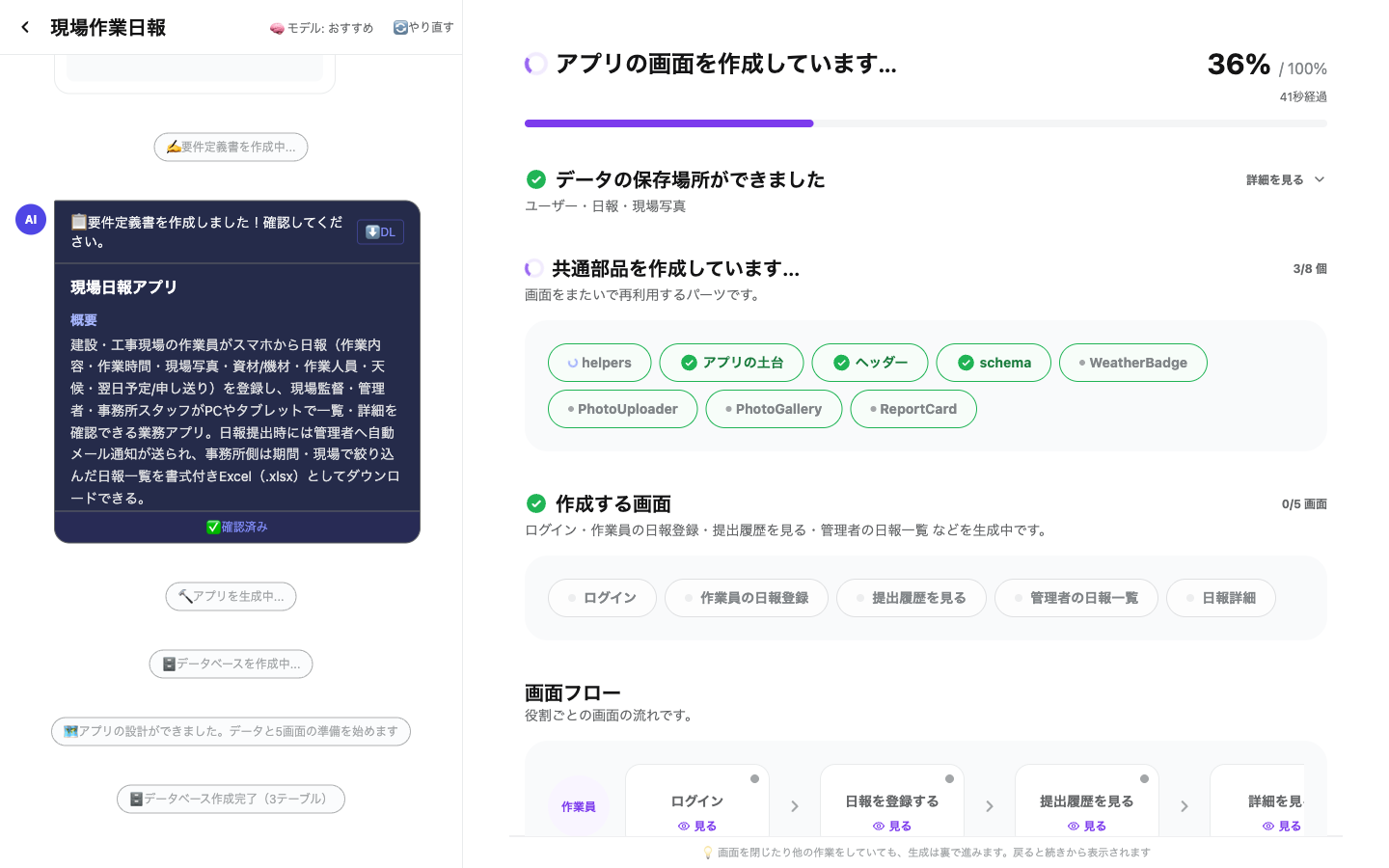
AI がアプリを組み立てる様子が画面に表示されます。データの保存場所(データベース)→ 共通部品 → 各画面の順に作られ、進捗が百分率で表示されます。この間、操作は必要ありません。
6完成を確認する
アプリ完成しましたと表示されたら生成完了です。画面右側のプレビューに、実際に動くアプリが表示されます。今回は、作業員がスマートフォンから日報を登録し、管理者が一覧で確認できるアプリができました。日付・現場名・作業時間・人員・天候・写真の枚数が一覧に並び、Excel 出力もできます。
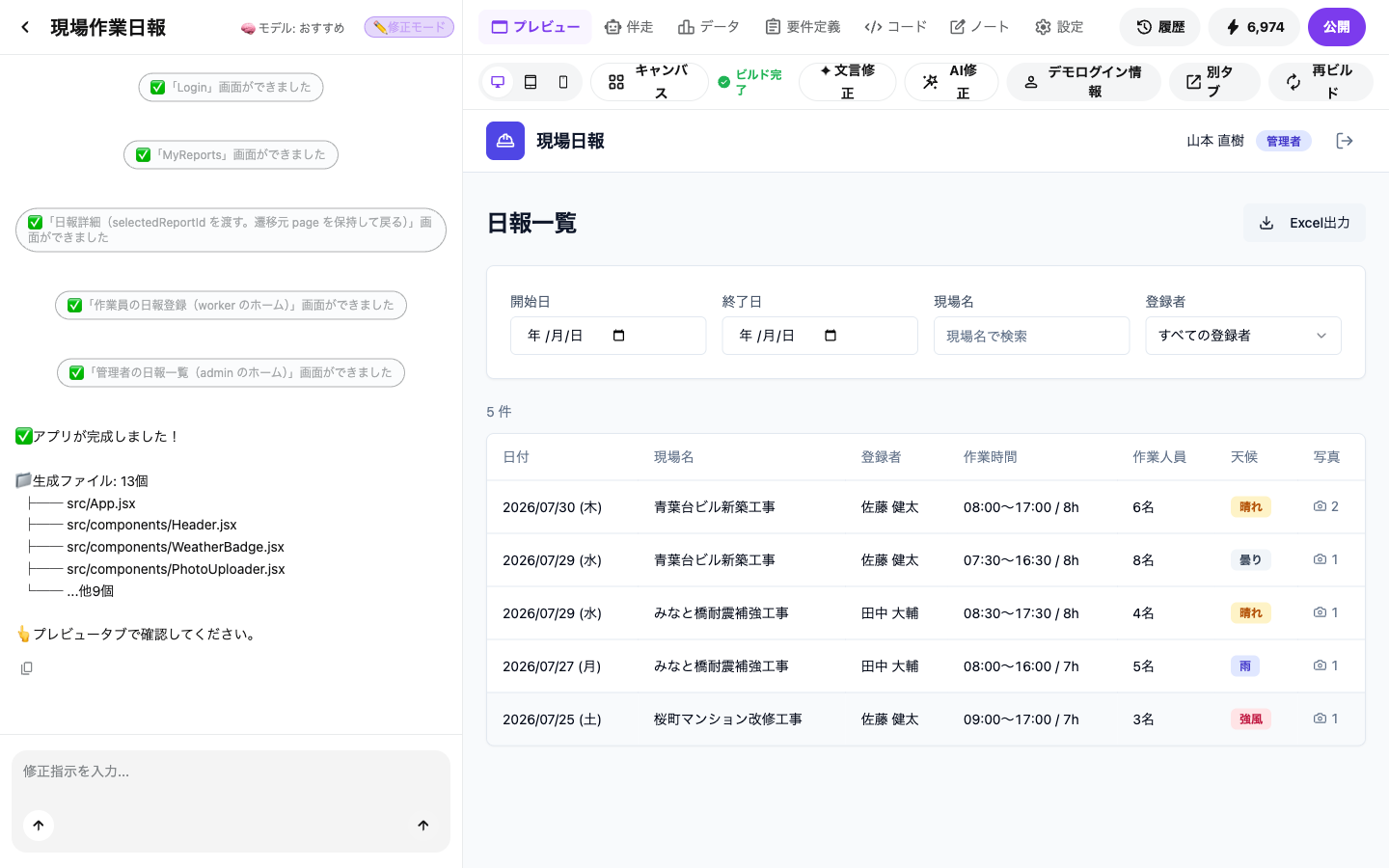
- 右上の 🖥️ PC / 📟 タブレット / 📱 スマホ の切り替えで、画面サイズごとの見え方を確認できます
- プレビュー内のボタンは実際に動作します。データを登録して動きを確認してください
- 複数の画面がある場合は、上部のページ選択から表示する画面を切り替えられます
完成後にやること
| やりたいこと | 参照先 |
|---|---|
| 気になった点を直す | 左側のチャットで指示します(直す・改善する) |
| データを登録・整理する | データ タブ(データを入力・編集する) |
| ほかの人に使ってもらう | 公開して URL を共有します(公開・共有・複製) |
| メール送信や決済を追加する | 設定 タブ(アプリの設定) |
作ったアプリは すべてのプロダクト にすべて保存されます。フォルダを作って部署別・用途別に整理することもできます。
うまく作るためのポイント
- 一度に欲張らない。まず中心となる業務だけを作り、動くものを見てから機能を足すほうが、結果的に早く目的に届きます
- 例外を先に伝える。「月末だけ承認者が変わる」「拠点によって様式が違う」といった条件は、あとから追加すると作り直しになりやすいため、最初に伝えてください
- 実際のデータを見せる。今使っている Excel や帳票があれば添付すると、項目名や桁数まで踏まえた設計になります
要件が複雑な場合や、客先から聞き取ってから作りたい場合は、設計スタジオで AI に質問させながら設計を固める方法もあります。
うまくいかないとき
| 状況 | 対処 |
|---|---|
| 何を作ればよいか決まらない | ホーム画面で困りごとを相談してください。AI が業務を整理して提案します |
| 質問の意味が分からない | 「よく分からない」と回答すれば、AI が言い換えて聞き直します |
| 最初からやり直したい | 作成画面上部の 🔄 やり直す を押します |
| 入力内容を変えたい | 続けて「やはり◯◯にしたい」と伝えれば修正されます |
| 生成が途中で止まった | プレビュー上部の 途中から再開 を押すと、続きから再開できます |
それでも解決しない場合は うまくいかないときは を参照してください。