作ったアプリを直す・改善する
一度作ったアプリは、あとからいくらでも修正できます。チャットで修正内容を伝えるだけで、AI が該当箇所を特定して直します。
この修正を担当する AI を伴走モードと呼びます。運用しながら気づいた点を伝えて、アプリを育てていくための機能です。ここでは例として、ボタンの色を変更する手順を説明します。
全体の流れ
① アプリを開く→
② 修正内容を伝える→
③ AIが修正→
④ 確認
1アプリを開く
左メニューの すべてのプロダクト から、修正したいアプリを開きます。画面の左半分がチャット、右半分がプレビュー(アプリ本体)です。チャット上部に 修正モード と表示されていれば準備完了です。
2修正内容を伝える
左下の入力欄に、修正したい内容を普段の言葉で記入します。ここでは「日報一覧の「Excel出力」ボタンを緑色にしてください」と依頼しました。
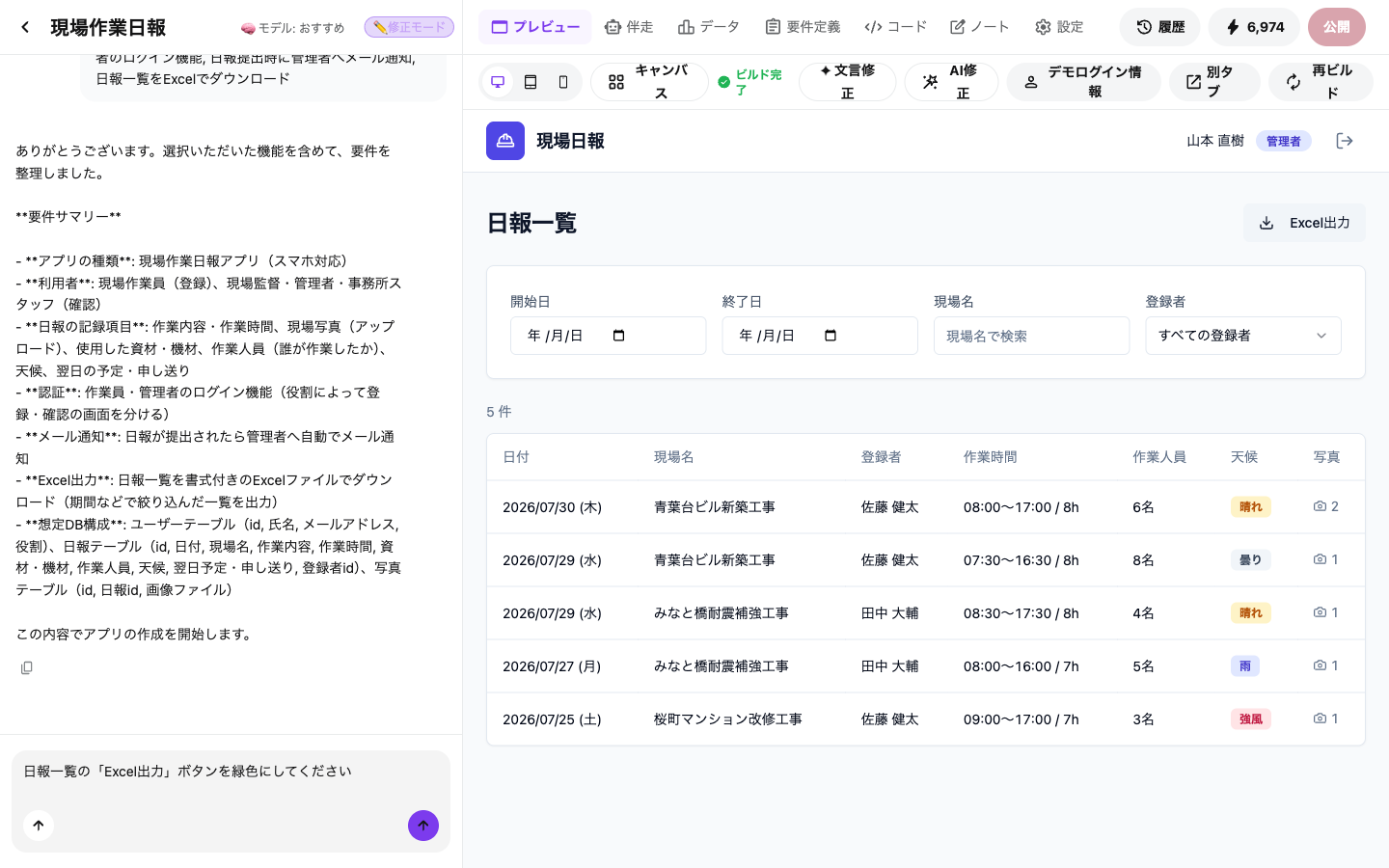
修正箇所は「どの画面の・どのあたりの・何」まで具体的に書くほど正確に伝わります。「一覧画面の右上にある青いボタン」のように、位置と見た目を添えてください。
3修正を待つ
依頼すると、AI が実際の画面を確認しながら修正を進めます。「画面を直しています」と表示されている間は、操作は不要です。
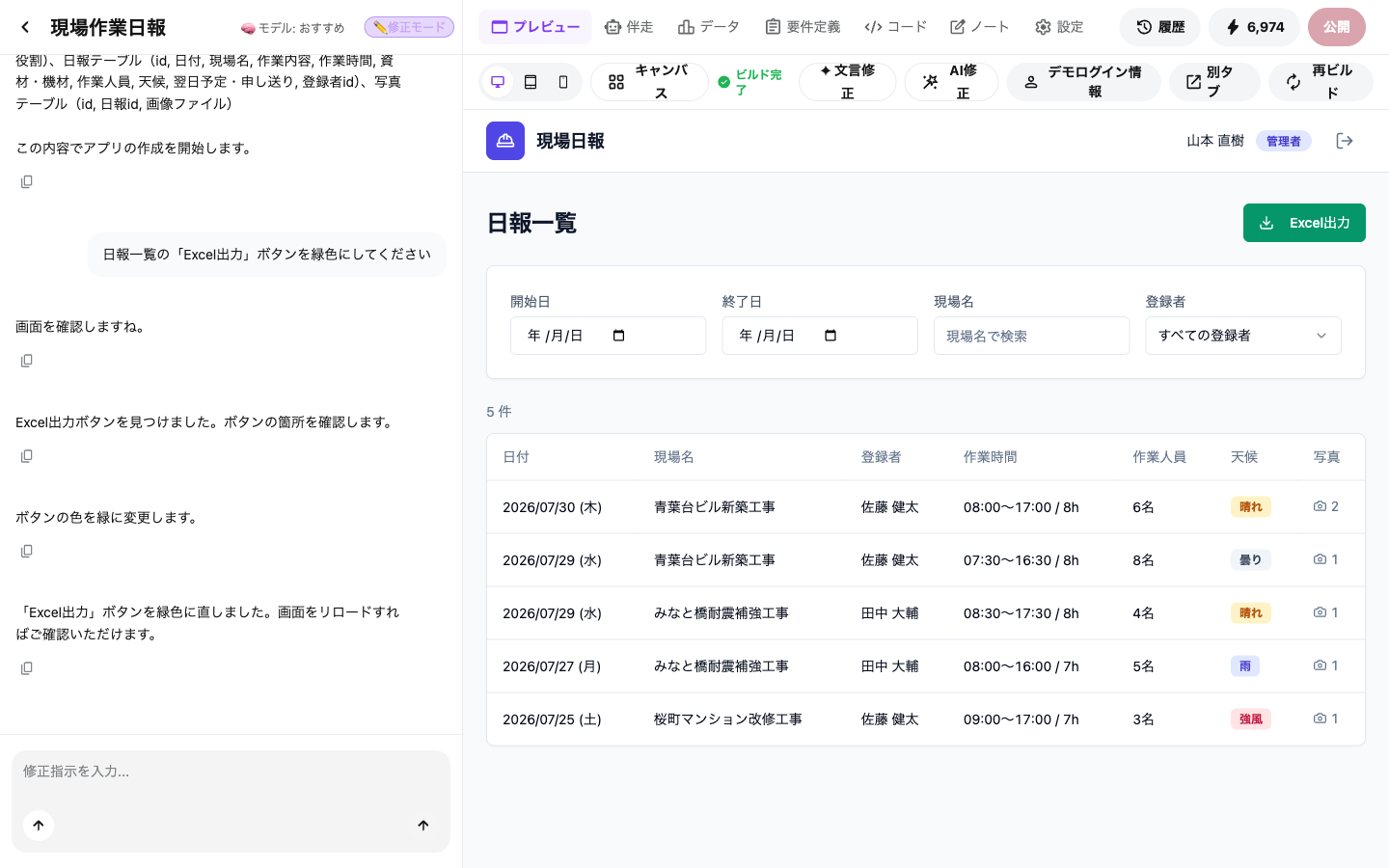
右側の 伴走 タブを開くと、修正タスクの進み具合と、AI が何をしているかの記録を確認できます。
4結果を確認する
「修正が完了しました」と表示されたら反映済みです。プレビューを確認し、意図と違う場合は続けて「もう少し濃い緑に」のように伝えれば、何度でも調整できます。
依頼できる修正の例
| やりたいこと | 伝え方の例 |
|---|---|
| 見た目を変える | 「ヘッダーを青にして」「一覧の文字をもう少し大きく」 |
| 項目を増やす | 「日報に『安全確認者』の項目を追加して」 |
| 機能を足す | 「タイトルで検索できるようにして」「並び替えを付けて」 |
| 表示を整える | 「一覧を表形式にして」「読了の本を上に表示して」 |
| 集計を追加する | 「現場ごとの作業時間を月次で集計してグラフを出して」 |
| 権限を分ける | 「一般社員は自分の記録だけ見えるようにして」 |
AI に頼まずその場で直せるもの
ちょっとした調整であれば、AI に依頼せず自分で直せます。プレビュー上部のツールから切り替えます。
| ツール | できること | クレジット |
|---|---|---|
| 編集ツール | クリックした部分の色・文字サイズ・太さ・余白・角丸・影、そして文言を変える | 消費なし・即時 |
| AI修正 | 複数箇所を選んでまとめて修正を依頼する | 消費あり・数分 |
変えたものは、保存する前なら選び直せます。保存したあとでも 元に戻す で直前の1回分を取り消せますし、それより前の状態には 履歴 から戻せます。
使い方は 見た目と文言を自分で直す(編集ツール) で、選び方から保存・公開への反映まで詳しく説明しています。
編集ツール はすべてのワークスペースでお使いいただけます。もちろん、チャットから「このボタンを緑にして」と依頼する方法もこれまでどおり使えます。
大きめの変更を依頼するとき
- 1回の依頼にひとつの目的。「検索を付けて、色も変えて、CSV出力も」とまとめて頼むより、順に依頼するほうが確実です
- データ構造が変わる修正は影響範囲を伝える。「項目を分割したい。既存データはこう移してほしい」まで書くと、意図しないデータの欠落を防げます
- 修正前の状態は自動で保存されます。思ったとおりでなければ バージョン履歴 から戻せます
うまくいかないとき
| 状況 | 対処 |
|---|---|
| 修正が反映されない | プレビュー上部の再ビルドを押して、画面を作り直してください |
| 意図と違う直り方をした | 「先ほどの変更を元に戻して」と伝えるか、バージョン履歴から戻します |
| 修正箇所が伝わらない | プレビューで対象を選んでから AIに修正依頼 を使うと、場所が正確に伝わります |
| 途中で止まった | プレビュー上部の 途中から再開 を押します |
| 何度依頼しても直らない | 設定 タブの 運営に確認を依頼 から調査を依頼できます(詳細) |