設計スタジオで練ってから作る
いきなり作り始めるのではなく、業務を聞き出してから作るための場所です。AI が1問ずつ質問し、答えるたびにフロー図と ER 図が育っていきます。
「要件がまだ固まっていない」「客先や他部署から聞き取ってから作りたい」という場合に向いています。急ぎで動くものを見たいだけなら、はじめてのアプリづくり の手順で直接作ってかまいません。
全体の流れ
設計スタジオを開く
左メニューの 新規チャット を開くと、画面の右側に設計用のパネルが表示されます。上部のタブで、3つの成果物を切り替えます。
🧩 フロー
業務の流れを図にします。誰が何をどの順で行うかを可視化できます。
🔗 ER図
どんなデータを、どう関連づけて持つかの設計図です。
📝 ノート
決まったことを、共有できる文書としてまとめます。
1インタビューを頼む
チャットで 「インタビューして」と伝えると、AI が聞き役に切り替わります。「ヒアリングして」「質問して」でも同じです。
AI は1問ずつ質問し、答えを受けてから次を聞きます。まとめて質問されることはないので、会話のテンポで進められます。
答えるたびに図が育つ
回答するたびに、AI は次の質問をする前に図を更新します。
- データや項目・関係の話をすると ER図 が更新される
- 登場人物や業務の流れの話をすると フロー図 が更新される
質問だけが積み上がることはありません。1問目の回答から図に反映されます。
分からないことは「分からない」でよい
「クライアントに確認しないと分からない」「あとで調べる」という回答は、AI 側で確認事項として控えられ、質問は次に進みます。その場で止まる必要はありません。
切り上げたいときは「終わり」「もういい」と伝えてください。分かったことを2〜3行にまとめて締めてくれます。
客先での聞き取りに使うとき
AI の質問は、そのまま相手に聞ける短い業務の言葉で出てきます。開発担当者が顧客や他部署にヒアリングする場面を想定した作りです。
2抜け漏れを検査する
ひととおり聞き終えたら、「抜け漏れチェックして」(「設計レビューして」でも可)と伝えます。AI が現在のフロー図・ER図・ノートを読み、まだ検討されていない観点を重要な順に短い質問リストで出します。
よく指摘されるのは次のような観点です。
| 観点 | 例 |
|---|---|
| 役割と権限 | 誰がどこまで見えるか、承認は誰がするか |
| キャンセル・変更・例外 | 取り消しの流れ、途中で担当が変わる場合 |
| 期間の処理 | 月次の締め、集計のタイミング |
| 通知・リマインド | 誰に、いつ知らせるか |
| 重複・競合の防止 | 同じものが二重に登録されたとき |
| 既存データの移行 | 今の Excel の中身をどう移すか |
| マスタ管理 | 取引先や品目を誰がどう保守するか |
設計がまだ何も無い状態で検査を頼むと、先にインタビューを提案されます。
3打ち合わせに同席させる
客先との打ち合わせ中に使う進め方です。「クライアントと打ち合わせ中」「同席して」と伝えると、AI が記録役に切り替わります。
- 会話を進めるのはあなた。AI から質問を投げてくることはありません
- 相手の発言やメモを貼り込むたびに、AI がフロー図と ER 図へ構造化して反映します
- 返信は「キャンセル規定を予約に反映しました」程度の一言だけ。読む時間を取られません
- 重要な聞き漏れに気づいたときだけ、末尾に「次に聞くとよいこと」が1つ添えられます
「まとめて」「今日はここまで」と伝えると、決まったことと確認事項をノートにまとめて締めてくれます。
4図を確認して直す
フロー図
業務の流れが図になります。図の中の文字は直接書き換えられ、要素の追加・移動もできます。大きく直したい場合は、チャットで「承認のステップを追加して」のように依頼してください。
詳しい操作は フロー図で業務を整理する を参照してください。
ER図
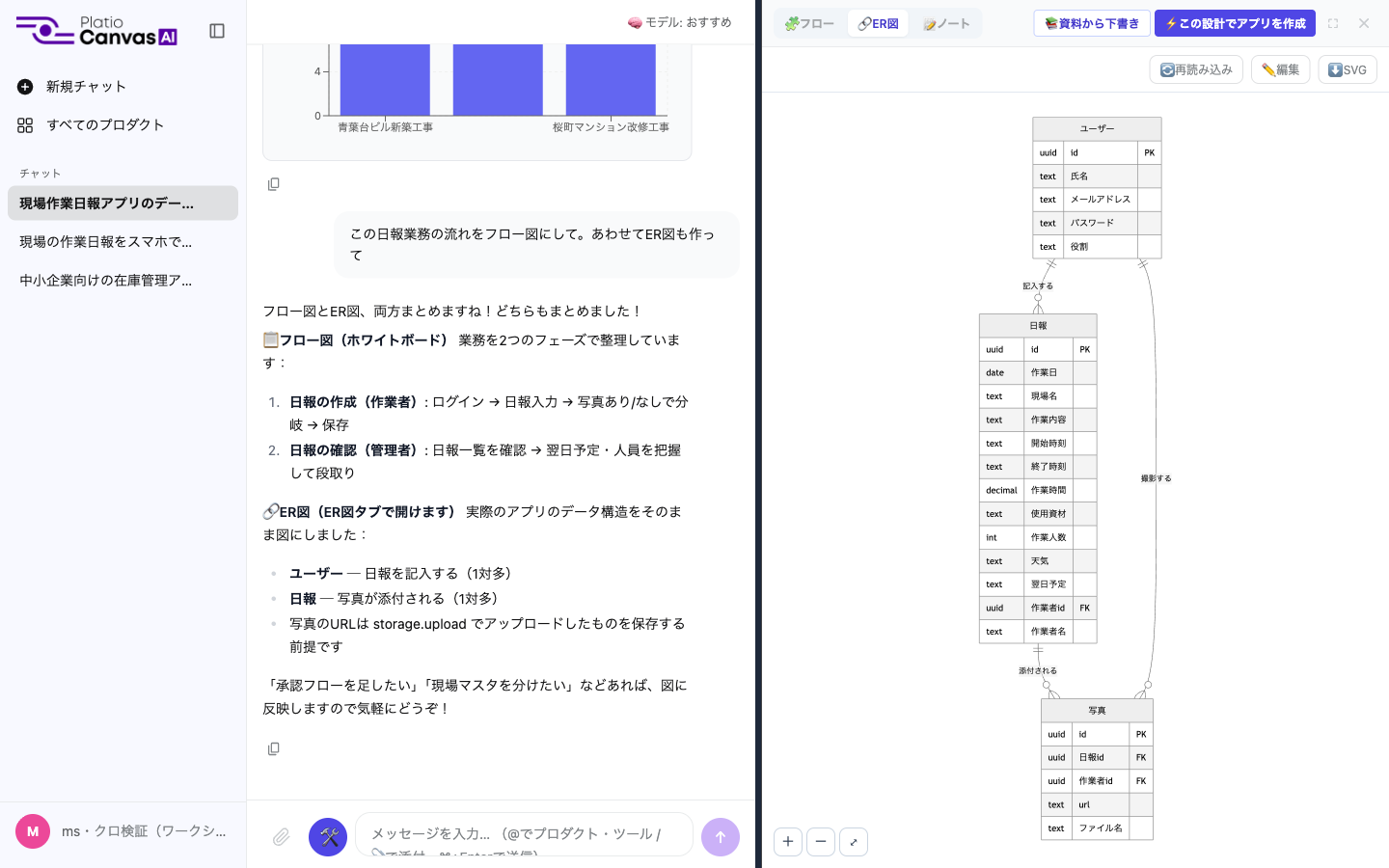
どのようなデータを持ち、どう関連づけるかの設計図です。「顧客」「案件」「請求」といったまとまり(テーブル)と、その項目・つながりが表示されます。
「担当者テーブルを追加して」「案件に着工日を追加して」のようにチャットで依頼すれば更新されます。記法が分かる場合は、編集 から直接書き換えることもできます。
すでに設計資料がある場合は、SQL・Excel の項目定義・現行システムの画面写真を添付して「この設計を ER 図にして」と依頼すれば、そこから図を起こせます。
ノート
決まったことが文書としてまとまります。関係者に確認してもらう資料として使えるほか、共有リンクを発行すれば、アカウントを持たない相手にも見てもらえます。
資料や画像を添付して「これをノートにして」と依頼すれば、既存資料からノートを作ることもできます。
ノートを開くと出る ⬇️ エクスポート (.html) を押せば、ファイルとして手元に保存できます。ダブルクリックで開ける1枚の HTML なので、メール添付や共有フォルダでそのまま渡せます。詳しくは 仕様書・ノートを持ち出す/作り直す をご覧ください。
5この設計でアプリを作成する
内容に納得できたら ⚡ この設計でアプリを作成 を押します。確認画面が出たあと、通常のアプリ生成が始まります。ここから先は はじめてのアプリづくり と同じ流れです。
この進め方が向いている場面
| 場面 | 効果 |
|---|---|
| 客先・他部署から聞き取ってから作りたい | AI の質問をそのまま相手に聞けて、答えが図になります |
| 関係者の合意を取ってから作りたい | ノートとフロー図を共有リンクで先に確認してもらえます |
| 扱うデータの種類が多い | ER 図で構造を確定させてから作るため、作り直しが減ります |
| 現行業務が複雑で例外が多い | 抜け漏れ検査で、見落としやすい例外を先に洗い出せます |