データを入力・編集する
アプリにためた情報は、データ タブから表形式で直接確認できます。表計算ソフトと同じ感覚で、追加・編集・削除ができます。
アプリの画面からも入力できますが、まとめて登録したいときや中身を点検したいときは、この画面のほうが早く済みます。ここでは例の「現場の作業日報アプリ」で説明します。
1データ画面を開く
アプリを開き、上部のタブから データ を選びます。アプリが扱う情報が、表の形で表示されます。
左側にはテーブル(情報の種類)の一覧が並びます。日報アプリでは「ユーザー」「日報」「現場写真」の3つです。選ぶと右側に中身が表示されます。
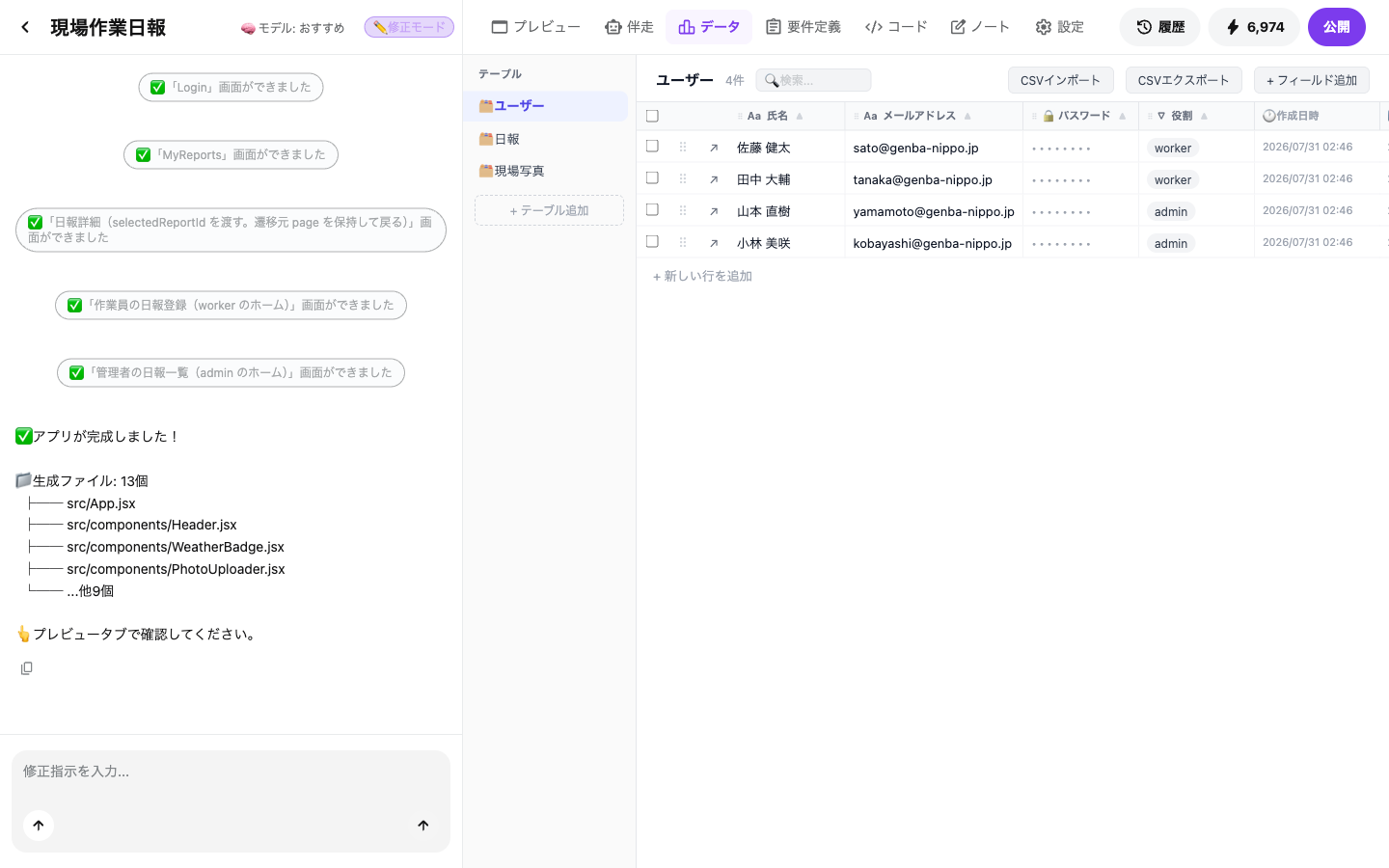
テーブルは情報のまとまりのことです。「日報」テーブルには日報の記録が、「ユーザー」テーブルには利用者の情報が入ります。Excel でいうシートに近い考え方です。
2データを確認する
「日報」テーブルを開くと、登録された日報が一覧で並びます。横方向の見出し(日報日付・現場名・作業内容・作業時間など)が項目(列)、1行が1件分の記録です。上部の検索欄から目的のデータを絞り込めます。
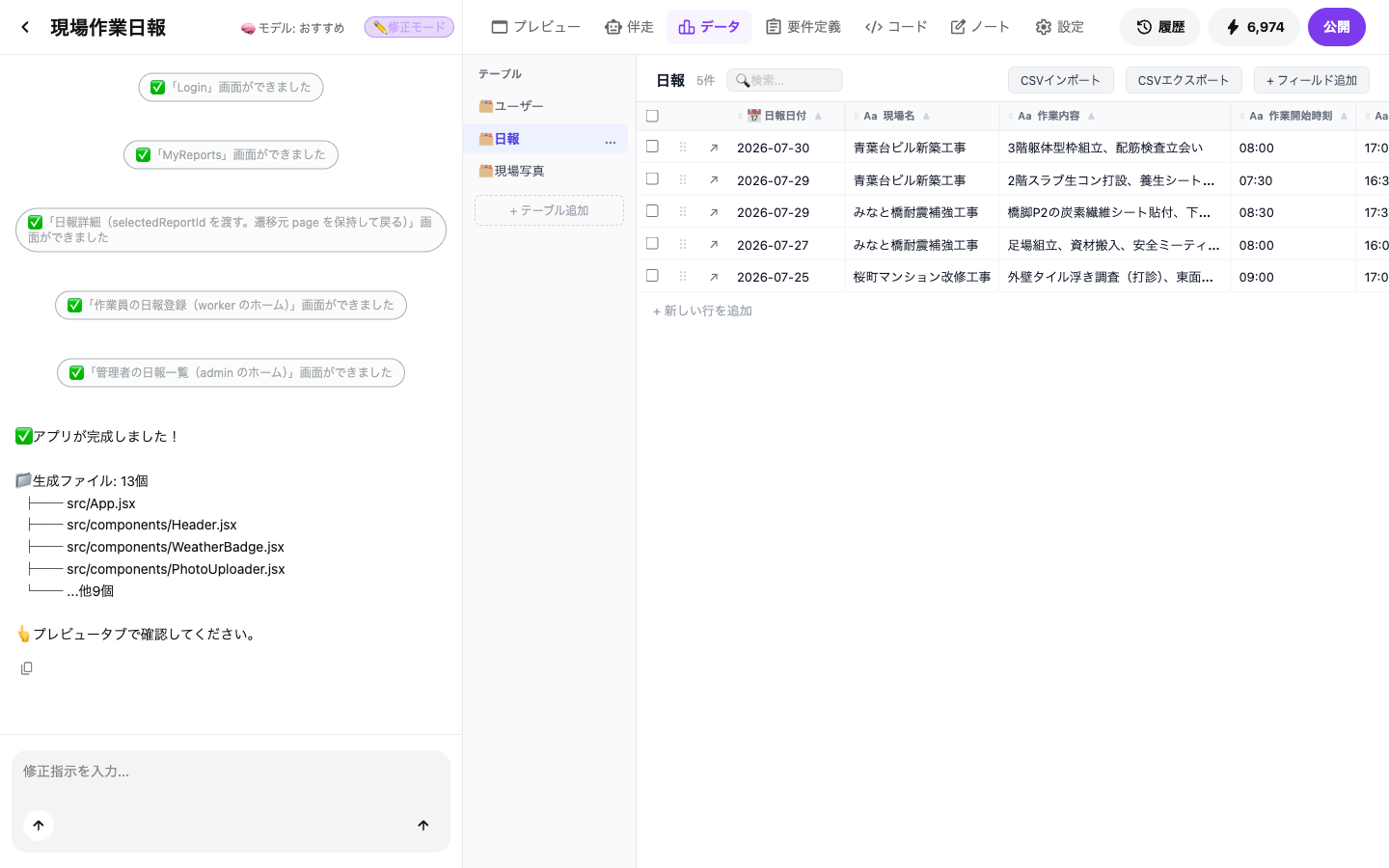
テーブル同士がつながっている場合(「日報」に「現場写真」が紐づくなど)、該当のマスをクリックすると、つながっている先の内容を確認できます。
3追加・編集・削除する
- 追加 — 表の最下部にある行追加ボタンで空の行を作り、各マスに入力します
- 編集 — 直したいマスをクリックして入力し直します
- 削除 — 行の右端の削除ボタンを押します。複数行を選択してまとめて削除することもできます
- 項目を増やす — + フィールド追加 で新しい項目(列)を追加します
- 項目名を変える — 見出しから表示名を変更できます
入力内容は自動保存されます。保存ボタンを押す必要はありません。削除は取り消せないため、複数行の削除時は確認メッセージをよく読んでください。
4CSV で取り込む・書き出す
すでに Excel で管理している表があれば、CSV インポートでまとめて取り込めます。1行目を見出しとして扱い、項目名が一致する列にデータが入ります。
逆に、CSV エクスポートで表の内容を書き出せます。Excel でそのまま開ける形式で出力されるため、文字化けの心配はありません。
| やりたいこと | 手順 |
|---|---|
| 既存データを移行する | Excel で CSV として保存 → CSVインポート で取り込み |
| 月次で集計したい | CSVエクスポート で書き出して Excel で集計 |
| バックアップを取る | 大きな変更の前に CSV エクスポートで控えを取る |
取り込む前に、CSV の見出し行がテーブルの項目名と一致しているか確認してください。一致しない列は取り込まれません。
チャットからデータを操作する
データ画面には 💬 チャットDB という表示もあります。表を直接操作する代わりに、チャットで指示してデータを扱えます。
- 「先月の登録件数を教えて」
- 「今月の現場別の作業時間を一覧にして」
- 「天候が未入力のものを探して」
集計やグラフ化については データをグラフで見る・分析する を参照してください。
権限による違い
ワークスペースでの役割によって、この画面でできることが変わります。
| 役割 | データ画面でできること |
|---|---|
| オーナー/管理者/開発者 | 閲覧・編集・削除すべて |
| 編集スタッフ | 閲覧・編集(アプリ自体の改修はできません) |
| 閲覧スタッフ | 閲覧のみ |
詳細は メンバーを招待する・権限を決める を参照してください。
よくある質問
| 質問 | 回答 |
|---|---|
| テーブルがひとつも無い | アプリを生成すると AI が自動で作成します。手動で追加することもできます |
| 項目を増やしたい | + フィールド追加 で追加できます。チャットで「日報に安全確認者を追加して」と依頼しても構いません |
| 誤って削除した | 削除したデータは戻せません。重要な操作の前に CSV エクスポートで控えを取ってください |
| パスワード欄が伏せ字になっている | 安全のため、パスワードなどの項目は内容を表示しない仕様です |
| 容量の上限に達したと表示された | 不要なファイルやデータを削除するか、プランの見直しをご検討ください |