ファイル・画像をアップロードする
今使っている Excel や帳票をそのまま添付すれば、AI がその内容を読み取ってアプリ作りに反映します。ゼロから説明し直す必要はありません。
チャットに添付する
チャット入力欄の添付ボタンからファイルを選ぶか、ファイルをドラッグして入力欄に落とします。
| 添付できるもの | 使い道 |
|---|---|
| Excel・CSV | 既存の管理表をそのままアプリの項目設計に使う |
| 帳票・仕様書・マニュアルの内容を読み取らせる | |
| 画像(写真・スクリーンショット) | 紙の帳票を撮影して項目を起こす、参考にしたい画面を見せる |
添付するだけでは何も起きません。「この Excel と同じ項目でアプリを作って」「この帳票をPDFで出せるようにして」のように、何をしてほしいかを添えて送信してください。
よく使う依頼の例
- 「この管理表をそのままアプリにして。項目は変えないで」
- 「この申請書と同じレイアウトで印刷できるようにして」
- 「この資料の内容をノートにまとめて」
- 「この画面のような見た目にして」
ライブラリで整理する
アップロードしたファイルは ライブラリ に集約されます。ワークスペース設定の ファイルライブラリ から開けます。どこから添付したかで自動的に分類されます。
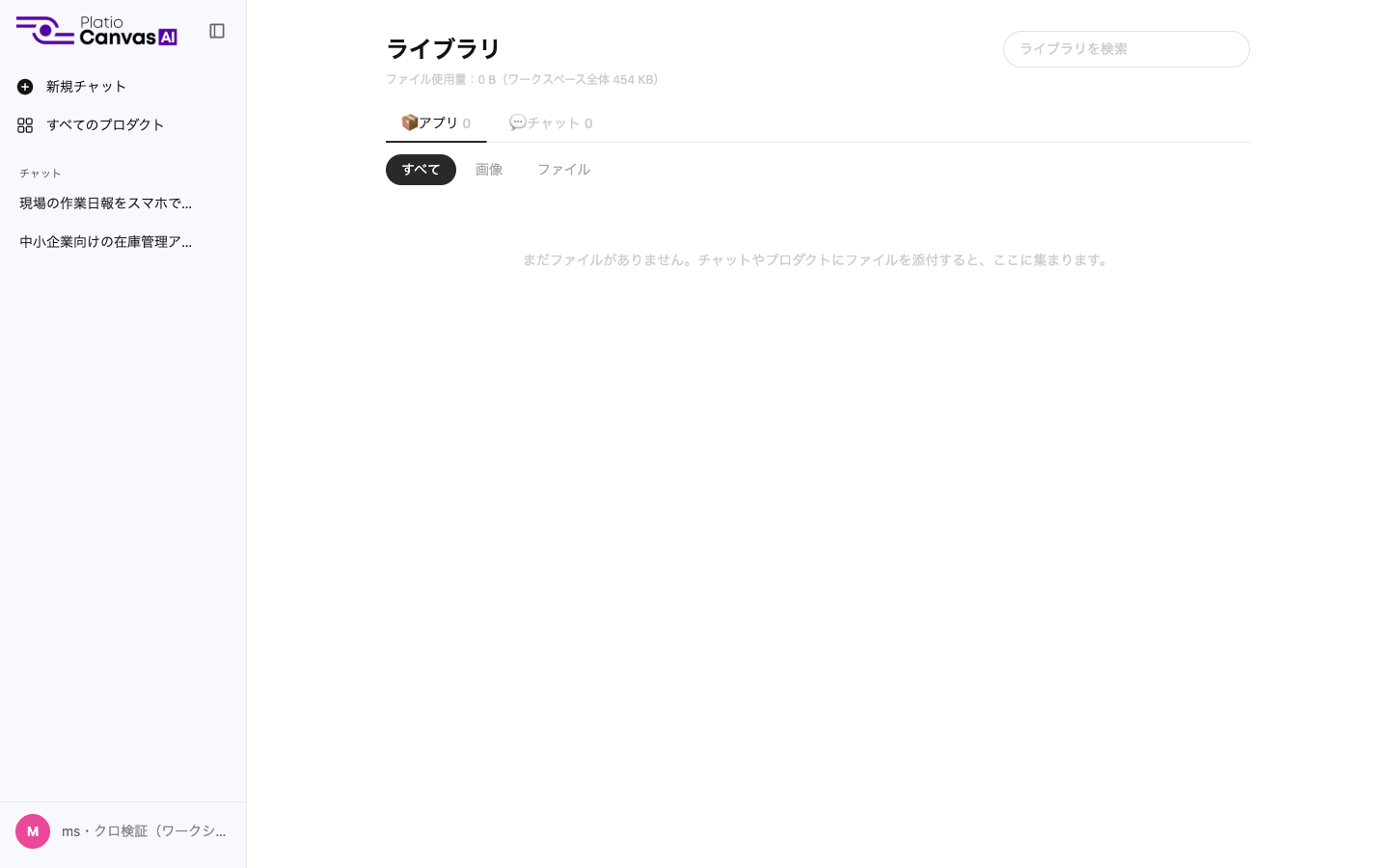
- 📦 アプリ — アプリに添付したファイル
- 💬 チャット — チャットに添付したファイル
検索欄からファイル名で絞り込めます。不要になったファイルは削除でき、削除するとその分の容量がすぐに戻ります。
容量を確認する
ライブラリの上部に、ファイル使用量とワークスペース全体の使用量が表示されます。上限に近づいたら、不要なファイルを削除するかプランの見直しをご検討ください。
アプリ利用者がアップロードした写真も、この容量に含まれます。写真を多く扱うアプリでは、定期的に確認することをおすすめします。
注意点
- 削除は取り消せません。アプリから参照しているファイルを削除すると、その箇所は表示できなくなります
- 機微な情報を含む資料は、共有範囲を確認してから添付してください。同じワークスペースのメンバーはライブラリを閲覧できます