変更を元に戻す(バージョン履歴)
アプリを修正するたびに、その直前の状態が自動で保存されます。思ったとおりにならなかったときは、いつでも前の状態に戻せます。
保存操作は不要です。安心して修正を試してください。
🔒 契約プランによっては利用できません。Free ではバージョン履歴をご利用いただけません(アプリの修正そのものは、AI クレジットがある限りご利用いただけます)。Standard で戻せるのはひとつ前の状態まで、Pro 以上では30日前までの変更をさかのぼって戻せます。プランごとの違いは サービスとプランの違い を参照してください。
1履歴を開く
アプリを開き、プレビュー上部の履歴ボタンを押します。これまでのバージョンが新しい順に並びます。
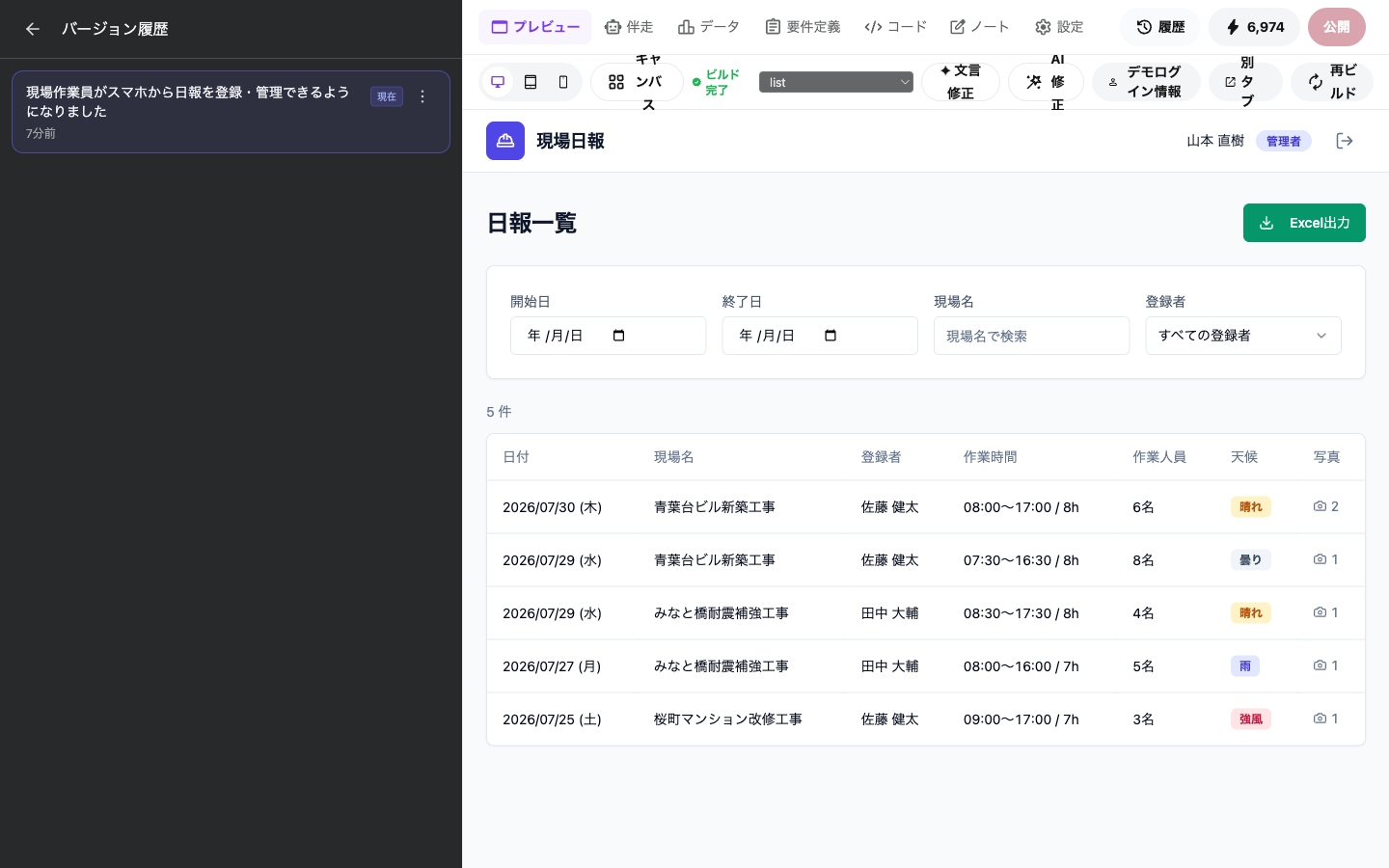
各バージョンには、そのとき何を変更したかに応じた名前と、経過時間(「5分前」「2日前」など)が表示されます。現在公開中のバージョンには、その旨の印が付きます。
2中身を確認する
バージョンを選ぶと、その時点の画面をプレビューで確認できます。選んだだけでは元に戻りません。中身を見比べてから判断してください。
編集中の最新状態に表示を戻すには、現在の状態に戻るボタンを押します。
3戻す
戻したいバージョンのメニューから このバージョンに戻す を選びます。アプリがその時点の状態に復元されます。
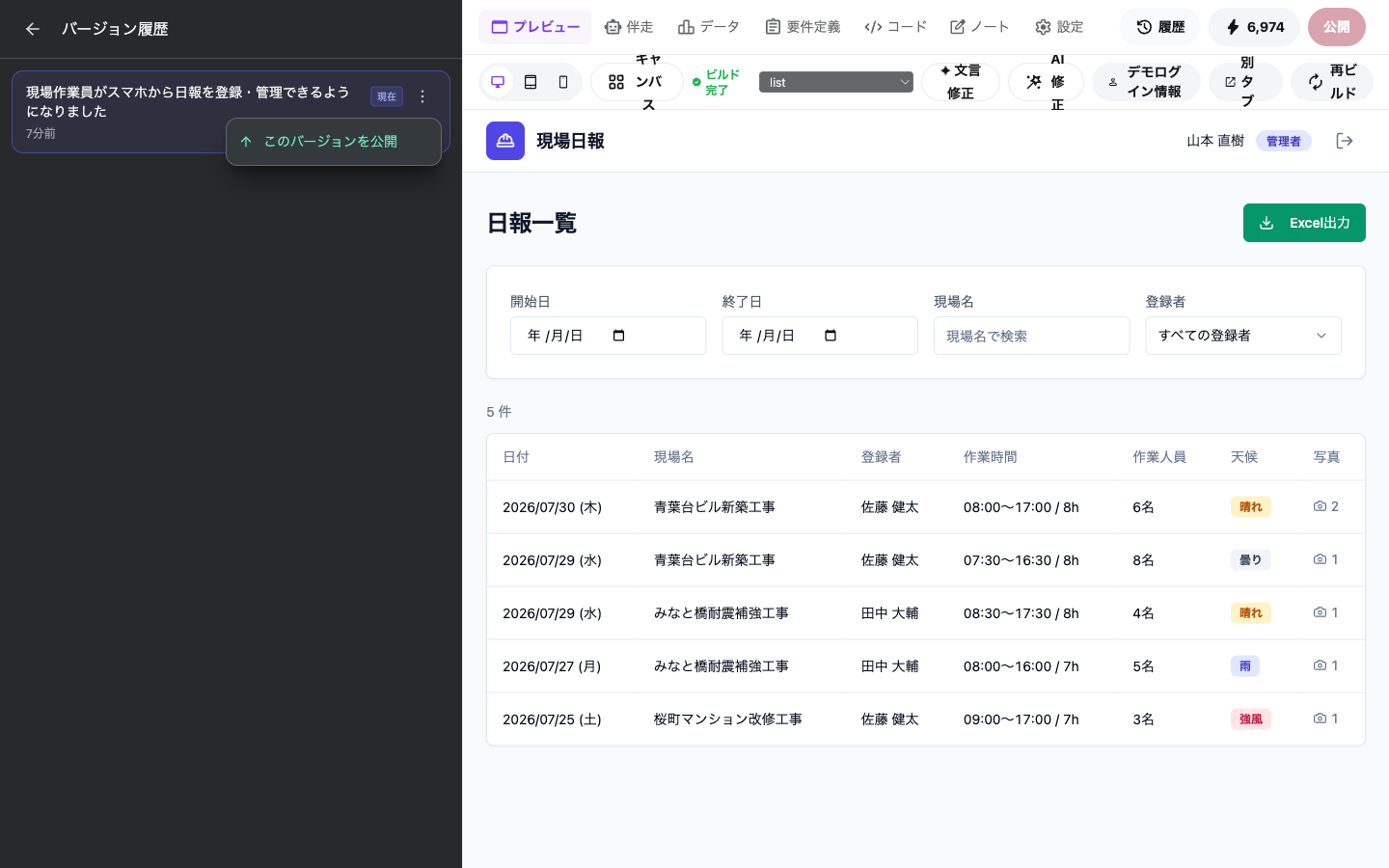
戻した操作自体も履歴に残ります。「戻したけれど、やはり元に戻したい」という場合も、もう一度履歴から選べます。
特定のバージョンを公開する
バージョンのメニューから このバージョンを公開 を選ぶと、そのバージョンを公開URLに反映できます。
「編集中の内容はまだ見せたくないが、以前の安定した版は公開しておきたい」という運用が可能です。公開の考え方は アプリを公開・共有・複製する を参照してください。
公開の準備中と表示された場合は、内部でアプリの組み立てが行われています。完了すると自動的に反映されます。
戻せるもの・戻せないもの
| 対象 | 戻せるか |
|---|---|
| アプリの画面・機能 | 戻せます |
| アプリに登録されたデータ | 戻せません。データは常に最新の状態が保持されます |
| 削除したデータ | 戻せません。削除前に CSV で控えを取ってください |
バージョン履歴が守るのはアプリの作りであって、中のデータではありません。大量のデータを削除する前には、データ画面から CSV で書き出しておいてください。
こんなときに使います
- 修正を依頼したら、直したくない箇所まで変わってしまった
- 複数の案を試して、最初の案に戻したくなった
- 公開後に不具合が見つかり、いったん前の版に戻したい