見た目と文言を自分で直す(編集ツール)
「この文字だけ大きくしたい」「ここの色を変えたい」「言い回しを直したい」——こうした細かい直しは、AI に頼まなくても、画面をクリックしてその場で変えられます。この機能を編集ツールと呼びます。
AI を使わないので、クレジットは消費しません。待ち時間もありません。選んで、変えて、保存する。それだけです。
全体の流れ
編集ツール を開く → 直したい場所をクリック → 道具で変える(その場で画面に出ます) → 保存 を押す
大事なのは最後の 保存 です。道具で変えた時点ではまだアプリには書かれていません。画面で見え方を確かめてから、保存で確定する、という二段構えになっています。
1編集ツールを開く
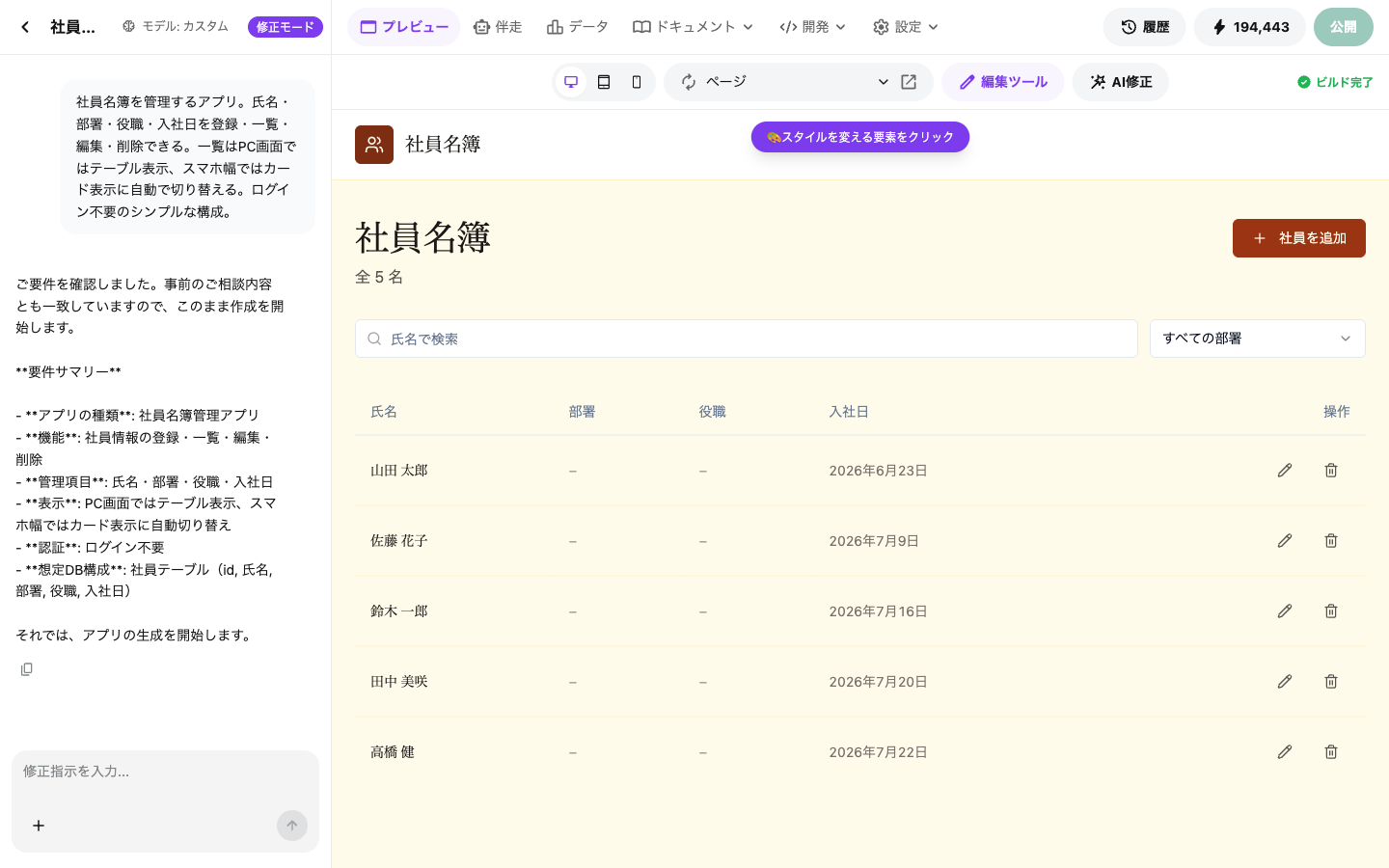
アプリを開くと、画面の右半分がプレビュー(アプリ本体)です。その上のバーにある 編集ツール を押してください。
押すと 「🎨 スタイルを変える要素をクリック」 という案内が出ます。この状態のあいだ、プレビュー内のクリックは「アプリを操作する」ではなく「直す場所を選ぶ」になります。
2直したい場所をクリックする
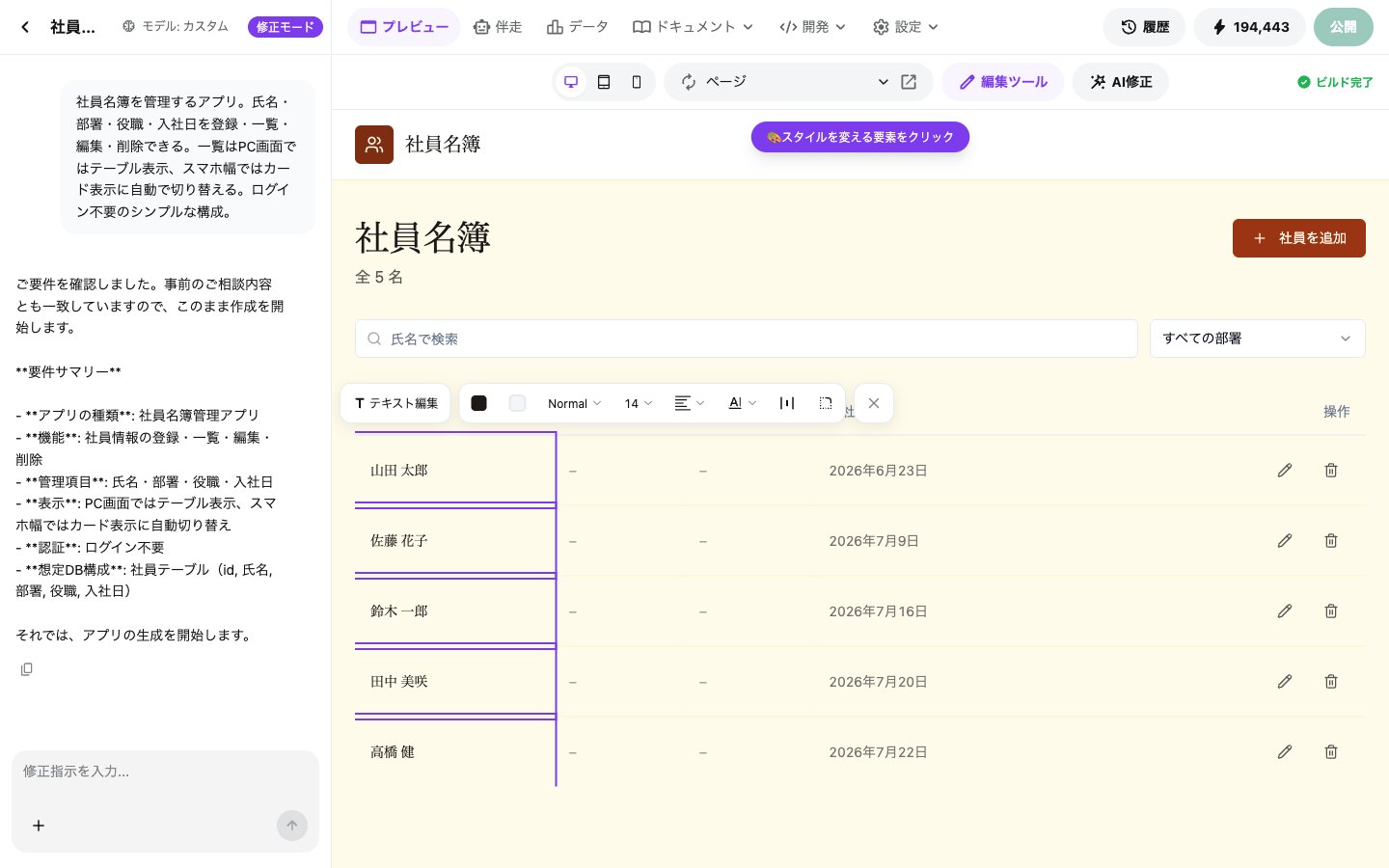
変えたい文字やボタンをクリックすると、その要素の上に道具の並んだバーが出ます。
同じものが全部囲まれます
クリックすると、同じ作りの要素すべてに枠が付きます。たとえば一覧の1行目をクリックすると、5行あれば5行とも囲まれます。
これは不具合ではありません。一覧の各行は「1つの型を繰り返して表示している」ので、1行だけ違う見た目にすることはできず、変えると必ず全行そろって変わります。枠は「これらがまとめて変わりますよ」という予告です。
狙いと違うところが囲まれたとき
思ったより広い範囲、あるいは狭い範囲が囲まれることがあります。文字の内側をクリックすると文字だけ、少し外側をクリックすると囲んでいる箱が選ばれます。枠を見ながら、当てたい範囲になる場所をクリックし直してください。
選べない要素もあります
次のようなものは、編集ツールでは選んでも変えられません。
- データから表示されている文字(登録された会社名、計算された合計など)
- 状況によって出る文字が変わるもの(登録画面と編集画面で見出しが切り替わる、など)
こうした要素を選ぶと 「この文言はデータや計算結果から自動表示されているため、ここでは編集できません」 と表示されます。これは正しい動作です。「山田 太郎」を直接書き換えてしまえば、次の人を登録したときに壊れてしまうためです。この種の変更は AI に頼んでください。
3見た目を変える
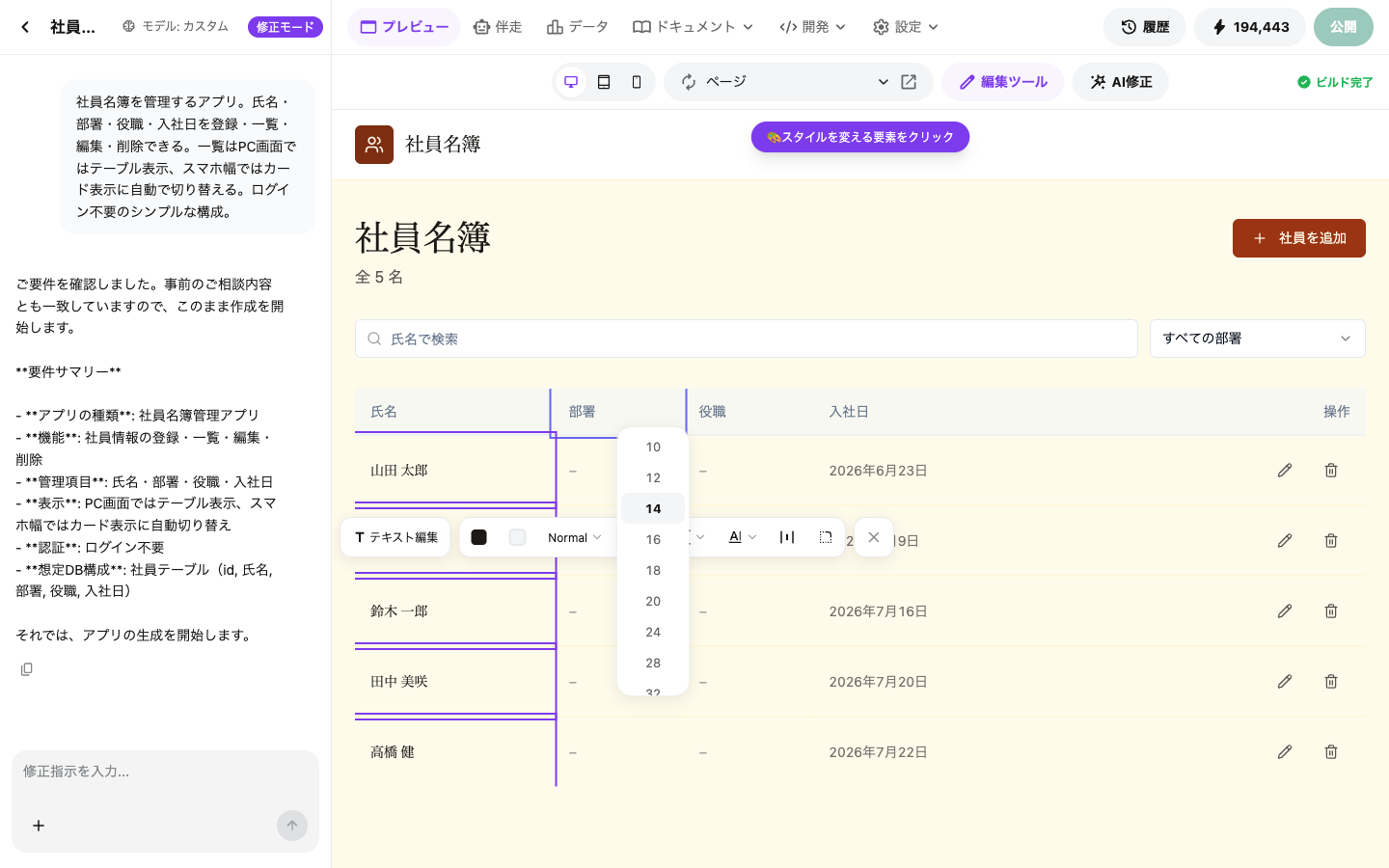
バーには次の道具が並びます。押すと選択肢が開きます。
| 道具 | できること |
|---|---|
| テキスト編集 | 文言そのものを書き換える |
| 文字の色 | 文字色。ブランド色から選ぶこともできます |
| 背景の色 | 背景色。同じくブランド色から選べます |
| 文字の太さ | 細い〜極太まで。未設定 で元に戻せます |
| 文字サイズ | 10px〜128px。同じ値をもう一度選ぶと解除されます |
| 文字の配置 | 左・中央・右・両端そろえ |
| 装飾 | 下線・取り消し線 |
| レイアウト | 中の要素の並べ方、間隔、外側と内側の余白 |
| 角丸・影 | 角の丸み、影の強さ |
変えるとすぐ画面に出ます
選んだ瞬間にプレビューが変わります。気に入らなければ、そのまま別の値を選び直してください。保存する前なら何度でもやり直せます。
元に戻したいとき(保存する前)
選択肢のなかに 未設定 があります。これを選ぶと、その項目だけ指定を外して元の見た目に戻ります。文字サイズと配置と装飾は、同じ値をもう一度押しても解除されます。
レイアウトの道具について
レイアウト は少し特別で、子要素の並び(横並び/縦並び)を選ぶまで、間隔や位置そろえの欄が出てきません。中に何かを含んでいる箱を選んだときに使う道具です。
マージン(外側の余白)とパディング(内側の余白)は、並びを選んでいなくても常に使えます。4辺をまとめて変えるか、1辺ずつ変えるかを切り替えるボタンが付いています。
ブランド色を選ぶ意味
色の選択肢に ブランド色 があります。ここから選ぶと、色が固定されるのではなくアプリのブランド設定に結びつきます。
つまり、あとでブランド設定の色を変えたとき、この要素も一緒に変わります。会社の色が変わっても直し漏れが出ません。逆に「ここだけは絶対にこの色」という場合は、色見本から具体的な色を選んでください。
ブランド設定そのものは アプリの設定 の ブランド から変えられます。色・角の丸み・書体・影・文字の大きさをまとめて指定できます。
4保存する
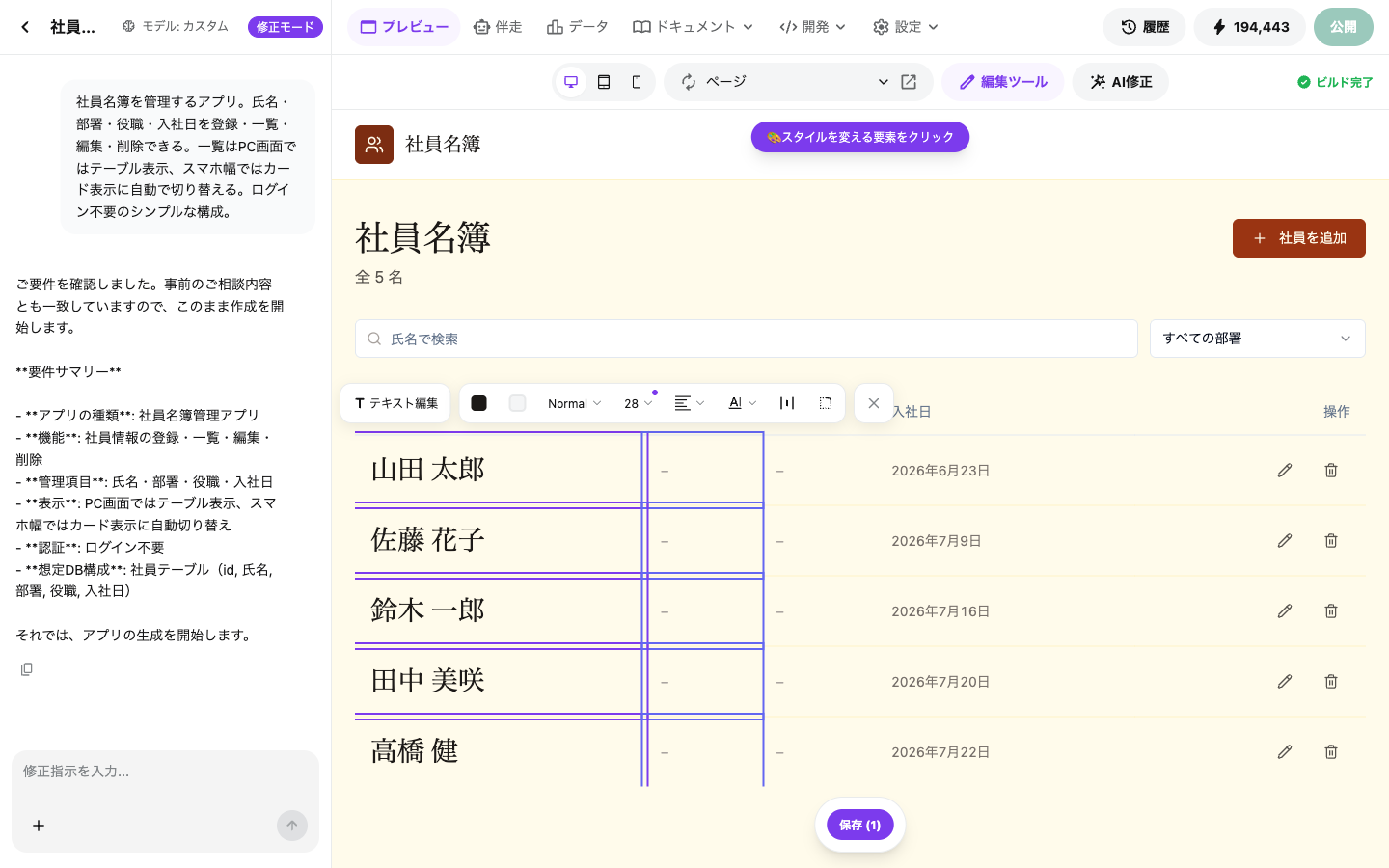
変え終わったら、プレビュー下部に出る 保存 を押します。ボタンには 保存 (3) のようにいくつ分の変更が溜まっているかが出ます。
まとめて保存できます
1か所ずつ保存する必要はありません。見出しを大きくして、ボタンの色を変えて、余白を広げて——と何か所も続けて変えてから、最後に一度だけ保存できます。
実際に変わっていないもの(元と同じ値を選び直した場合など)は、自動的に対象から外れます。
保存したあと、画面に反映されるまで
保存すると 「保存しました。編集を終えるとプレビューに反映されます」 と出ます。編集ツールを閉じた時点で、プレビューが作り直されて確定します。
すぐ見たい場合は、そのお知らせの中の 今すぐ反映 を押してください。
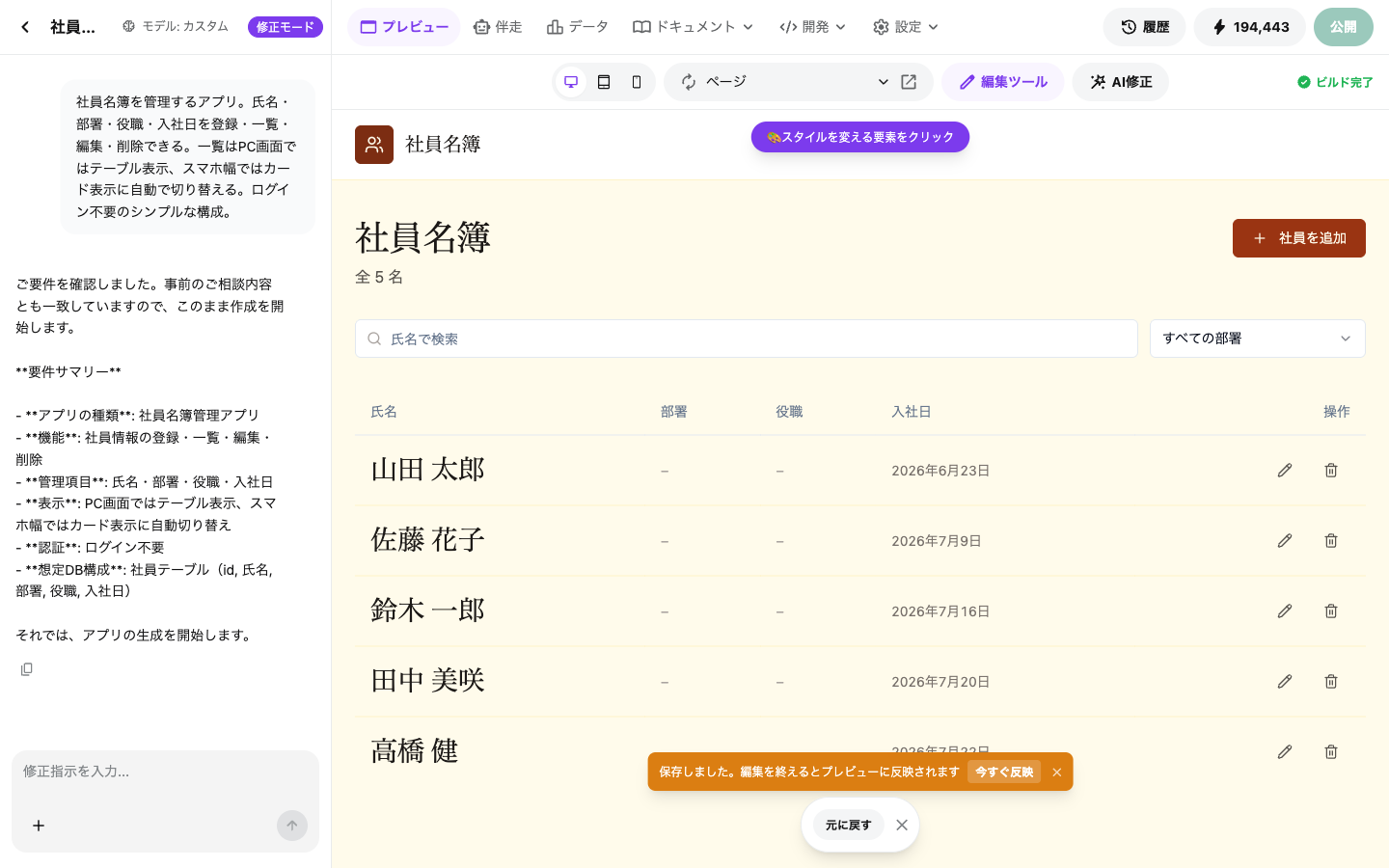
元に戻す(保存したあと)
保存したあとでも 元に戻す が出ます。押すと、直前の保存1回分が取り消されます。
この 元に戻す は「直前の1回」専用です。それより前の状態に戻したい場合は、次に説明する履歴を使ってください。
履歴との関係
編集ツールで保存するたびに、履歴が1つ残ります。画面右上の 履歴 から確認できます。
履歴には「何を変えたか」が名前として残ります。
- 文字サイズを変更
- 余白を変更
- 文字サイズ・太さを変更(まとめて保存したとき)
- 「氏名」→「社員の名前」(文言を変えたとき)
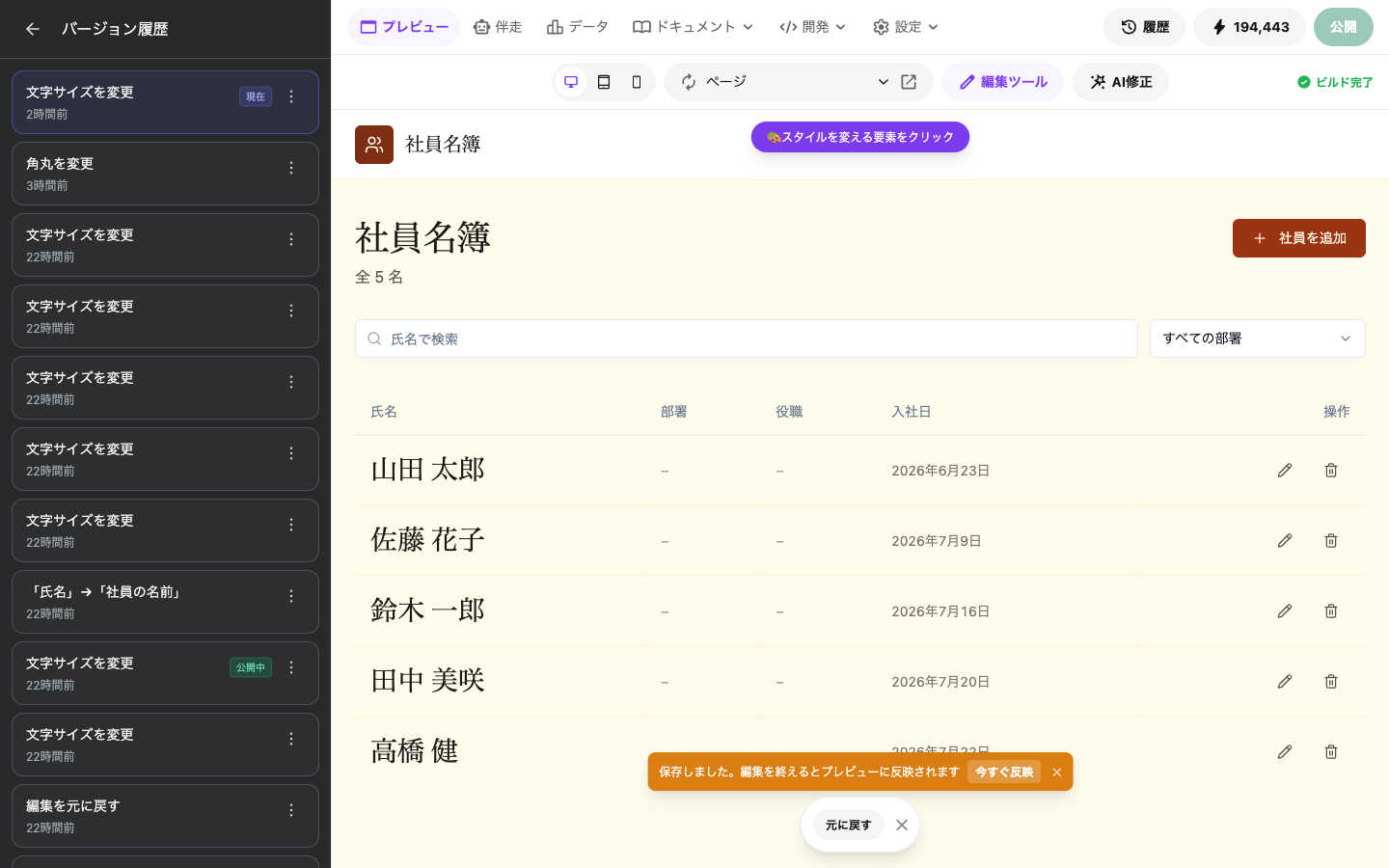
そのため、いくつも調整を重ねたあとでも「どこまで戻すか」を選べます。履歴の使い方は 変更履歴とバージョン管理 をご覧ください。
過去のバージョンを見ているあいだ
履歴から プレビュー で過去のバージョンを表示しているあいだは、読み取り専用 と表示され、編集ツールと AI修正は押せなくなります。
画面に出ているのは過去の姿で、直しに行く先は現在のファイルなので、この状態で編集すると見ているものと違うものを変えてしまうためです。編集したいときは 現在の状態に戻る を押してください。
公開しているアプリに反映する
編集ツールで保存しても、公開URLはすぐには変わりません。公開URLは「公開したときの状態」で固定されています。
反映するには 公開 を開いて 最新の変更を公開に反映する を押してください。詳しくは アプリを公開・共有・複製する をご覧ください。
スマホ表示も直せます
プレビュー上部の 📱 スマホ に切り替えると、スマホ幅での見た目を確かめながら編集できます。道具のバーも画面内に収まるように出ます。
アプリによっては、PC では表とカードのように表示の形が変わるものがあります。その場合、スマホで見えているカードを直しても PC の表は変わりません(逆も同じ)。両方を整えたいときは、それぞれの表示で直してください。
編集ツールと AI修正の使い分け
| やりたいこと | 使うもの |
|---|---|
| 文字を大きく・色を変える・余白を広げる | 編集ツール |
| 見出しや項目名の言い回しを直す | 編集ツール |
| 角を丸くする・影を付ける | 編集ツール |
| 並びを横から縦に変える | 編集ツール |
| 項目を増やす・減らす | AI修正 |
| ボタンを押したときの動きを変える | AI修正 |
| 画面を追加する | AI修正 |
| データから出ている文字を変える | AI修正 |
| アプリ全体の色や書体をそろえる | ブランド設定 |
目安は「見た目だけの話か、中身の話か」です。見た目だけなら編集ツールが速くて確実で、クレジットもかかりません。中身が変わるなら AI に頼んでください。
そして「アプリ全体を通して同じ色・同じ書体にしたい」場合は、1か所ずつ直すのではなくブランド設定を使うほうが確実です。
困ったときは
| 症状 | 確認すること |
|---|---|
| クリックしても道具のバーが出ない | 編集ツール が入っているか確認してください。また、過去のバージョンを表示中は編集できません。 |
| 「編集できません」と出る | データから表示されている文字か、状況で切り替わる文字です。AI修正で依頼してください。 |
| 保存したのにプレビューが変わらない | 編集ツールを閉じるか、お知らせの 今すぐ反映 を押してください。 |
| 公開URLが変わらない | 公開 から 最新の変更を公開に反映する を押してください。 |
| 1か所だけ変えたいのに全部変わる | 一覧の行など、繰り返し表示されている要素は分けられません。1つだけ変えたい場合は AI修正で依頼してください。 |
| 直したい要素を選べない | 枠を見ながら、少し内側・外側をクリックして範囲を調整してください。 |
| やりすぎて戻したい | 直前の1回なら 元に戻す、それより前は 履歴 から戻せます。 |