はじめかた
アカウントを作って、最初のアプリを作りはじめるまでの準備を説明します。所要時間は5分程度です。
全体の流れ
1アカウントを作る
登録ページで、お名前・メールアドレス・パスワードを入力します。会社のメールアドレスでも、個人のメールアドレスでもかまいません。
2メールで本人確認をする
登録すると、入力したメールアドレス宛に6桁の確認コードが届きます。画面にそのコードを入力してください。これで本人確認は完了です。
| こんなとき | どうする |
|---|---|
| メールが届かない | 迷惑メールフォルダを確認してください。それでも無ければ、画面の「再送」を押します |
| コードの有効期限が切れた | もう一度「再送」を押すと、新しいコードが届きます |
3ログインする
メールアドレスとパスワードでログインします。パスワードを忘れた場合は、ログイン画面の「パスワードをお忘れの方はこちら」から再設定できます。
パスワードを5回続けて間違えたとき
他人がパスワードを当てようと何度も試すのを防ぐため、パスワードを5回続けて間違えると、そのアカウントは一時的にロックされます。間違えるたびに画面に「あと◯回間違えるとロックされます」と表示されるので、残り回数はいつでも分かります。
ロックされると、画面にその旨が表示され、解除用の6桁コードが登録メールアドレスに自動で届きます。解除の方法は3つあり、どれでも構いません。
| 方法 | やり方 |
|---|---|
| メールのコードで解除 | ロック時に自動で届いた6桁コードを画面に入力すると、すぐに解除されます(届かない場合は「メールでロックを解除する」で再送できます) |
| パスワードを再設定する | パスワードを忘れてしまった場合はこちら。「パスワードをお忘れの方はこちら」から再設定すると、ロックも同時に解除されます |
| そのまま待つ | 30分たつと自動で解除されます。何もしなくて大丈夫です |
身に覚えがないのにロックの通知メールが届いた場合は、誰かがあなたのアカウントにログインを試みた可能性があります。そのメールを無視すればロックはそのまま維持されます。念のため、パスワードの変更をおすすめします。
2段階認証(任意・おすすめ)
より安全にしたい場合は、アカウント設定から2段階認証を有効にできます。スマートフォンの認証アプリ(Google Authenticator など)に表示される6桁の数字を、ログイン時に追加で入力する仕組みです。
4ログインしたあとの画面
ログインすると、そのままチャットの画面がひらきます。ワークスペースを選びなおす必要はありません。作りたいものが決まっていれば、この画面にそのまま書きはじめられます。
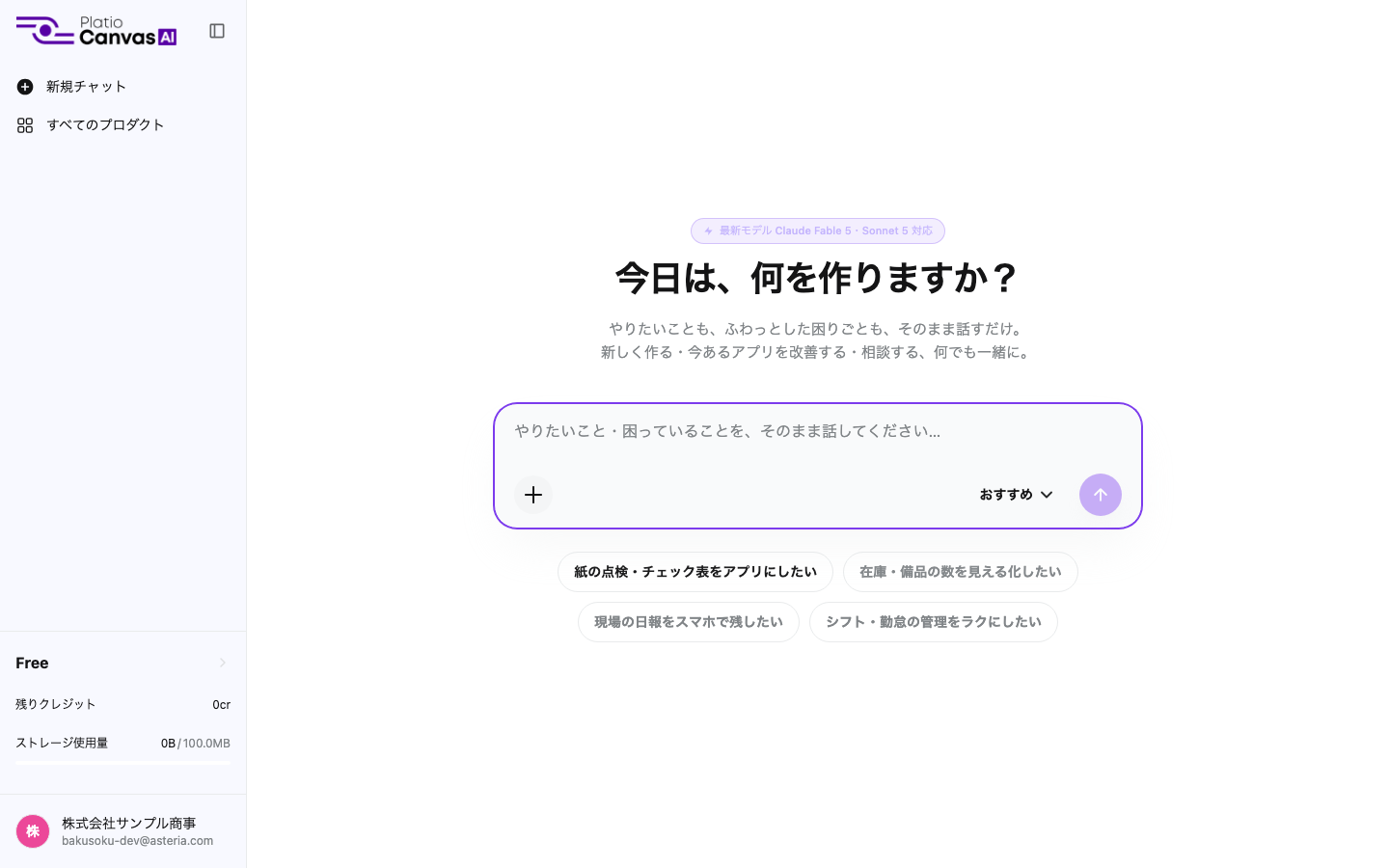
ワークスペースは「会社」や「チーム」の入れ物だと考えてください。作ったアプリ・データ・メンバー・請求は、すべてワークスペース単位で管理されます。ひとりで使う場合はワークスペースはひとつで十分です。
いま使っているワークスペースを確かめる・切り替える
いまどのワークスペースを使っているかは、左のメニューのいちばん下に出ています。ワークスペースの名前と、自分のメールアドレスが並んでいる場所です。
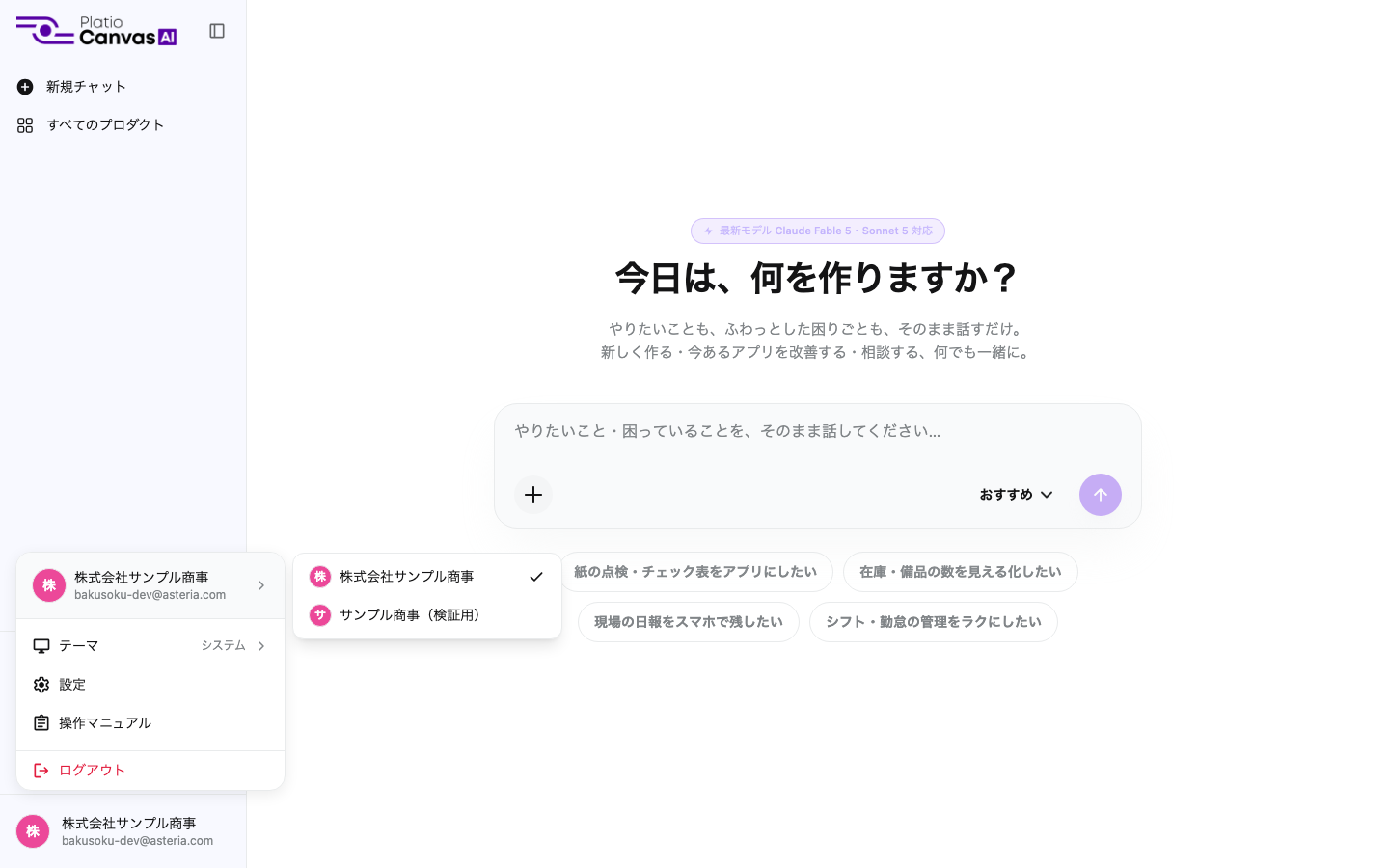
ワークスペースがふたつ以上ある方は、ここから切り替えられます。
- 左下のワークスペース名の欄をクリックします
- 出てきたメニューのいちばん上、もう一度ワークスペース名の行にマウスを乗せます
- 横にワークスペースの一覧が出てきます。使いたいものをクリックすると切り替わります
ワークスペースを分けるとよい例
部署ごとに扱うデータを完全に分けたいとき、取引先ごとに請求を分けたいとき。
分けなくてよい例
アプリの種類ごとに整理したいだけなら、ワークスペース内のフォルダで十分です。
画面の見かた
左側にメニューが並びます。上から順に、こういうものです。
| メニュー | できること |
|---|---|
| 新規チャット | アプリづくりの入り口。ここで「作りたいもの」を相談します |
| すべてのプロダクト | これまで作ったアプリの一覧。フォルダで整理もできます |
| ナレッジ | 社内資料などをAIに覚えさせる場所(🔒 管理者が有効にしたときだけ) |
| チャット | 過去の相談が残ります。名前の変更・削除もできます |
| 残りクレジット/ストレージ使用量 | メニューの下のほう。いまのプランと、あとどれくらい使えるかが出ています |
アプリを開いたときの画面
アプリを開くと、画面が左右に分かれます。
- 左側:チャット — AI に指示を出す場所。作るときも直すときも、ここで話します
- 右側:作業パネル — プレビュー(できたアプリ)、データ、運用、設定 などのタブが並びます
運用タブには、アプリを使いはじめてからの記録がまとまっています。メール送信の履歴と、LINE通知の送信状況です。「ちゃんと届いているか」を確かめたいときはここを見てください。
タブの中身は、それぞれ専用のページで説明しています。まずは はじめてのアプリづくり に進んでください。
よく使う言葉
| 言葉 | 意味 |
|---|---|
| ワークスペース | 会社・チームの入れ物。アプリとメンバーと請求の単位 |
| プロダクト(アプリ) | あなたが作った1つのアプリ |
| プレビュー | 作成中のアプリを、その場で動かして確認できる画面 |
| 公開 | 作ったアプリを、ほかの人が使えるURLとして出すこと |
| AIクレジット | AIに作業してもらうと減る「回数券」のようなもの |
詳しい説明は 用語集 にまとめています。