デザインタブで見た目を確かめてから作る
設計スタジオの 🎨 デザイン タブでは、アプリを作る前に、完成したときの見た目と主な画面の試作を確かめられます。
色や角の丸さを選んだり、画面の気になるところにメモ(注釈)を残して AI に直してもらったりできます。決めた見た目と画面の試作は、そのままアプリ作成に引き継がれます。
全体の流れ
できること
| できること | 説明 |
|---|---|
| 画面の試作を見る | ER図(データの設計図)をもとに、AI が主な画面を組みます。スマホ・PC・ログイン画面をまとめて見られます |
| 見た目を選ぶ | 「営業・顧客」「現場・点検」などの出発点から選び、色・角丸・影・文字サイズ・フォントを細かく整えられます |
| 注釈で直す | 画面の気になる場所をクリックしてメモを残し、まとめて AI に直してもらえます |
| 見本に合わせる | 画像(スクリーンショット)や Figma のデザインを見本にして、見た目を合わせられます |
| そのまま引き継ぐ | ⚡ この設計でアプリを作成 を押すと、見た目と画面の試作がアプリ作成に引き継がれます |
設計スタジオは、一部のプランで使えます。使えるプランは サービスとプランの違い をご覧ください。
デザインタブを開く
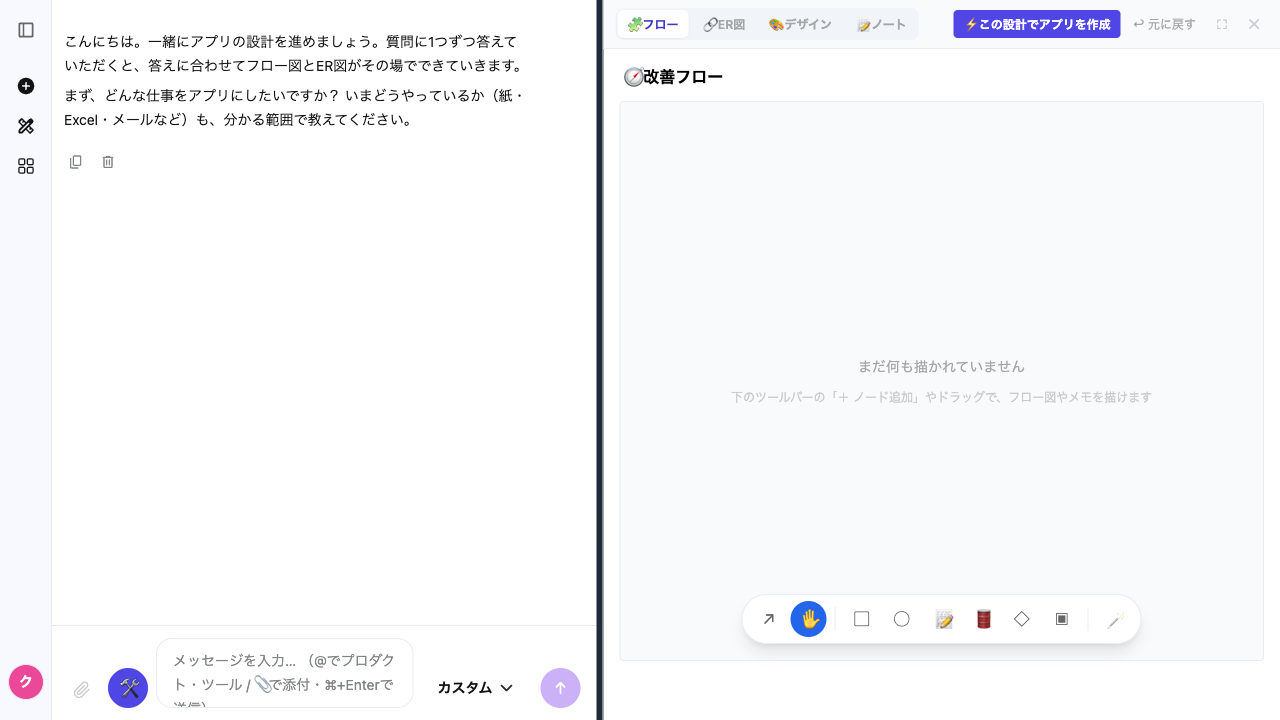
左のメニューの 設計スタジオ を押すと、右側に設計の画面が開きます。上に並んだタブのうち 🎨 デザイン を押します。タブは、設計を進める順に並んでいます。
1画面の試作を作ってもらう
画面の試作は、ER図の項目をもとに組み立てます。まず左のチャットで、どんな仕事をアプリにしたいかを伝えてください。
営業の案件管理アプリを作りたいです。いまはExcelで管理しています。
営業担当者と管理者がメールアドレスとパスワードでログインします。
案件には顧客名・金額・ステータス・担当者・メモがあります。
営業担当は自分の案件だけ、管理者は全件を見ます。
AI がフロー図と ER図をまとめ、デザインタブに主な画面の試作を組みます。画面がまだ無いときは、デザインタブに次のボタンが表示されます。押すと AI に頼めます。
- ER図があるとき:画面の試作を組んでもらう
- ER図がまだ無いとき:ER図と画面をまとめて作ってもらう
画面の試作を見る(UIプロトタイプ)
UIプロトタイプ には、左に画面の一覧、右に画面の試作が表示されます。右上の3つのボタンで見え方を切り替えます。
| ボタン | 見え方 |
|---|---|
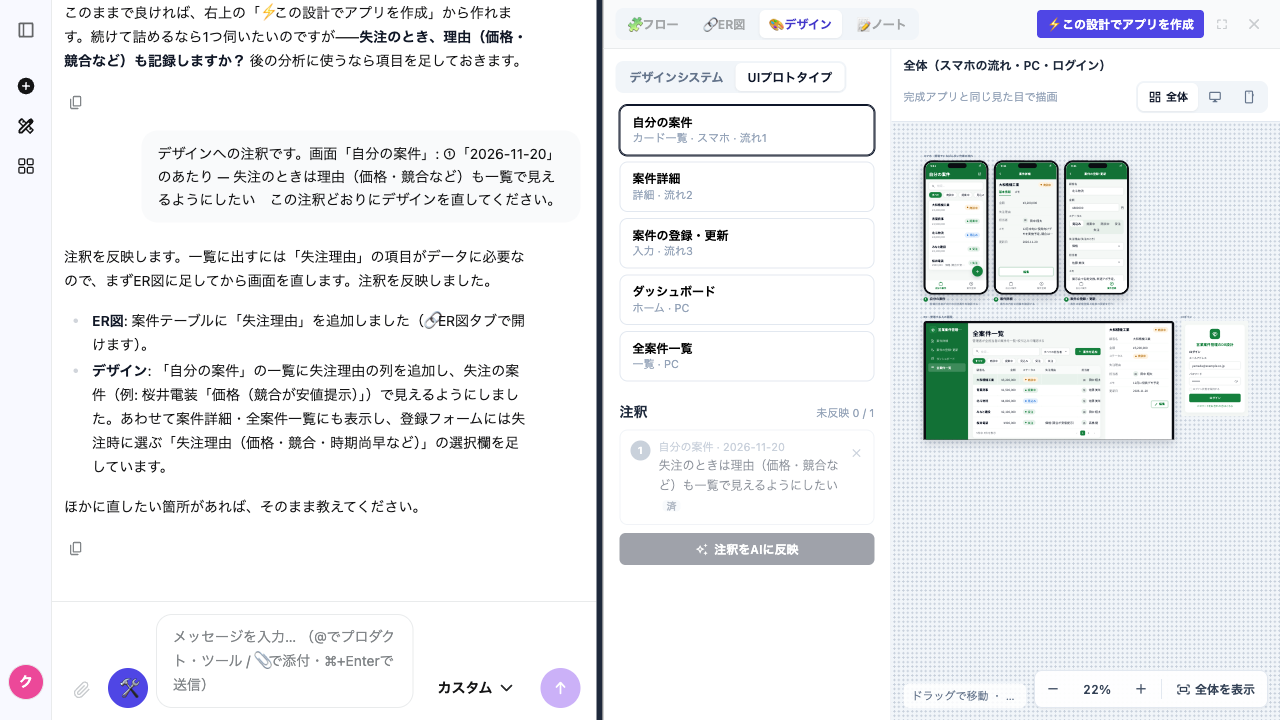
| 全体 | スマホの画面の流れ・PCの画面・ログイン画面を1枚にまとめて表示します |
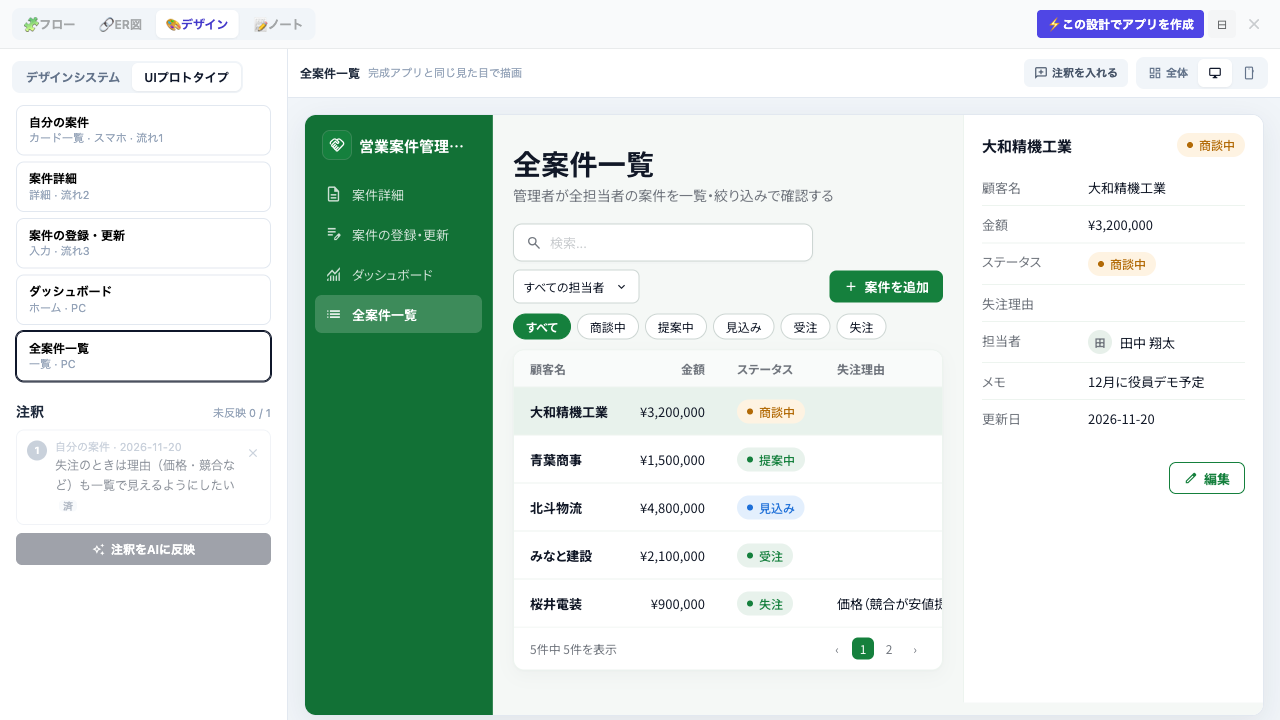
| PC | 1つの画面をPCの大きさで表示します |
| スマホ | 1つの画面をスマホの大きさで表示します |
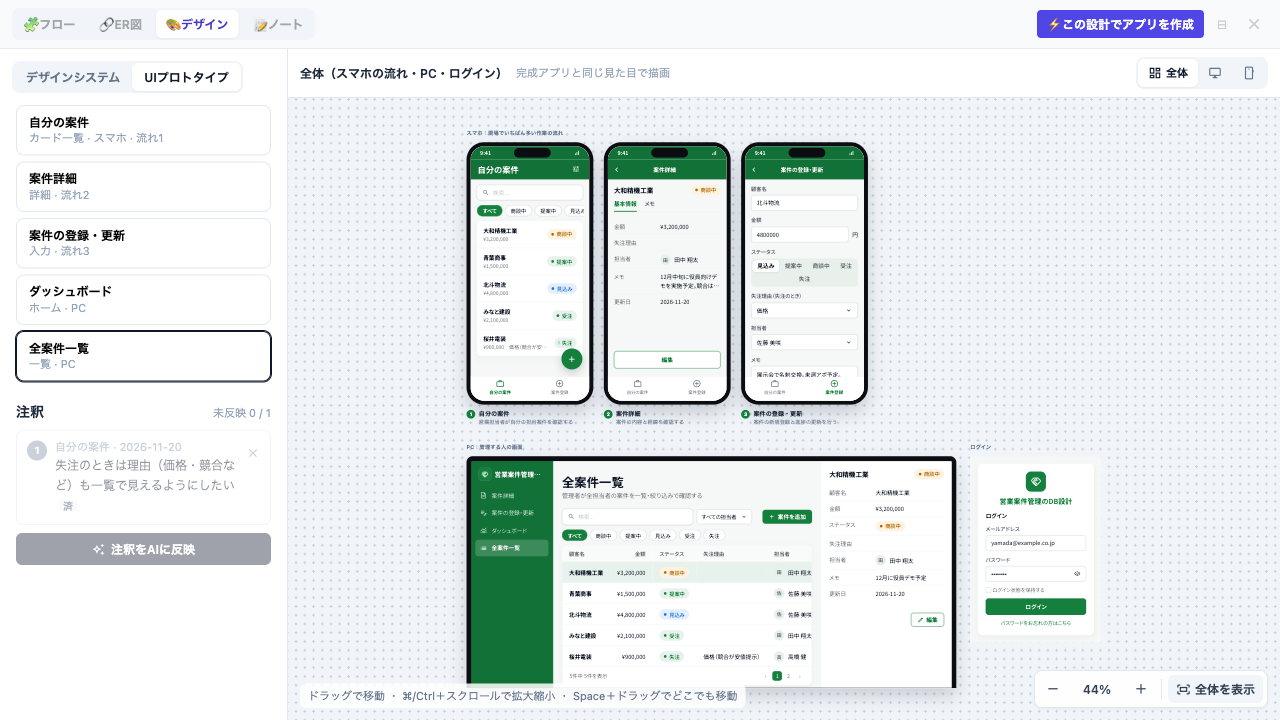
左の一覧で画面を押すと、その画面だけを大きく表示します。一覧の「流れ1」「流れ2」は、スマホで操作する順番です。
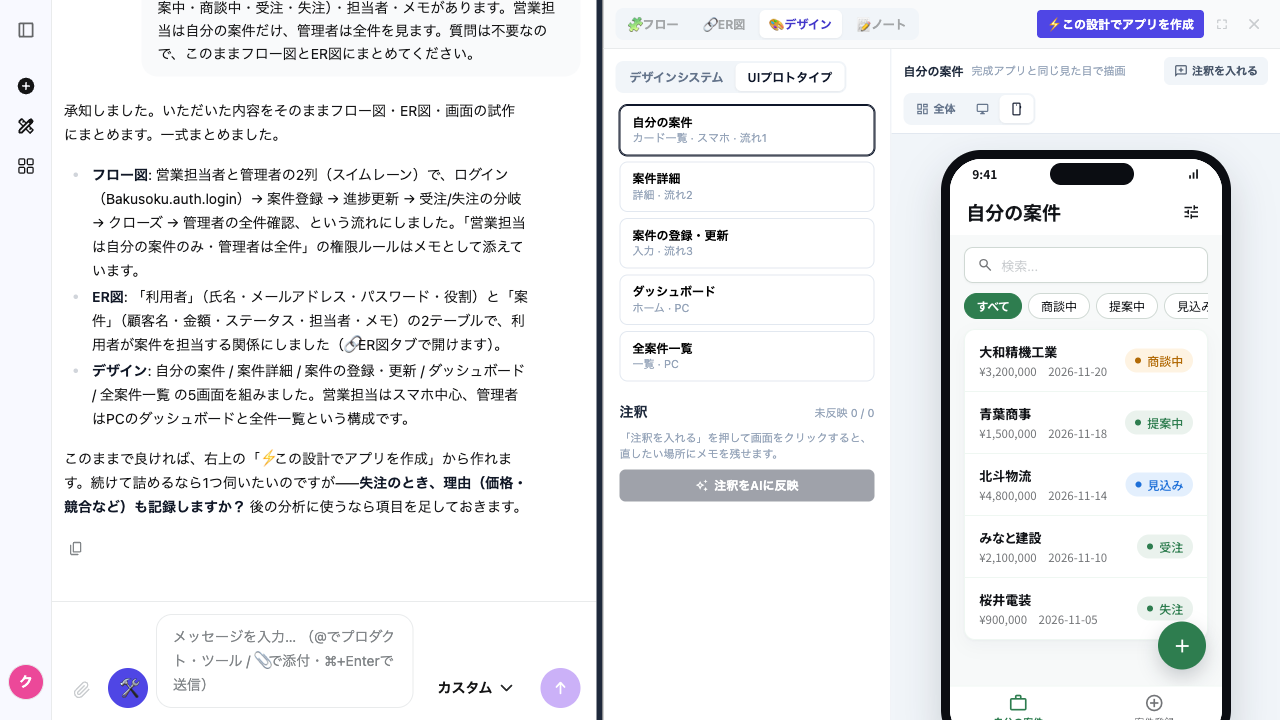
「全体」の表示はドラッグで動かせます。拡大・縮小は右下のボタンか、⌘(Windows は Ctrl)を押しながらスクロールします。右パネルが狭いときは、右上の ⛶(全画面)を押すと大きく表示できます。
2見た目を選ぶ(デザインシステム)
デザインシステム に切り替えると、アプリ全体の見た目を決められます。
出発点を選ぶ
用途に合った見た目のセットから選びます。押すとすぐに画面の試作に反映されます。
| 出発点 | 向いている用途 |
|---|---|
| 業務UI | 業務アプリの基本の見た目 |
| 信頼ビジネス | 紺と細い線。金融・士業・点検など |
| 和風あたたか | 生成りと朱。飲食・旅館など |
| 現場・点検 | 明るい青と濃紺のメニュー。建設・設備など |
| 営業・顧客 | 緑の差し色と状態のタグ。営業・顧客管理など |
| ポップ | 丸みと明るい差し色。教室・ジムなど |
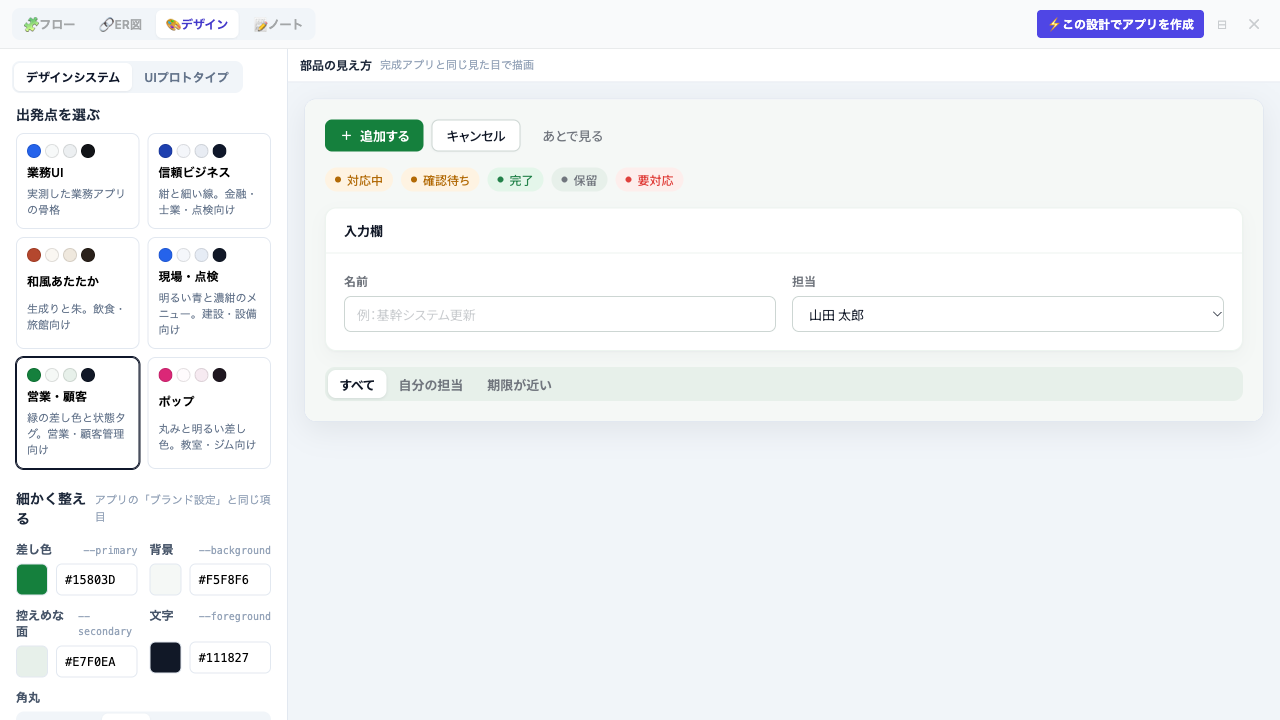
たとえば「営業・顧客」から「信頼ビジネス」に変えると、緑だった画面が紺に変わります。
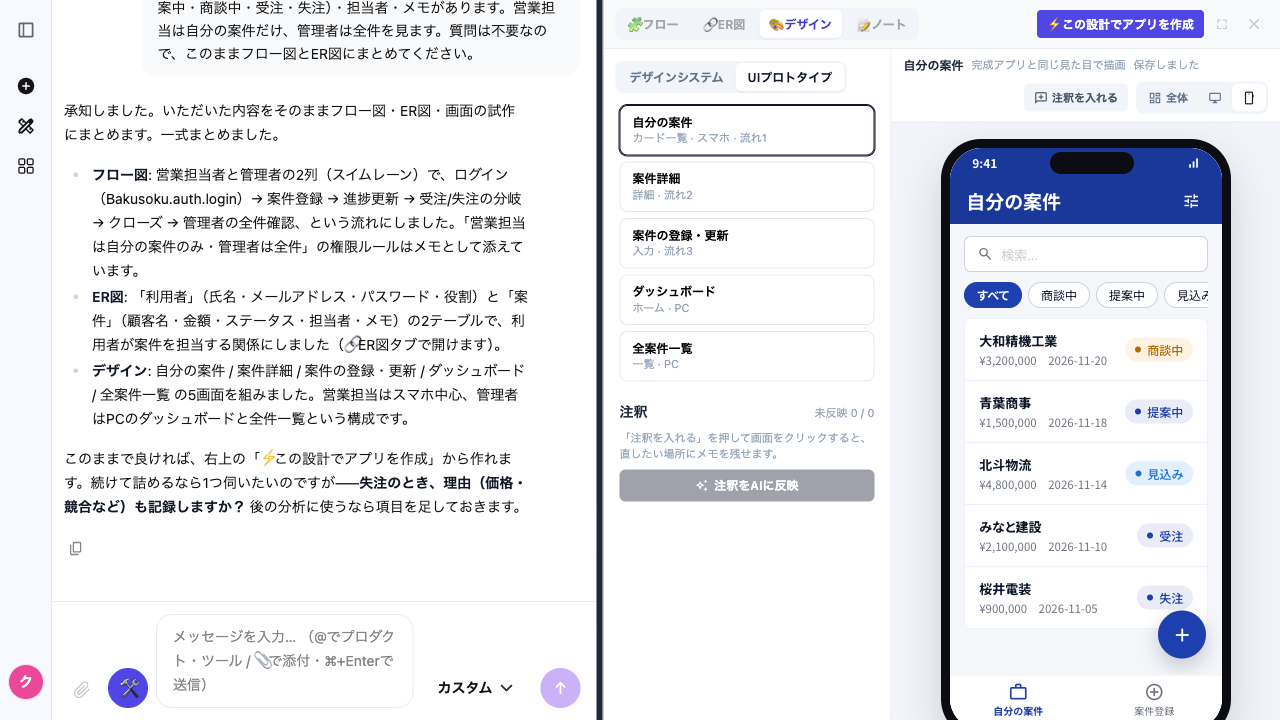
細かく整える
出発点を選んだあと、次の項目を1つずつ変えられます。アプリの「ブランド設定」と同じ項目です。
- 差し色・背景・控えめな面・文字(色)
- 角丸(なし・小・標準・大・丸)
- 影(なし・ほのか・標準)
- 文字サイズ(小・標準・大)
- フォント
右側の「部品の見え方」で、ボタンや入力欄、状態のタグがどう見えるかを確かめられます。変えた内容は自動で保存されます(上に「保存しました」と表示されます)。
3注釈を入れて直してもらう
画面の試作を見て「ここをこうしたい」と思ったら、その場所にメモを残せます。これを注釈と呼びます。
- 直したい画面を表示して、右上の 注釈を入れる を押します(「注釈モード中」になります)
- 画面の直したい場所をクリックします。番号の付いた印が置かれます
- 出てきた欄に、直したいことを書きます(例:「失注のときは理由も一覧で見えるようにしたい」)
- 注釈はいくつでも置けます。左の「注釈」の欄に一覧で表示されます
- 書き終わったら 注釈をAIに反映 を押します
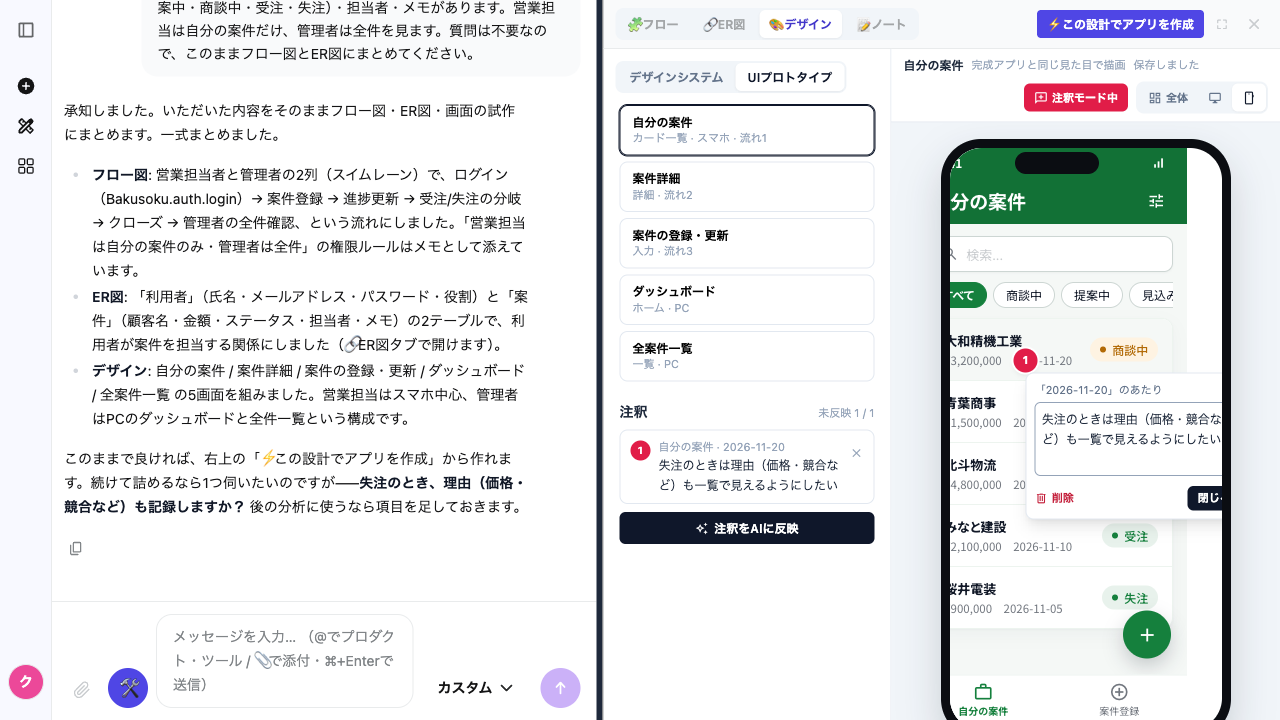
AI が注釈をまとめて読み、画面の試作を直します。必要ならデータの項目(ER図)も一緒に直します。反映が終わった注釈には「済」が付きます。
見本のデザインに合わせる
「このサイトの雰囲気にしたい」「この画面みたいにしたい」という見本があれば、チャットで渡せます。
| 見本の渡し方 | やり方 |
|---|---|
| 画像 | 画面のスクリーンショットをチャットに添付して、「この画像のデザインに合わせて」と書きます |
| Webサイト | 「(URL)のテイストにして」と書きます |
| Figma | Figma の画面のリンクを貼ります。事前に Figma との連携が必要です |
AI が見本から色・角の丸さ・影・書体を読み取り、デザインシステムに反映します。画面の形と流れは、設計のまま変わりません。Figma の画面を取り込んだときは、画面ごとに「アプリに使う」「使わない」を選べます。
4この設計でアプリを作成する
設計がまとまったら、右上の ⚡ この設計でアプリを作成 を押します。確認の画面に、引き継ぐ内容が表示されます。デザインタブを使った場合は「🎨 デザイン:見た目と画面の試作を引き継ぎます」と表示されます。
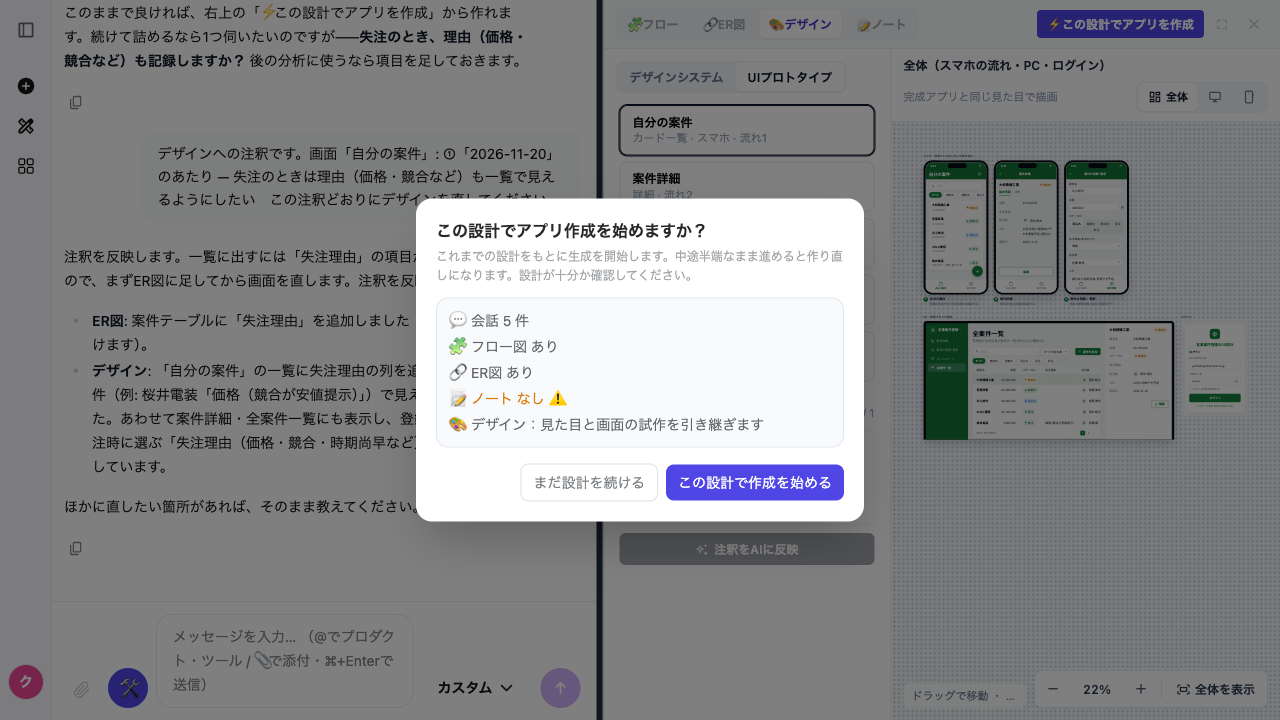
この設計で作成を始める を押すと、アプリの作成が始まります。まだ直したいところがあれば まだ設計を続ける を押してください。ここから先は はじめてのアプリづくり と同じ流れです。
よくある質問
デザインタブを使わないとアプリは作れませんか?
いいえ、使わなくても作れます。デザインタブは、作る前に見た目を確かめたいときに使ってください。
画面の試作のデータは本物ですか?
いいえ、見た目を確かめるための見本のデータです。実際のデータは、アプリが完成してから登録します。
作ったあとに見た目を変えられますか?
はい。完成したアプリでも、チャットで頼んだり「ブランド設定」で色や角丸を変えたりできます。
すでにあるアプリの見た目も変わりますか?
いいえ。デザインタブで決めた見た目は、これから作るアプリにだけ使われます。作成済みのアプリは変わりません。
変えた内容は保存されますか?
はい、自動で保存されます。設計スタジオを閉じても、同じ設計を開けば続きから使えます。