アプリのログインに2段階認証を付ける
作ったアプリのログインに、パスワードに加えて「スマートフォンの認証アプリに表示される6桁のコード」の確認を追加できます。パスワードが漏れても、本人のスマートフォンがなければログインできなくなります。チャットで頼むだけで設定でき、コード入力の画面や登録の画面はアプリに自動で組み込まれます。
このページは、アプリを作る人向けの説明と、アプリを使う人(社員・お客さまなど)向けの説明に分かれています。Bakusoku.AI 自体へのログインの2段階認証は、はじめかた のページの「2段階認証」をご覧ください。
どんな仕組みか
ログインが2段階になります。
| 段階 | 入力するもの |
|---|---|
| 1段階目 | これまでどおり、メールアドレスとパスワード |
| 2段階目 | スマートフォンの認証アプリに表示されている6桁のコード(30秒ごとに変わります) |
認証アプリは、無料で使える次のようなものが使えます。
- Google Authenticator(iPhone・Android)
- Microsoft Authenticator(iPhone・Android)
- iPhone の「パスワード」アプリ(iOS 18 以降)
2つの使い方から選ぶ
| 使い方 | 動き | 向いている場面 |
|---|---|---|
| 各自が任意で有効にする | アプリの「2段階認証の設定」ボタンから、使いたい人だけが登録します。登録した人だけ、ログインのたびにコードを聞かれます | まずは希望者から始めたいとき |
| 全員必須にする | 次にログインしたときに、全員が認証アプリの登録を求められます。登録が済むまでアプリは使えません。各自で無効にすることはできません | 顧客情報・個人情報など、漏えいさせたくない情報を扱うとき |
付け方(アプリを作る人)
専用の設定画面はありません。チャットで頼むだけです。
これから作るアプリに付ける
アプリの要件を書くときに、ひとこと添えてください。AI から「全員必須にするか、各自で任意にするか」を確認されるので、どちらかを選びます。
作ったアプリに後から付ける
アプリの修正チャットで頼みます。AI が変更内容と影響(既存の利用者が次のログインで登録を求められる、など)を説明したうえで確認を求めるので、内容を確かめてから進めてください。
付けると、アプリがこう変わります
- ログイン画面はそのままです。パスワードが正しいと、続けてコード入力の画面が自動で開きます。
- 「各自が任意で有効にする」場合は、画面の上部などに 2段階認証の設定 ボタンが追加されます。
- アプリのデータ(テーブル)に、2段階認証用の項目は増えません。登録情報は Bakusoku.AI 側で暗号化して保管します。
利用者の操作(アプリを使う人)
アプリの利用者に、次の手順を案内してください。あらかじめスマートフォンに認証アプリを入れておいてもらうとスムーズです。
はじめて登録する
- 全員必須の場合:いつもどおりログインすると、登録画面が自動で開きます。
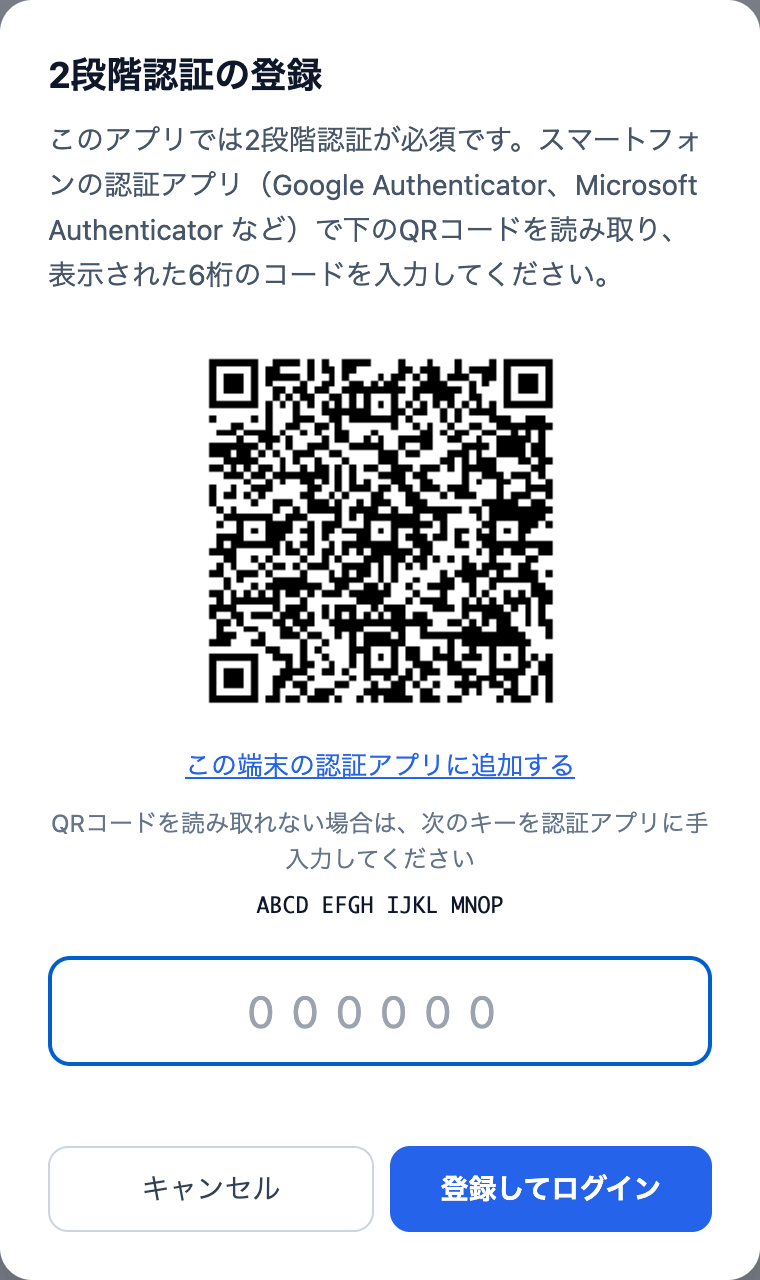
任意の場合:ログイン後に 2段階認証の設定 を押し、本人確認のためにログインのパスワードを入力して 次へ を押します。 - 画面に表示された QR コードを、スマートフォンの認証アプリで読み取ります。
スマートフォンだけでアプリを使っている場合は、QR コードの下の この端末の認証アプリに追加する を押すと、認証アプリに直接登録できます。QR コードを読み取れない場合は、表示されているキー(英数字)を認証アプリに手入力してください。 - 認証アプリに表示された6桁のコードを入力します。6桁そろうと自動で確認され、登録が完了します。
ログインするとき
- いつもどおりメールアドレスとパスワードでログインします。
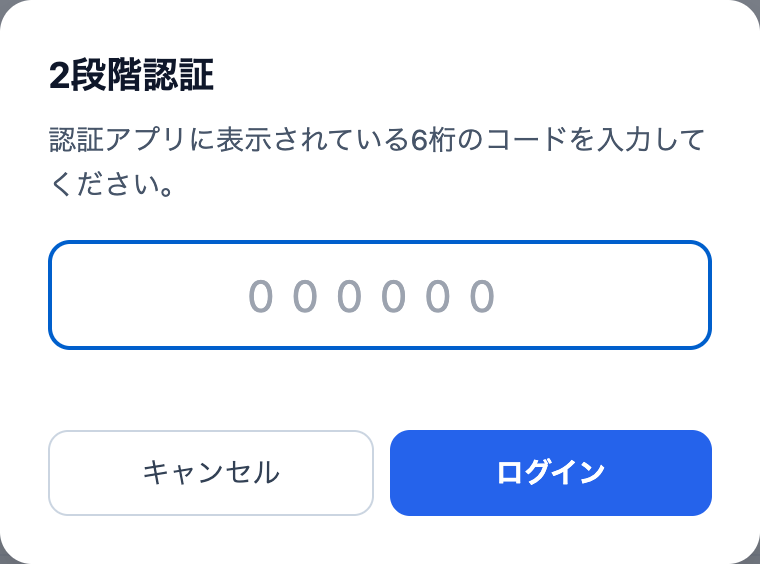
- コード入力の画面が開くので、認証アプリに表示されている6桁のコードを入力します。
2段階認証をやめる(任意の場合のみ)
2段階認証の設定 を押し、認証アプリのコードを入力すると無効になります。全員必須のアプリでは、利用者が自分で無効にすることはできません。
スマートフォンを替えた・なくしたとき
認証アプリが使えなくなった利用者は、自分ではログインできません。アプリの管理者が、その人の2段階認証をリセットします。リセットされた人は、次のログインで新しいスマートフォンに登録し直します。
リセットの画面は、アプリの修正チャットで頼んで追加してください。管理者のアカウントにだけ表示されます。
安全のための仕組み
次の仕組みは、すべて Bakusoku.AI 側で自動的に働きます。アプリ側で作る必要はありません。
- パスワードが正しくても、コードを確認するまではログインできません。画面を経由せずに直接ログインを試みられても同じです。
- コードの入力を5回間違えると、その利用者は15分間コードを入力できなくなります。
- 一度使ったコードは、二度と使えません。
- 2段階認証を有効にした時点で、その人がほかの端末でログインしていた分は自動でログアウトされます。
- 設定画面から登録を始めるときは、ログインのパスワードを確認します。ログインしたままの端末を他人に操作されても、勝手に登録されることはありません。
2段階認証の対象にならないログイン
- LINE ミニアプリからのログイン(LINE 側の本人確認を使います)
- 会社のアカウントでのシングルサインオン(会社側の認証の設定に従います)
- お試し用の デモログイン
2段階認証を外したいとき
アプリの修正チャットで「2段階認証をやめてください」と頼んでください。全員がパスワードだけでログインできる状態に戻ります。
プランについて
| プラン | アプリへの組み込み | 利用者の登録 |
|---|---|---|
| フリー | できます | できません(設定ボタンを押すと「現在ご利用いただけません」と表示されます。全員必須にしていても、ログインは止まりません) |
| スタンダード以上 | できます | できます |
うまくいかないとき
| 状況 | 原因と対処 |
|---|---|
| 「コードが正しくないか、すでに使用済みです」と出る | 認証アプリに表示されている最新のコードを入力してください。直前に使ったコードは使えません。続けて出る場合は、スマートフォンの時刻が自動設定になっているかを確認してください(時刻が大きくずれていると、コードが合いません) |
| 「入力ミスが続いたため、しばらく受け付けを停止しています」と出る | コードを5回間違えたためです。15分ほど待ってから、もう一度お試しください |
| 「確認の有効期限が切れたか、試行回数の上限に達しました」と出る | パスワード入力から10分以上たったか、同じログインでコードを5回間違えたためです。もう一度ログインからやり直してください |
| 「このアプリでは現在、2段階認証をご利用いただけません」と出る | アプリを作ったワークスペースがフリープランです。プランを上げると、そのまま使えるようになります |
| スマートフォンを替えて、コードが表示されなくなった | アプリの管理者に、2段階認証のリセットを依頼してください(上の「スマートフォンを替えた・なくしたとき」) |
| コード入力の画面を閉じてしまった | ログインは完了していません。もう一度ログインからやり直してください |
| QR コードが読み取れない | QR コードの下に表示されているキー(英数字)を、認証アプリの「キーを入力」から手入力してください |
現在できないこと
- 役割ごとの指定(「管理者だけ必須」など)
- SMS やメールでコードを送る方式
- 「この端末を記憶する」(ログインのたびにコードを入力します)
- 予備のバックアップコードの発行(スマートフォンをなくしたときは、管理者によるリセットで対応します)