クレジットカード決済を受け取る
商品の代金、イベントの参加費、予約金などを、作ったアプリの中からクレジットカードで受け取れます。決済会社 Stripe(ストライプ)のアカウントをアプリにつなぎ、受け取る料金を登録するだけで、カード情報の入力画面も、支払い完了の受け取りも、すべて用意された仕組みが動きます。
利用者から見た流れ
「支払う」を押すと、別のタブで Stripe の決済ページが開きます。利用者はそこでカード番号を入力します。支払いが済むとアプリに戻り、注文や申し込みが「支払い済み」に切り替わります。
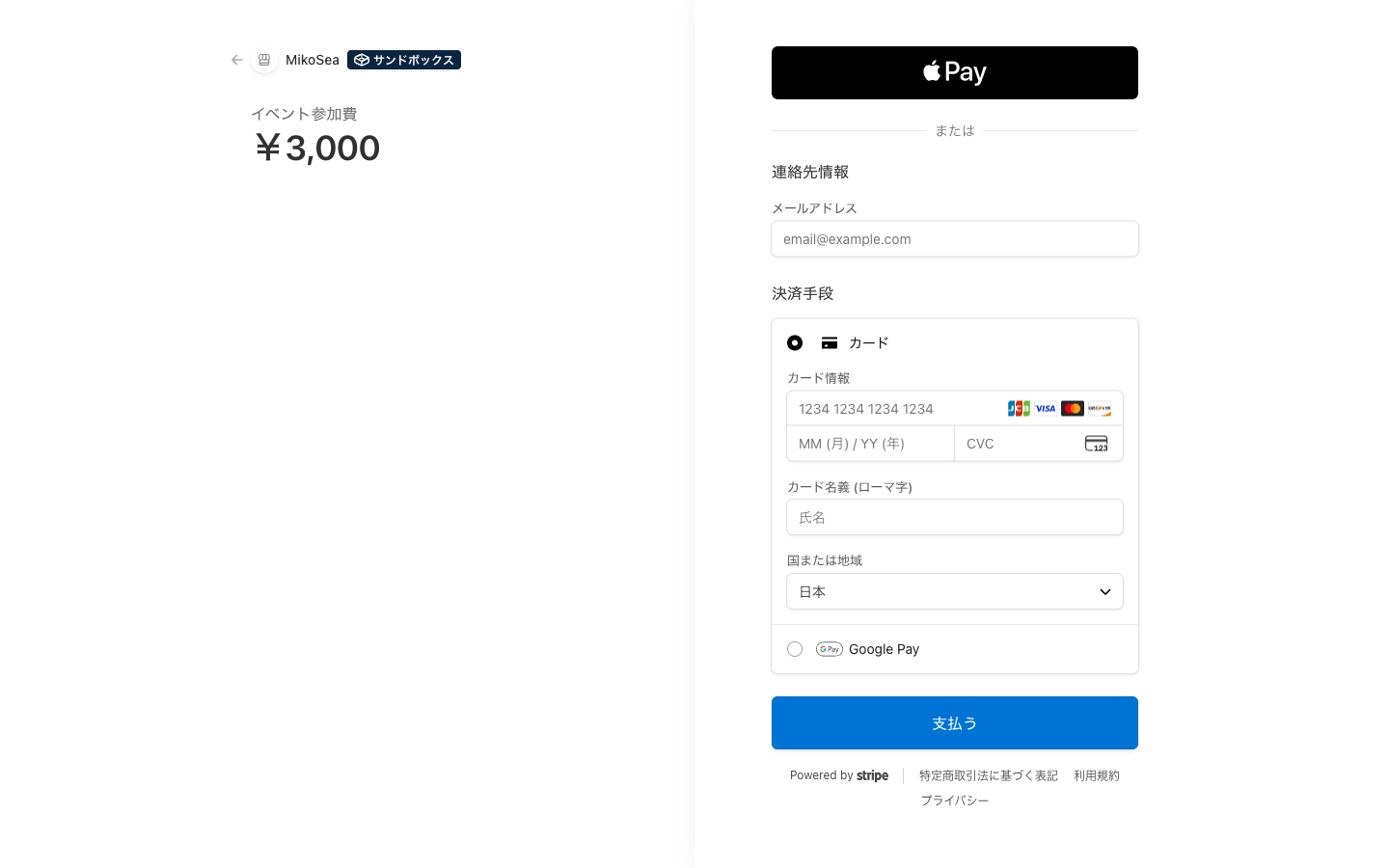
カード番号は Stripe が直接受け取ります。あなたのアプリにも、Bakusoku.AIPlatio Canvas AIのサーバーにも、カード番号は保存されません。カード会社から追加の本人確認(3Dセキュア)を求められたときも、Stripe の決済ページの中で完結します。
決済ページに表示される支払い方法は、Stripe 側で有効にしているものがそのまま出ます。クレジットカードのほかに、コンビニ決済や銀行振込を Stripe で有効にしていれば、それも選べるようになります。
あらかじめ知っておくこと
- Stripe のアカウントが必要です。売上を受け取る口座にあたるものです。登録は無料で、stripe.com から作れます。
- 手数料は Stripe に支払います。Bakusoku.AIPlatio Canvas AIは決済手数料を受け取りません。金額は Stripe の料金ページ でご確認ください。
- 入金は Stripe からあなたの銀行口座へ直接届きます。Bakusoku.AIPlatio Canvas AIを経由しません。
- 受け取る金額は、あらかじめ「料金」として登録します。アプリはその登録の中から料金を選んで請求します。登録していない金額を請求することはできません。日本円で 1 円単位、1 件の料金は 1,000 万円までです。
- 設定はアプリごとです。同じ Stripe アカウントを複数のアプリで使えますが、キー・料金・Webhook の登録はアプリごとに行います。
設定は4ステップ。順番どおりに進めてください
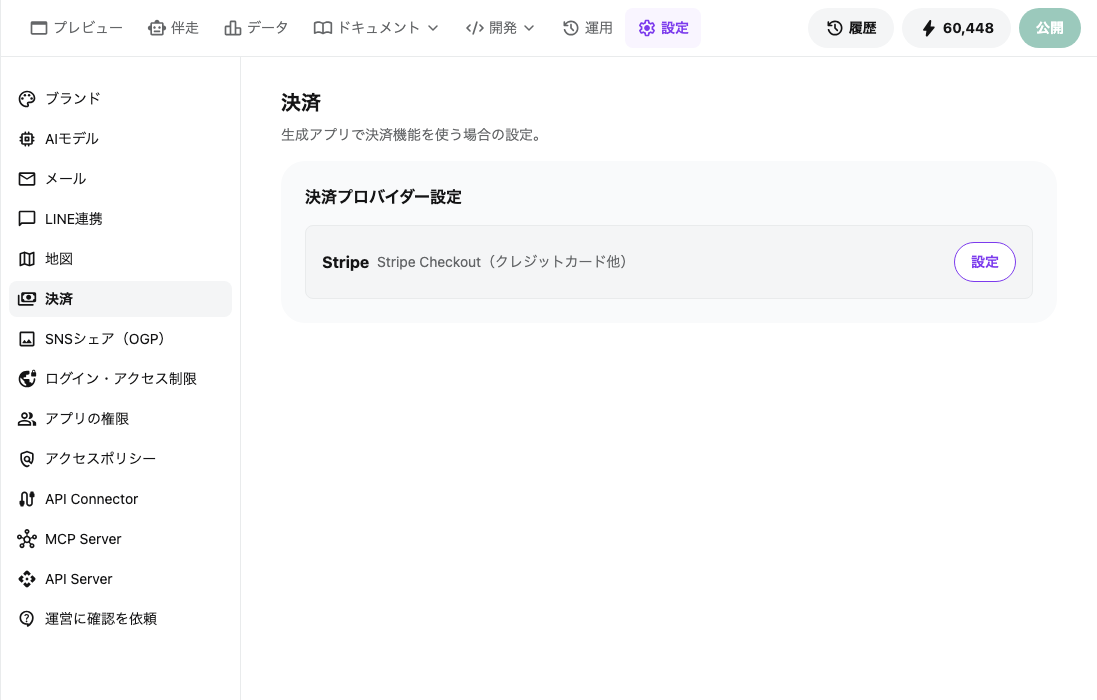
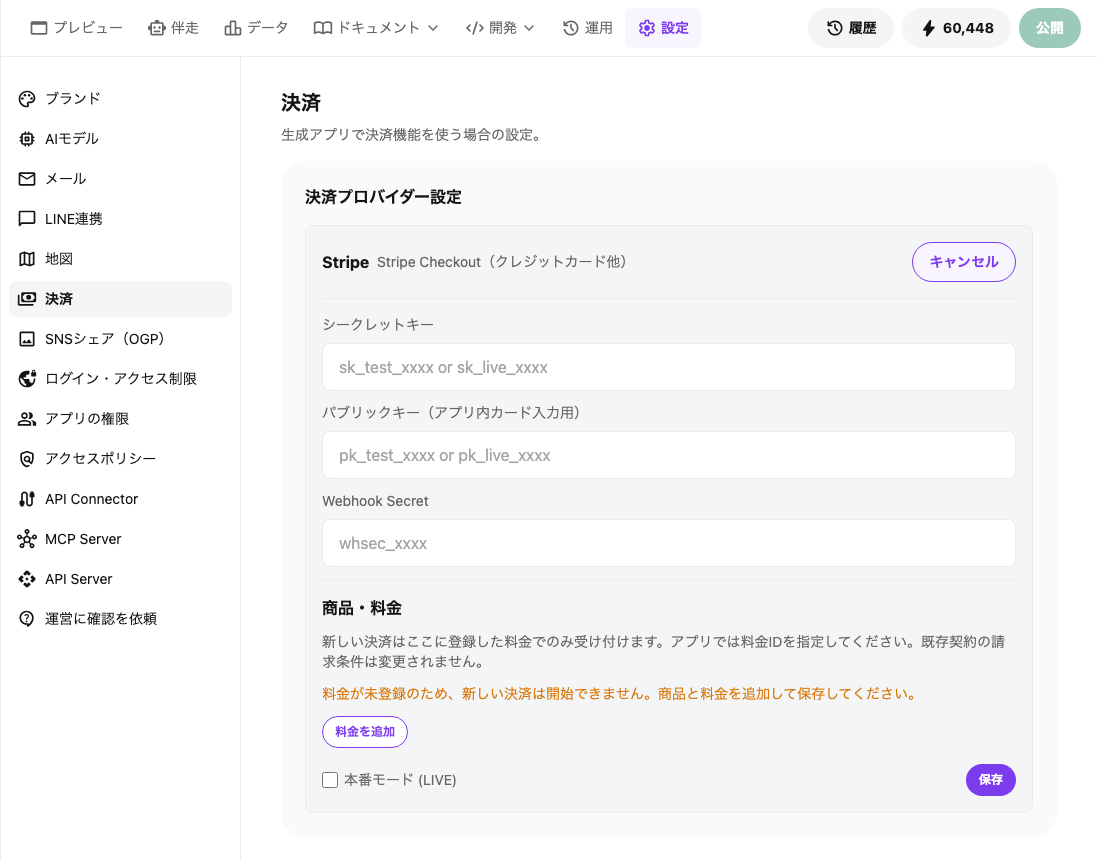
アプリの 設定 タブ → 決済 を開き、Stripe の 設定 を押します。キーの入力欄が3つと、その下に 商品・料金 の登録欄が出てきます。
1シークレットキーを入れる
Stripe の画面で左下の 開発者 を押し、APIキー のタブを開きます(直接開く)。「標準キー」の表に「シークレットキー」があるので、その値をコピーします。値が隠れている場合は、値の部分を押すと表示されます。
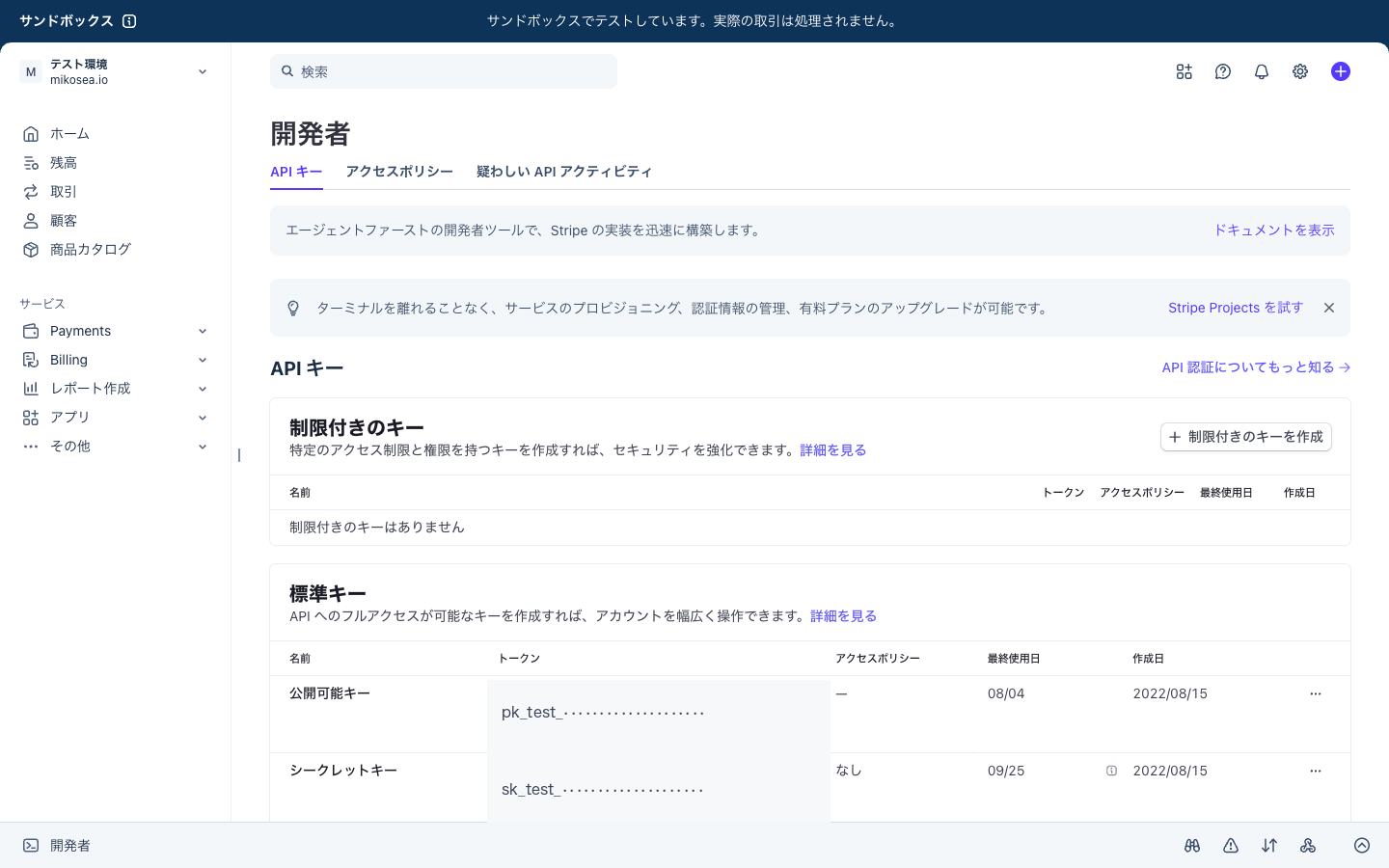
sk_test_で始まるもの … テスト用。実際のお金は動きませんsk_live_で始まるもの … 本番用。実際に請求されます
まずはテスト用を、Bakusoku.AIPlatio Canvas AIの シークレットキー に貼り付けます。パブリックキー の欄は、このページの決済では使いません。空のままで構いません。
2商品・料金を登録して、保存する
同じフォームの下にある 商品・料金 で 料金を追加 を押すと、1件分の入力欄が出ます。受け取りたい金額の種類ごとに1件ずつ登録します。
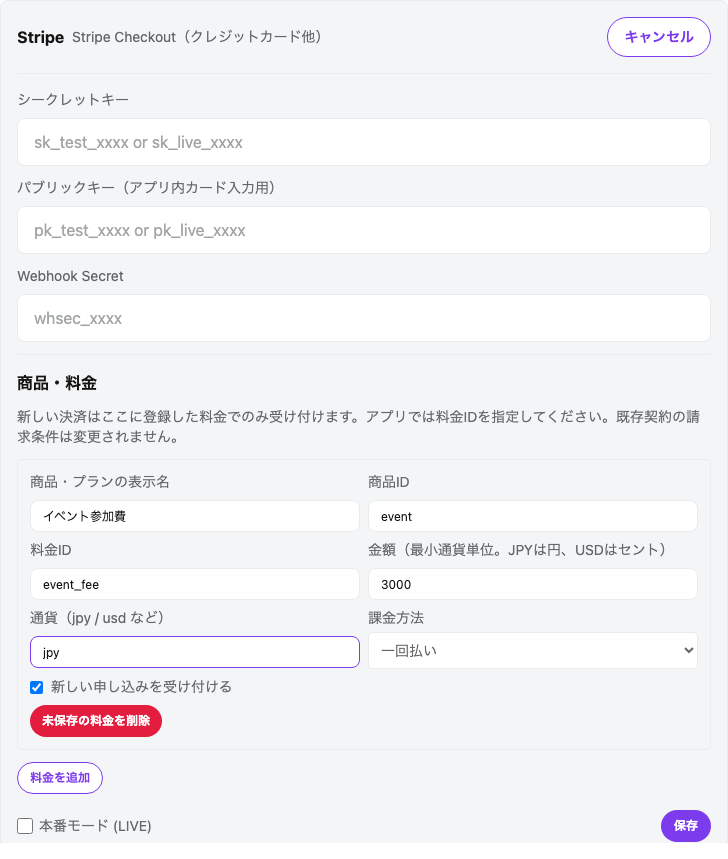
| 欄 | 入れるもの |
|---|---|
| 商品・プランの表示名 | 利用者が決済ページで目にする名前。「イベント参加費」「予約金」など |
| 商品ID・料金ID | 自動で入ります。そのままでも構いませんが、event_fee のような分かりやすい名前に変えておくと、アプリを作るときに伝えやすくなります。使えるのは半角の英数字と _ - です |
| 金額 | 円で入れます。3,000 円なら 3000 |
| 通貨 | jpy のままにします |
| 課金方法 | 一回払い を選びます |
| 新しい申し込みを受け付ける | チェックを入れたままにします。外すと、その料金では新しい支払いを受け付けなくなります |
入れ終わったら 保存 を押します。Stripe の行に ON と TEST の表示が付けば、キーと料金が登録できています。
3Webhook を登録して、Webhook Secret を入れる
Webhook(ウェブフック)は「支払いが完了しました」という連絡を Stripe からアプリが受け取るための仕組みです。これがないと、利用者がお金を払ってもアプリ側は「支払い済み」になりません。
- 保存したあと、もう一度 Stripe の 編集 を押します。フォームのいちばん下に Webhook URL が表示されるので、コピーします

- Stripe の画面で左下の 開発者 を押し、Webhook のタブを開きます(直接開く)。送信先を追加 を押します
- 「イベントを選択」の画面で、検索欄に
checkout.sessionと入れると4つ出てくるので、すべてにチェックを入れます。続けてcharge.refundedを検索してチェックを入れ、合計5つになったら 続行 を押します
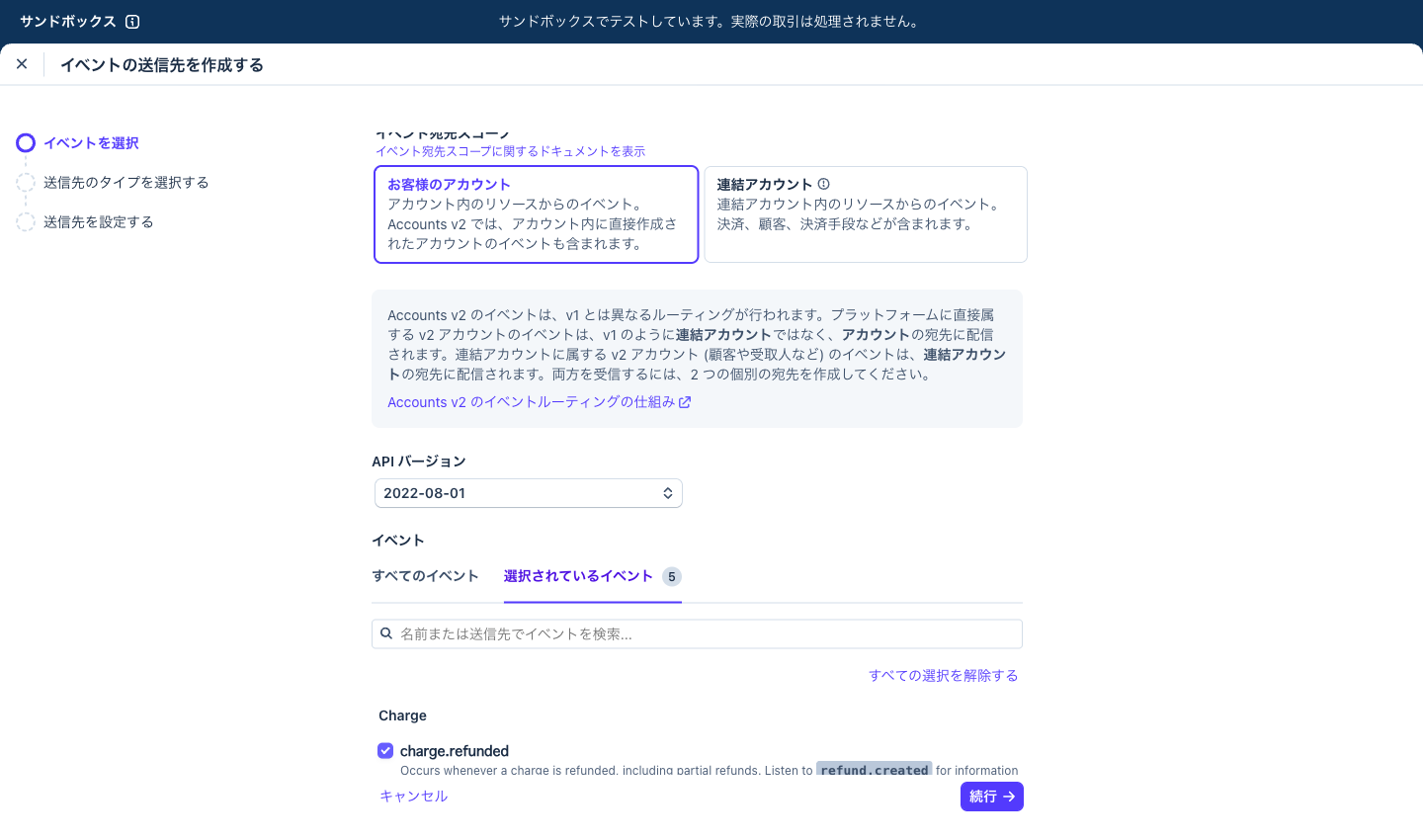
| イベント名 | 何のためか |
|---|---|
checkout.session.completed | 支払いが完了した(カード) |
checkout.session.async_payment_succeeded | 後払いの入金が確認できた(コンビニ・銀行振込) |
checkout.session.async_payment_failed | 後払いが期限切れなどで失敗した |
checkout.session.expired | 決済ページが使われないまま期限切れになった |
charge.refunded | 返金した |
- 「送信先のタイプ」は Webhook エンドポイント のまま 続行 を押します
- 「エンドポイント URL」に、コピーしておいた Webhook URL を貼り付けて 送信先を作成する を押します(送信先名と説明は空のままで構いません)
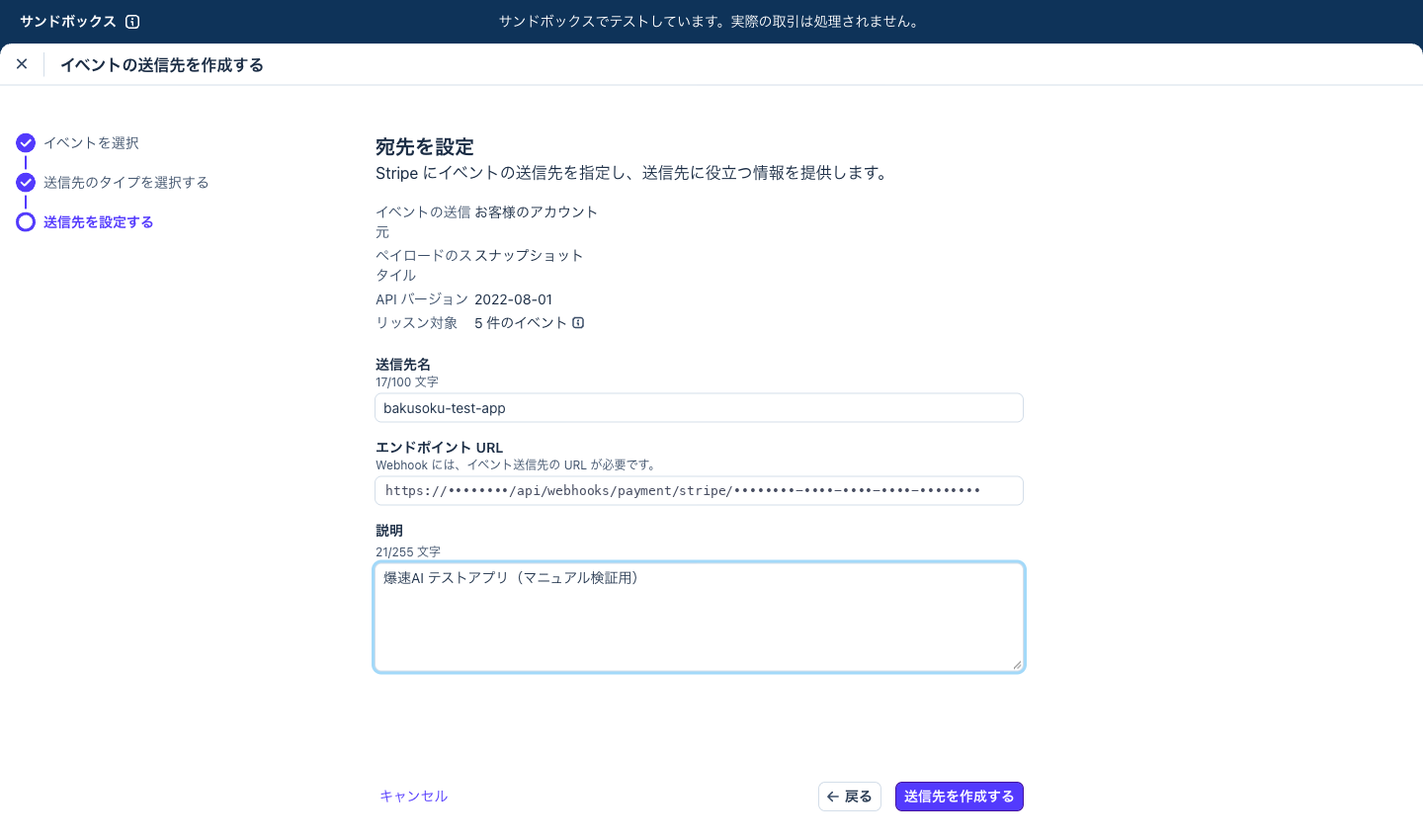
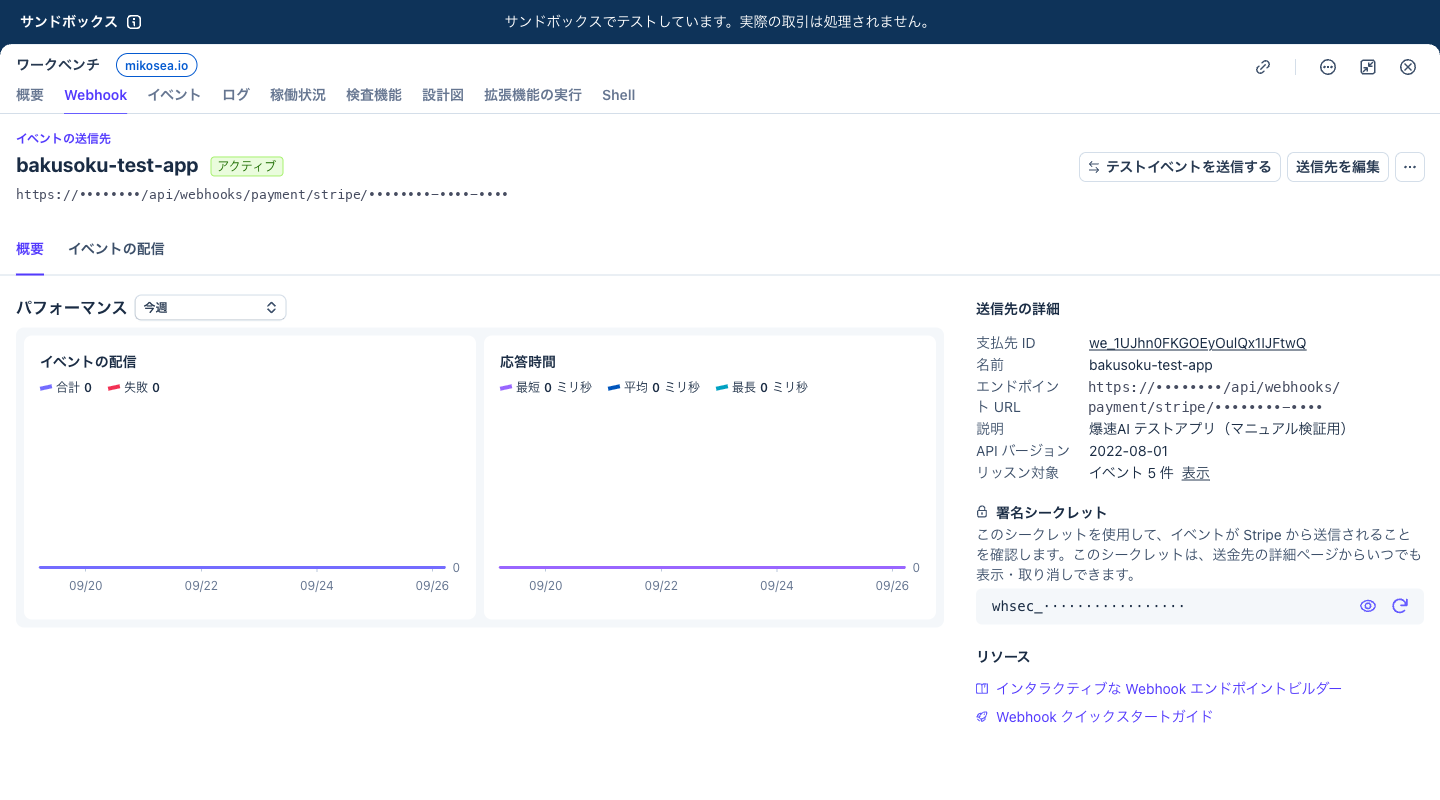
- 作成すると送信先の詳細画面が開きます。右側の「署名シークレット」で目のアイコンを押すと
whsec_で始まる値が表示されるので、それをBakusoku.AIPlatio Canvas AIの Webhook Secret に貼り付けて 保存 します
4アプリに料金を組み込む
決済専用のメニューはありません。いつもどおりチャットで伝えるだけです。登録した料金の名前や料金IDを添えると、意図どおりの場所に支払いボタンが付きます。
- 「イベントの申し込み画面で、登録した料金『イベント参加費』をカードで支払えるようにして」
- 「注文確定のときに、料金ID
order_feeで決済できるようにして」 - 「予約のときに予約金を受け取りたい。料金は決済設定に登録してある」
アプリは、登録した料金の一覧を読み取って請求します。アプリの中に金額を書き込むのではなく、この設定画面の料金が使われます。
本番の前にテストする
シークレットキーがテスト用(sk_test_)のあいだは、実際のお金を動かさずに一通り試せます。カード番号のかわりに次の番号を使ってください。有効期限は未来の日付、セキュリティコードは任意の3桁で通ります。コンビニ決済や他のカードブランドなど、ほかのテスト用の番号は Stripe 公式のテストカード一覧 にまとまっています。
| カード番号 | どうなるか |
|---|---|
4242 4242 4242 4242 | そのまま成功します |
4000 0025 0000 3155 | 本人確認の画面が出ます |
4000 0000 0000 0002 | カードが拒否されます |
確かめておきたいのは次の3つです。
- 支払ったあと、アプリに戻ると「支払い済み」に変わるか(変わらなければ Webhook の設定が疑わしいです)
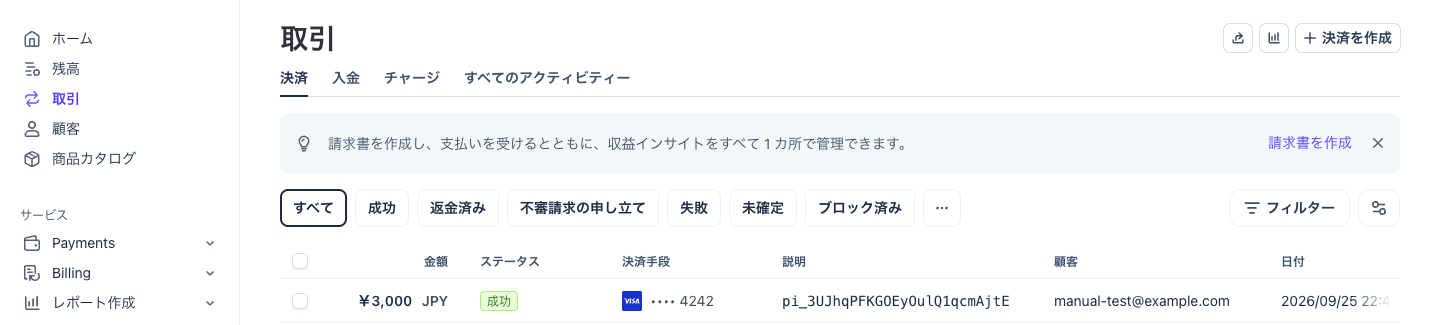
- Stripe の 取引 の一覧に、登録した表示名と金額で載っているか
- 決済ページを閉じて支払わずに戻ったとき、アプリ側が「支払い済み」になっていないか
本番に切り替える
テストが済んだら、本番用に入れ替えます。Stripe のテスト環境と本番環境は完全に別物なので、キーと Webhook の両方を本番側で登録し直す必要があります。登録した料金はそのまま使えます。
- Stripe で本番の利用を有効にします(事業情報と入金口座の登録が求められます)
- Stripe を本番環境に切り替えて、本番用のシークレットキー(
sk_live_)を取り、Bakusoku.AIPlatio Canvas AIの シークレットキー に上書きします - 本番環境の Webhook で、同じ Webhook URL をもう一度登録し、新しく表示された
whsec_を Webhook Secret に上書きします - 本番モード (LIVE) にチェックを入れて 保存 します。Stripe の行の表示が LIVE に変わります
sk_test_ か sk_live_)で決まります。支払いの記録はどこで見るか
| したいこと | どこで |
|---|---|
| 誰がいくら払ったか、入金の予定を見る | Stripe の 取引 と 残高 |
| 返金する、領収書を送る | Stripe の 取引 で該当の支払いを開きます(Bakusoku.AIPlatio Canvas AIの画面には返金の機能はありません) |
| 注文や申し込みが支払い済みか見る | アプリの画面。作るときに「注文一覧に支払い状況を出して」と伝えておくと一覧で見られます |
| 決済を一時的に止める | アプリの 設定 → 決済 で Stripe の ON を押して OFF にします。利用者が「支払う」を押してもエラーになります |
| Stripe との接続をやめる | Stripe の行の 削除 を押します。キーは消えますが、登録した商品・料金は残り、再接続 からキーを入れ直せば元に戻ります |
うまくいかないとき
| 症状 | まず確認すること |
|---|---|
| 「決済料金が未設定です」と出る | 商品・料金が登録されていません。いちばん多い原因です。設定 → 決済 で Stripe の 編集 を開き、料金を追加して保存してください |
| 「登録料金と一致しません」と出る | アプリが使っている料金と、登録してある料金が食い違っています。料金の「新しい申し込みを受け付ける」を外していないか、料金IDを変えていないか確認してください。アプリ側を直す場合はチャットで「料金ID ○○ を使うように直して」と伝えます |
| 「支払う」を押すとエラーになる | そのアプリの 設定 → 決済 で Stripe が設定済みで ON になっているか。設定はアプリごとなので、別のアプリで設定していても使えません。シークレットキーの頭が sk_ で始まっているか(pk_ を貼っていないか)もご確認ください |
| 決済ページが開かない | 決済ページは別のタブで開きます。ブラウザのポップアップブロックが働いていないか、画面上部の表示をご確認ください |
| 支払ったのに「支払い済み」にならない | Webhook です。URL がそのアプリのものか、5つのイベントを選んだか、whsec_ の値が合っているか。テスト用と本番用を混ぜていないかもご確認ください |
| テストでは動いたのに本番で動かない | 本番用のキーに入れ替えたあと、Webhook を本番環境で登録し直したか。ここが最も多いつまずきです |
| コンビニ決済を選んだ人が「処理中」のまま | 正常です。コンビニや銀行振込は、入金が確認できた時点で「支払い済み」に変わります。期限までに入金がなければ「失敗」になります |
| 「決済ページの有効期限が切れました」と出る | 決済ページは開いてから 24 時間で無効になります。アプリで「支払う」を押し直すと、新しい決済ページが開きます |
よくあるご質問
カード情報はどこに保存されますか。
Stripe に保存されます。あなたのアプリにもBakusoku.AIPlatio Canvas AIにも保存されません。カード番号は Stripe の決済ページで入力されるので、アプリのプログラムを通りません。
金額をあとから変えられますか。
保存した料金そのものは変えられません。新しい金額の料金を追加し、古い料金の「新しい申し込みを受け付ける」を外してください。アプリが料金IDを直接指定している作りの場合は、あわせてチャットで「新しい料金を使うように直して」と伝えてください。
料金を複数登録できますか。
できます。「一般 3,000 円」「学生 1,500 円」のように、受け取りたい金額の種類ごとに登録してください。アプリを作るときにどの料金をどこで使うかを伝えると、その料金で請求されます。
返金はできますか。
Stripe の 取引 で該当の支払いを開くと行えます。返金すると、Webhook を通じてアプリ側の記録も「返金済み」に変わります。
利用者に領収書を出せますか。
Stripe が自動でメールを送る設定にできます。Stripe の 設定 にある顧客向けメールの項目でご確認ください。
複数のアプリで同じ Stripe アカウントを使えますか。
使えます。ただし Webhook URL はアプリごとに異なるので、アプリの数だけ Stripe 側に Webhook を登録してください。
毎月自動で引き落としたいのですが。
このページの決済は 1 回ごとの支払いです。月会費のような定期的な請求をご希望の場合は、運営までご相談ください。