エレメントの使い方
アプリの画面にある部品(エレメント)を、AIに頼まずに、ノーコードで追加・コピー・並び替えできます。テキストやボタン、画像を入れるのに、AIへの依頼は要りません。プログラミングの知識も要りません。
このページのスクリーンショットは、実際に操作した結果です(「京都カフェ探しアプリ」のトップページで撮影)。
最初に:部品を選ぶ
1編集ツールを開く
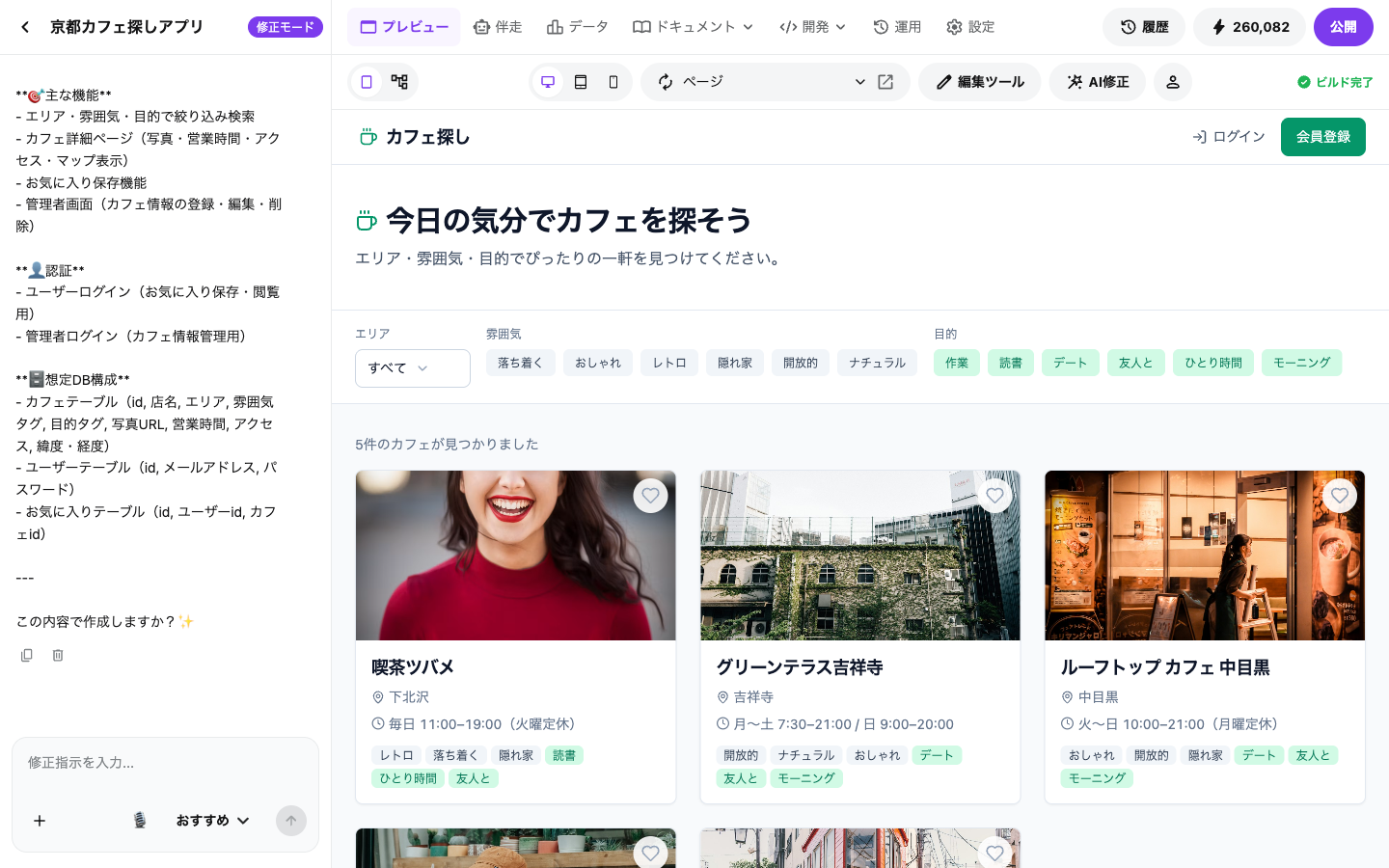
アプリを開き、プレビュー(右側の画面)を表示します。上部の 編集ツール を押すと、画面上部に「スタイルを変える要素をクリック」と出ます。
部品をクリックする
編集したい部品を クリック します。部品のまわりに紫の枠が付き、上に部品の種類(h1、img、button など)のラベルが出ます。
部品の近くに ツールバー が出ます。主な操作は次のとおりです。
| ボタン | 役割 |
|---|---|
| コピー(2枚重なったアイコン) | 選んだ部品をコピーする |
| 貼り付け(クリップボードのアイコン) | コピーした部品を、選んだ部品の後ろに入れる。コピーした後に表示される |
| 削除(ゴミ箱のアイコン) | 部品を消す |
| テキスト編集 | 文字を書き換える(文字の部品の場合) |
| 画像を変更 | 画像を差し替える(画像の部品の場合) |
2コピーして貼り付ける
見出し・文章
コピーと貼り付けができます。
- 見出し(例:「今日の気分でカフェを探そう」)をクリックして選びます。
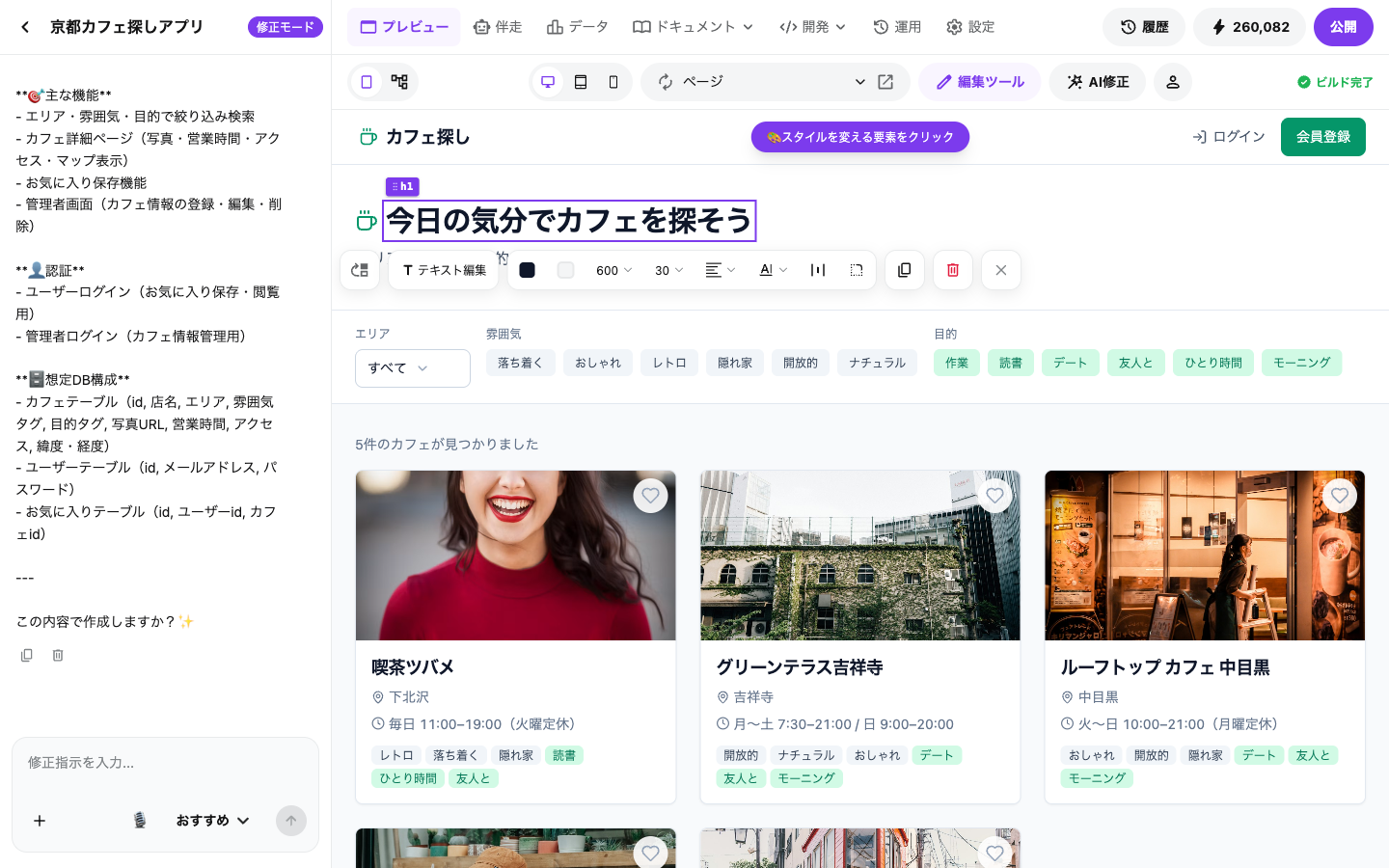
見出しを選ぶ - ツールバーの コピー を押します。
- 増やしたい場所の部品(例:「5件のカフェが見つかりました」)を クリック します。ツールバーに 貼り付け ボタンが出ます。
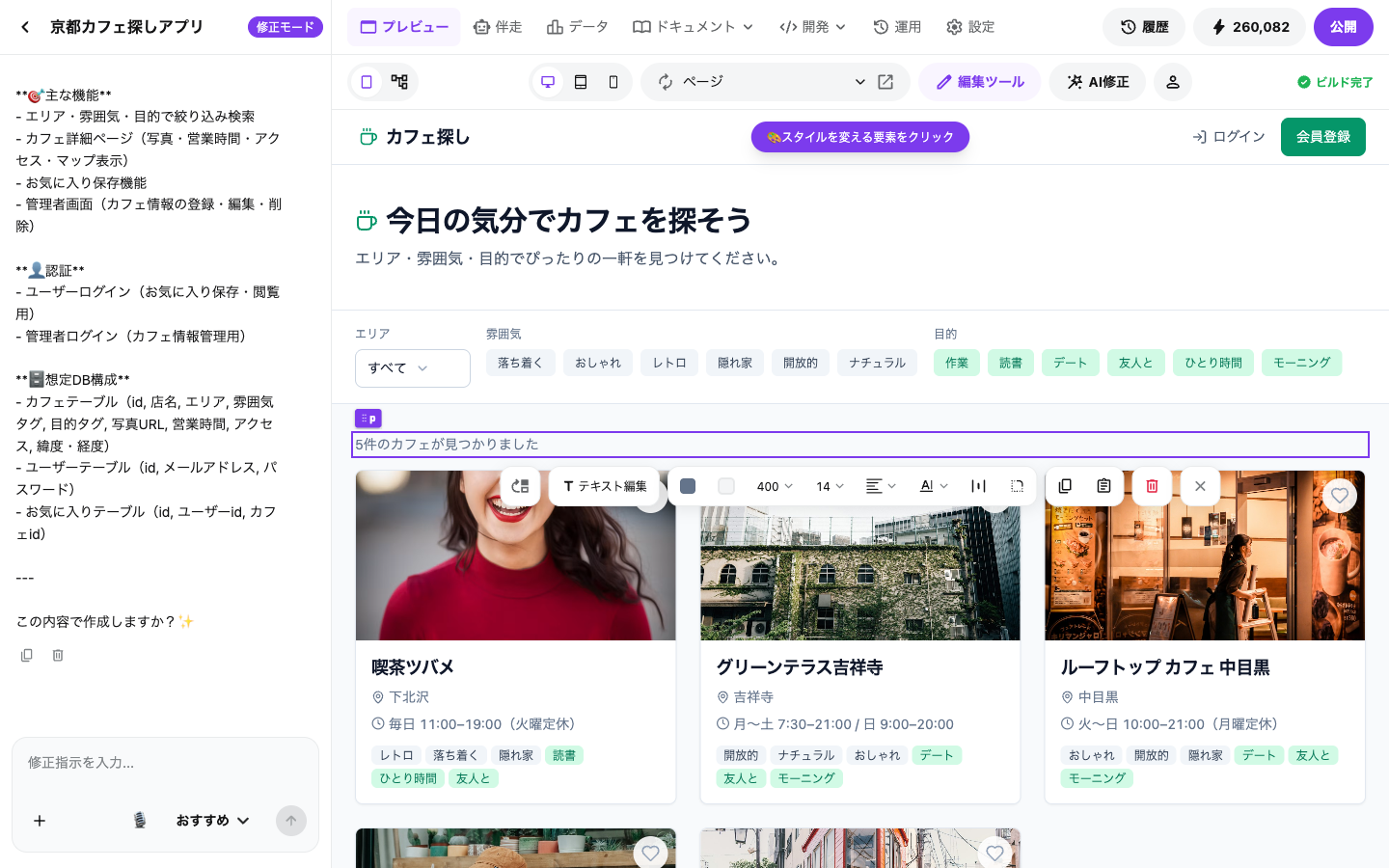
コピーしたあと、貼り付け先を選ぶ - 貼り付け を押します。選んだ部品の後ろに、コピーした見出しが入ります。
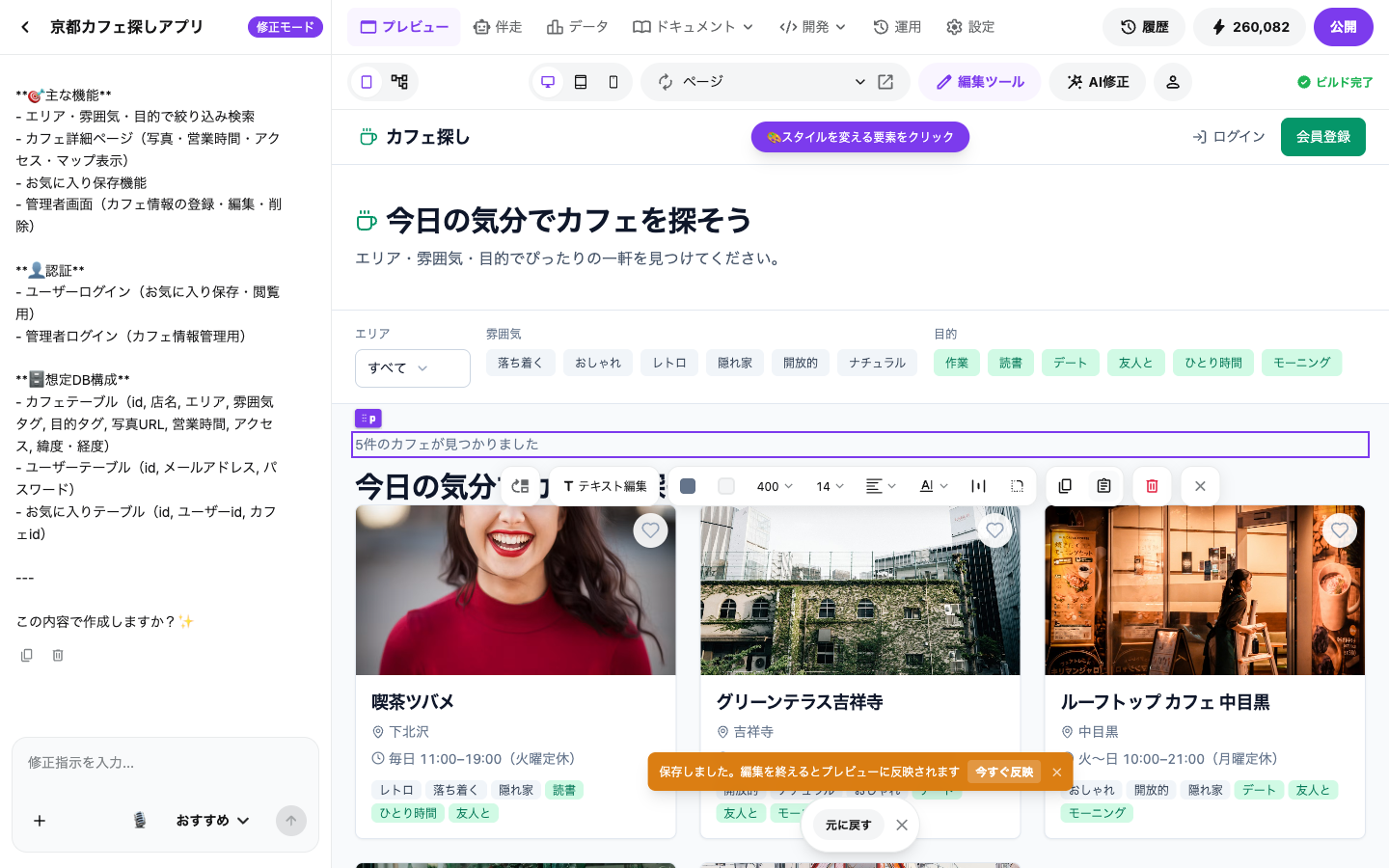
見出しを貼り付けた結果
画像
コピーと貼り付けができます。 画像のまま増やせます。
- 画像をクリックして選びます。ツールバーに「画像を変更」が出ます。
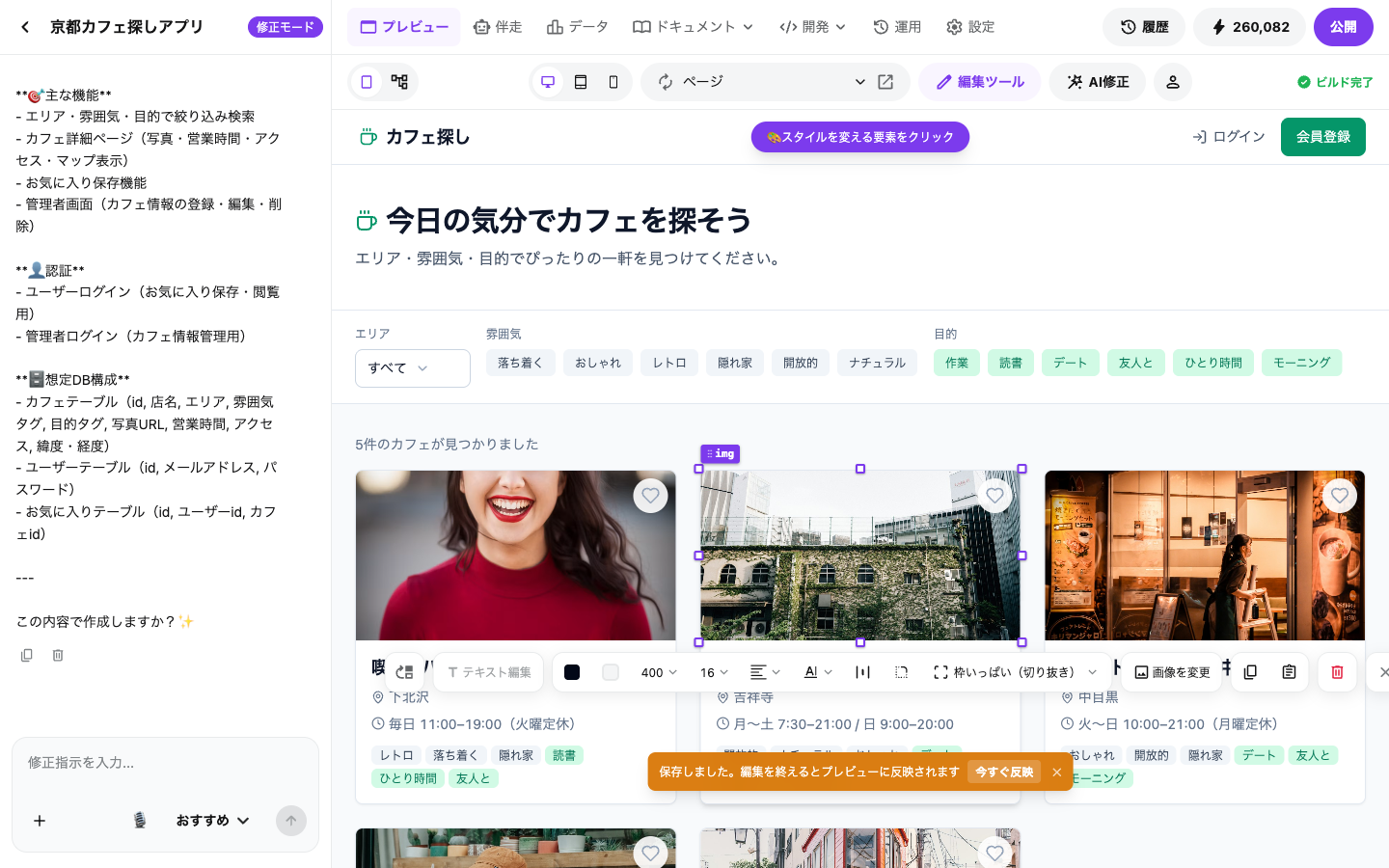
画像を選ぶ - コピー を押し、貼り付け先を選んで 貼り付け を押します。
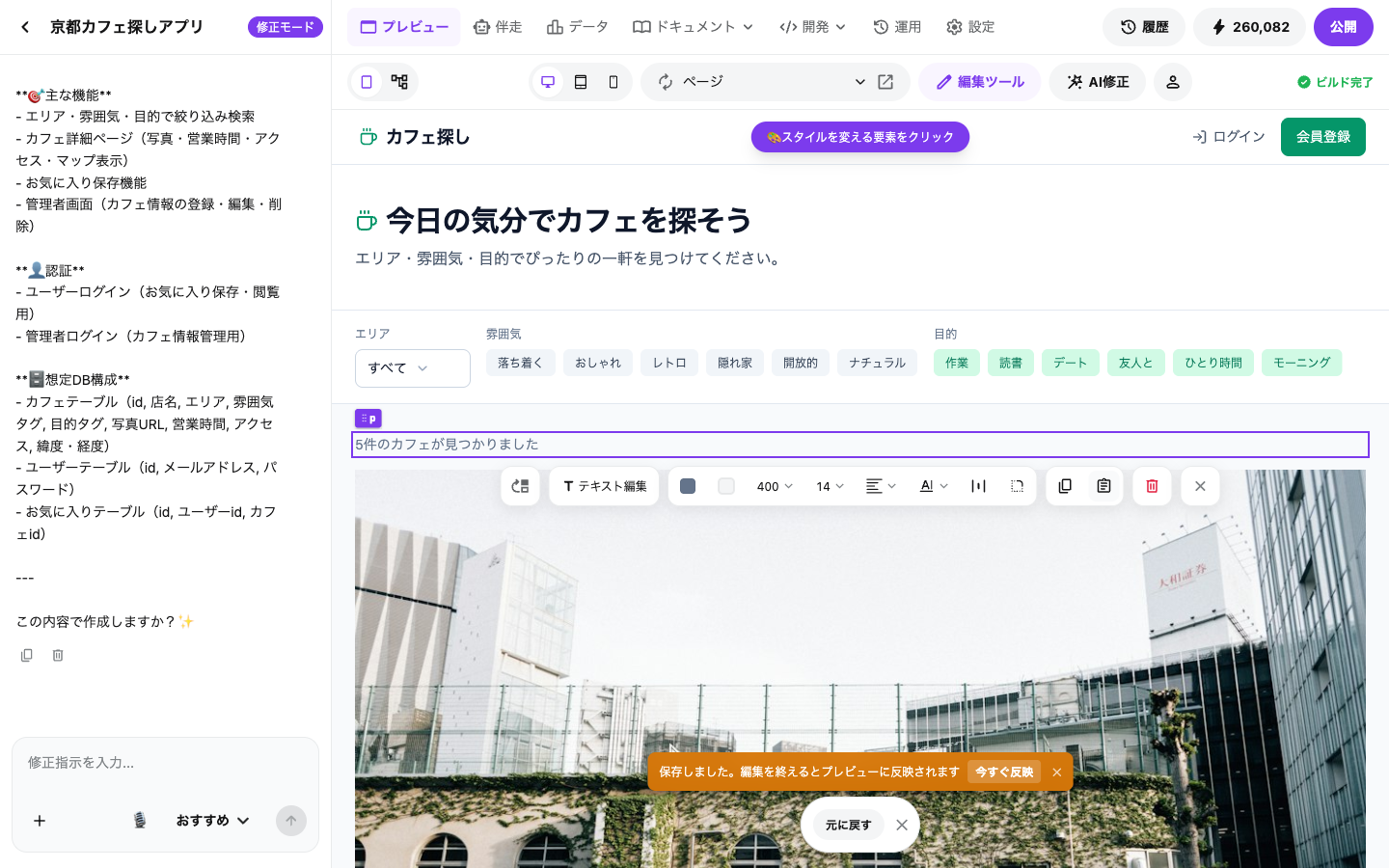
画像を貼り付けた結果
ボタン
コピーと貼り付けができます。 ボタンは見た目や文字ごとコピーされます。
- ボタン(例:「会員登録」)をクリックして選びます。
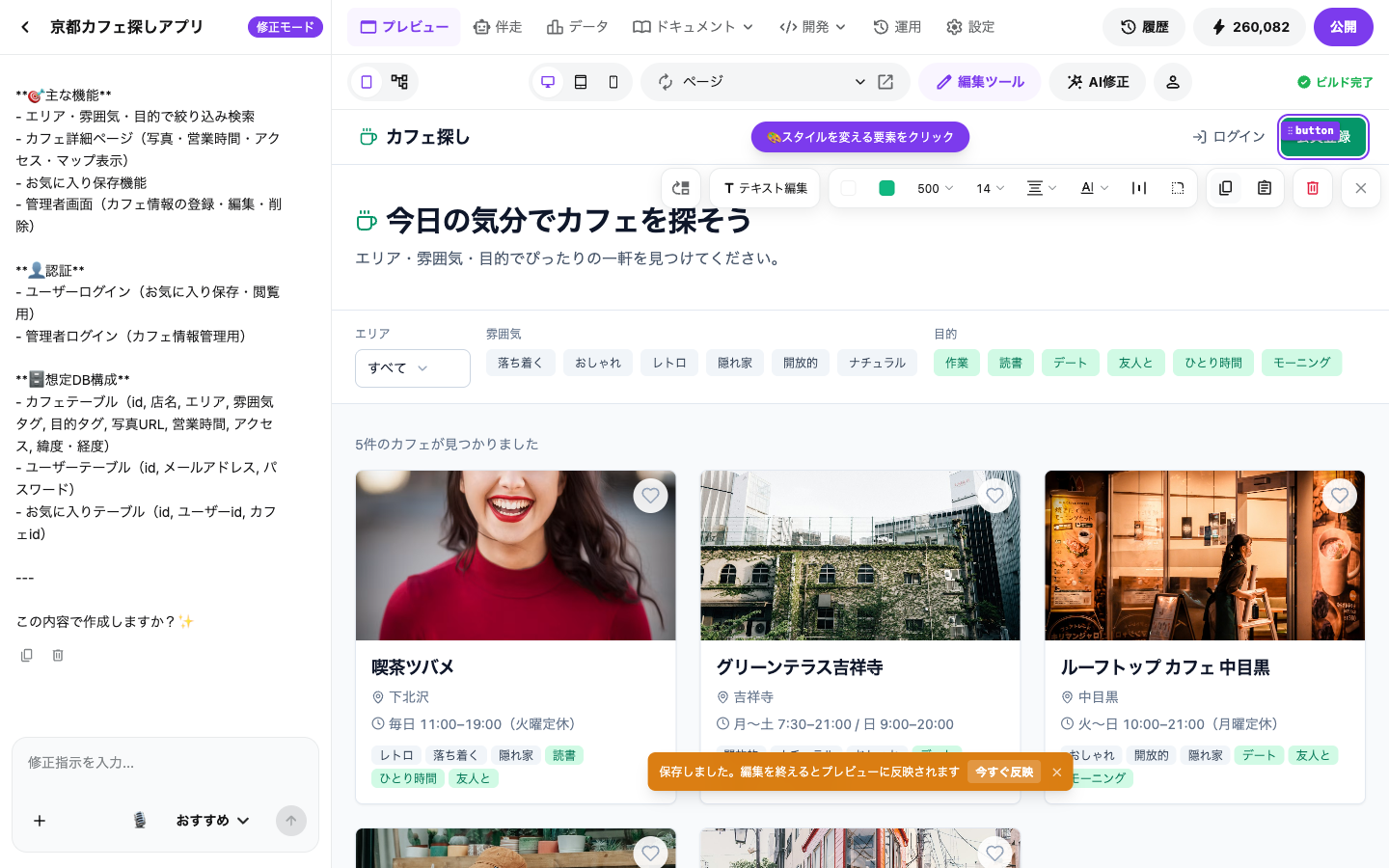
ボタンを選ぶ - コピー を押し、貼り付け先を選んで 貼り付け を押します。
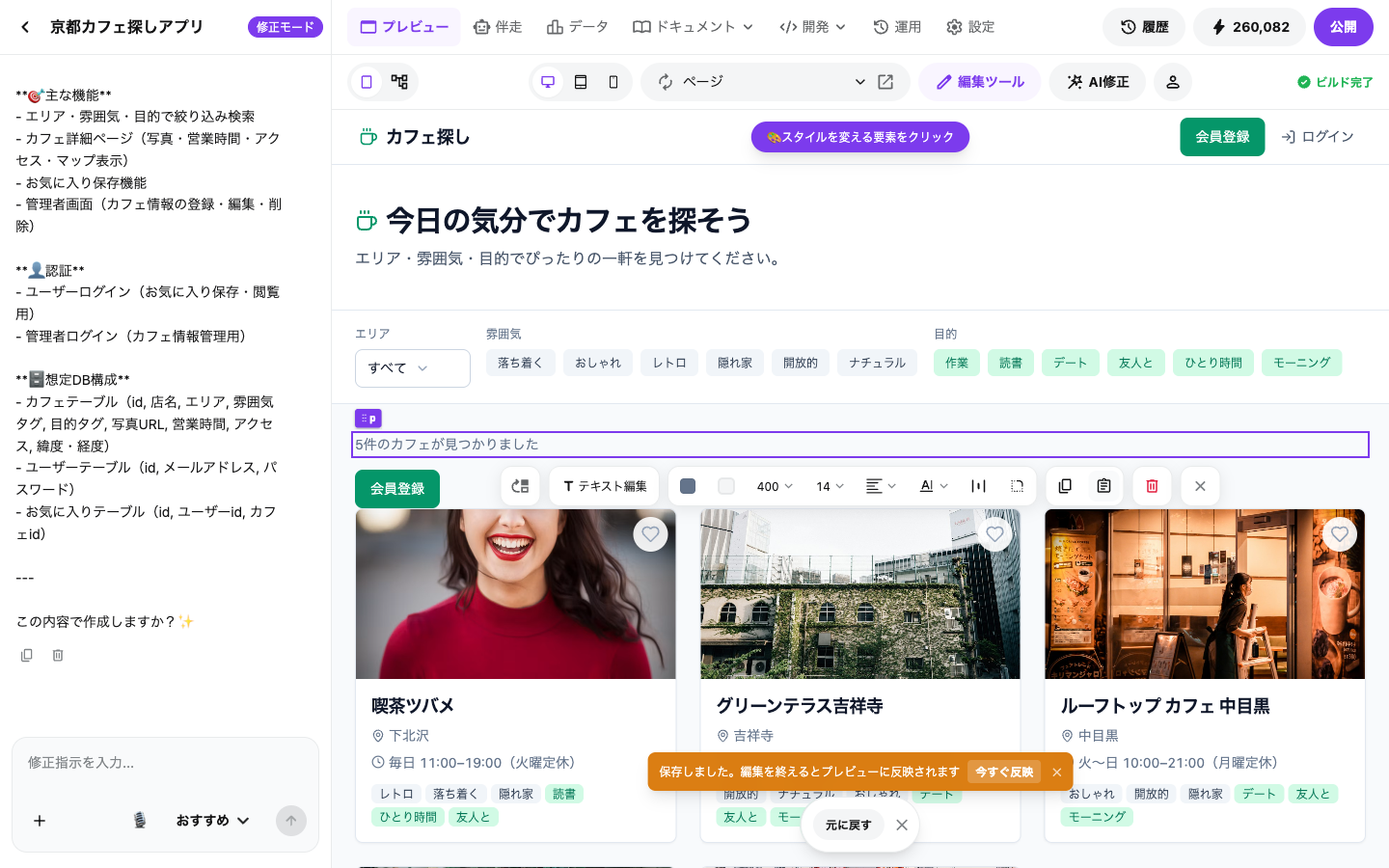
ボタンを貼り付けた結果
一覧の中の部品(1件分のまとまり)
一覧(同じ形のカードが並んでいる部分)の中でも、1件の中の部品はコピーできます。たとえばカードの「店名・場所・営業時間・タグ」のまとまりです。
- カードの中の情報のまとまりをクリックして選びます。
- コピー → 貼り付け先を選んで 貼り付け を押します。
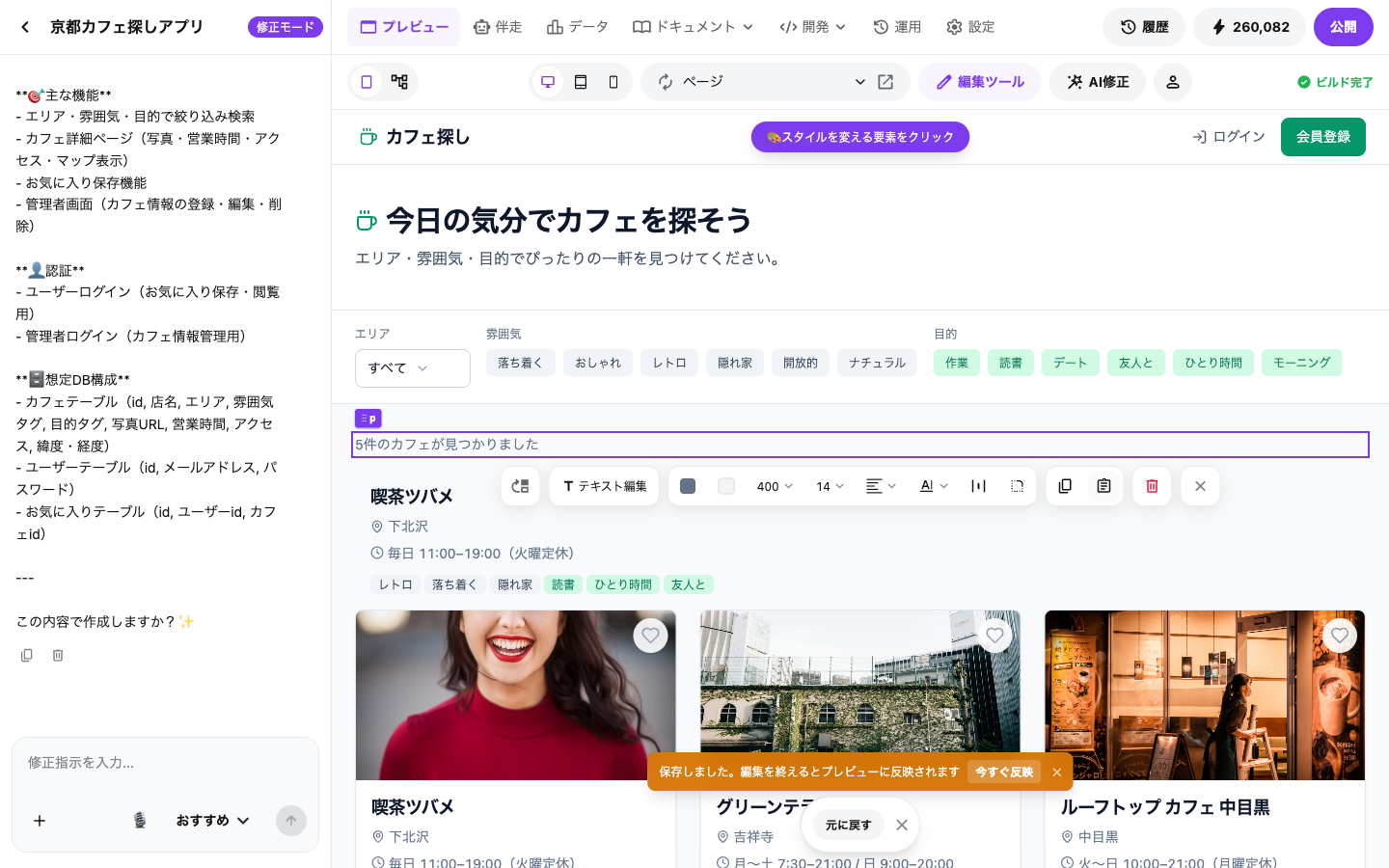
カードの情報のまとまりを貼り付けた結果
同じ形が繰り返される部品(タグなど)
コピーはできません。 同じ形が何件も並んでいる部品を1つだけコピーしようとすると、次のメッセージが出てコピーされません。
これは一覧の1件で、同じ形が15件並んでいます(枠が付いている部分です)。1件だけをコピーすることはできません。データを増やす場合は「データ」タブから追加してください。
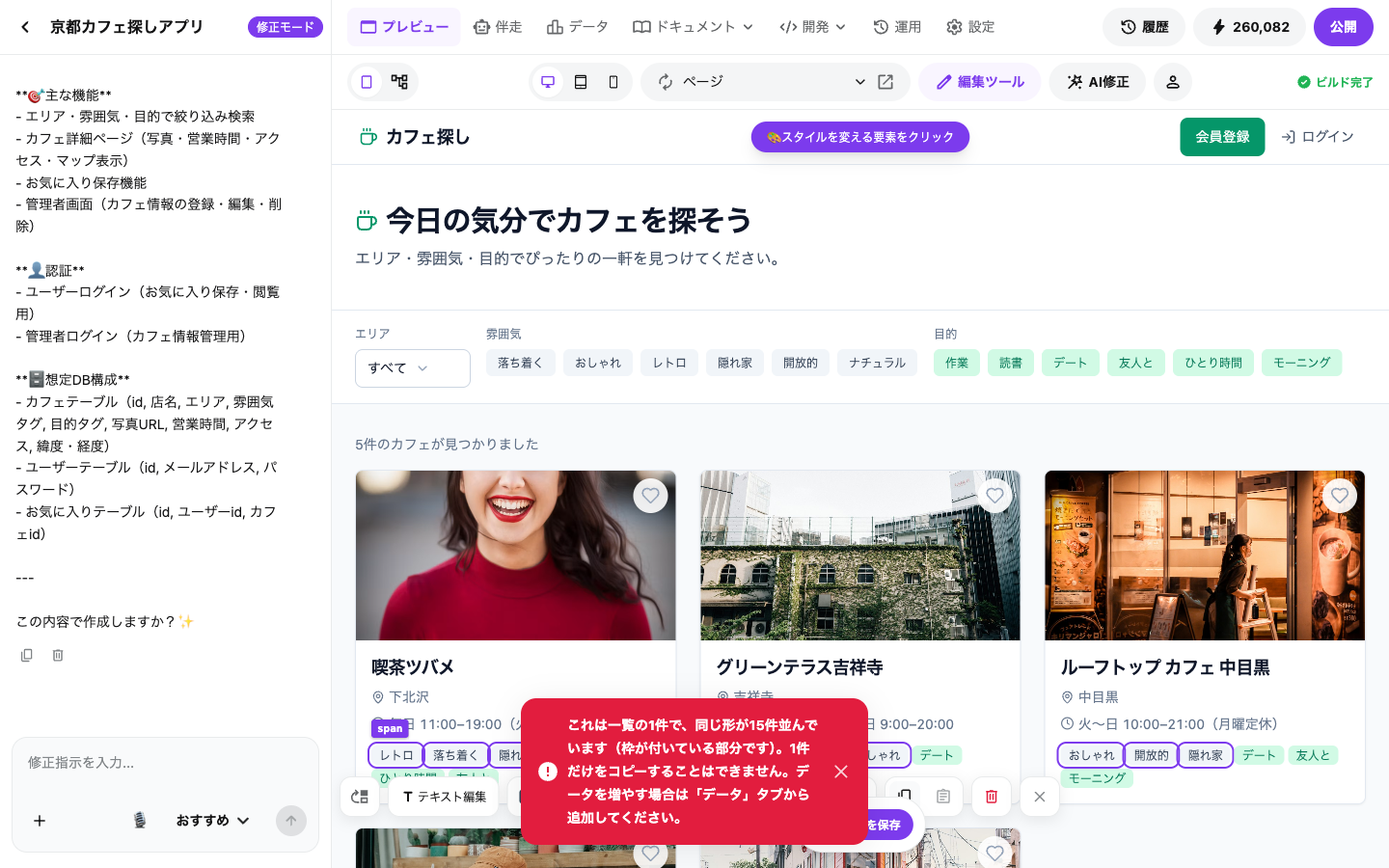
対処:
- 同じタグを増やしたい場合は、データ タブでデータを追加してください。
- 1か所だけ増やしたい場合は、チャットで「この部品を1つ追加して」と頼んでください。
共通部品(複数の場所で使われている部品)
同じ部品が画面の複数の場所で使われている場合の動きは、まだ確認が済んでいません。コピーを押したときは、次のような案内が出る想定です。
この部品は画面上の○か所で共通で使われています。1か所だけをコピーすることはできません。
この場合は、チャットで「この1か所だけに〇〇を追加して」と頼んでください。
3ドラッグで並び替える
部品をドラッグして、同じ親の中で隣り合う部品どうしの順番を入れ替えます。
- 動かしたい部品をクリックして選びます。
- 部品の左上に出る ラベル(タグ) をつかみます。
- 動かしたい先までドラッグします。
- 入れ替えたい部品の上へ重ねて、マウスを離します。
- 画面下に 並び替えを保存 が出るので、押すと保存されて、プレビューに反映されます。
並び替えの例:ヘッダーのボタン
「ログイン」と「会員登録」は同じ場所(ヘッダー)に並んでいる部品なので、順番を入れ替えられます。
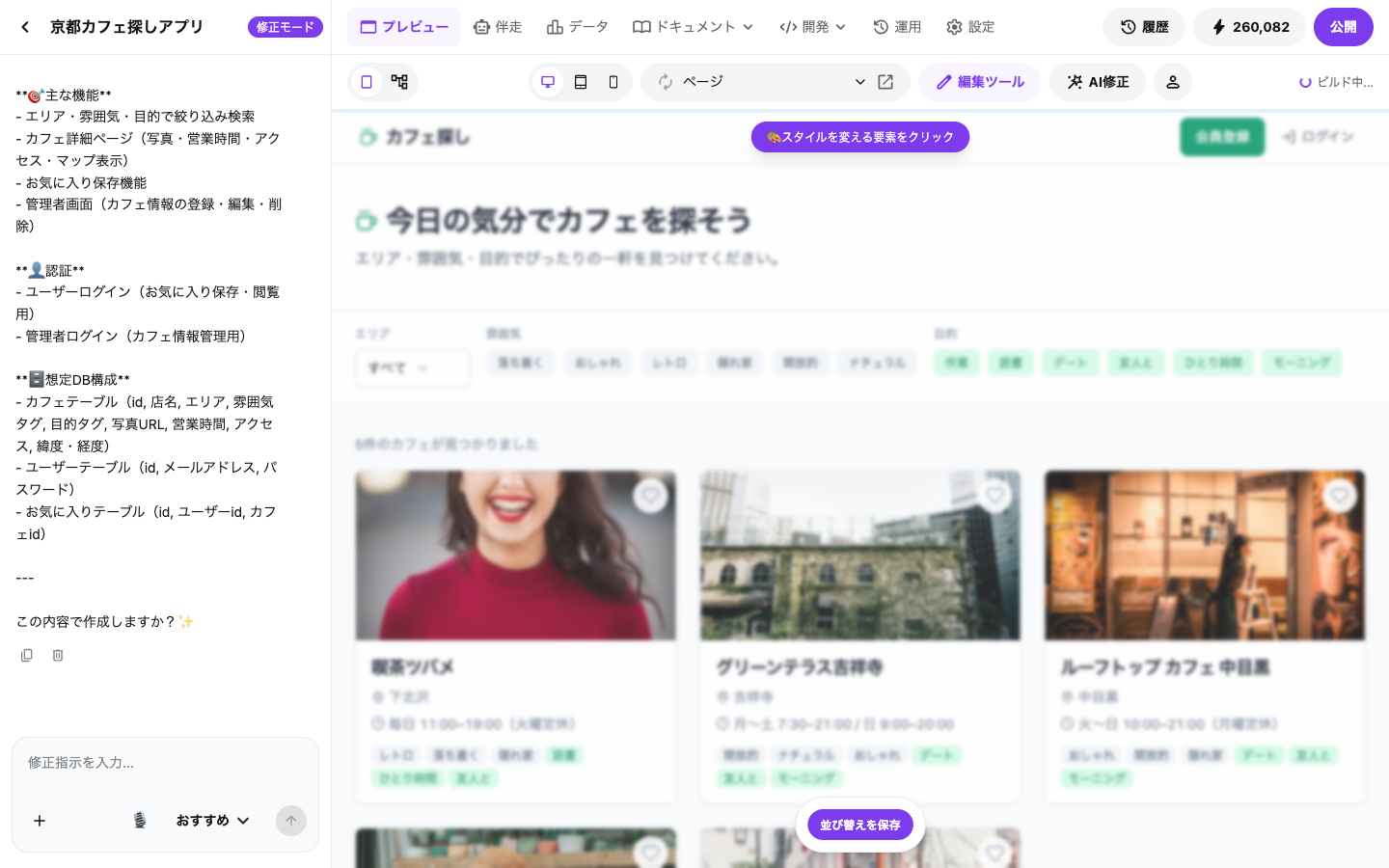
並び替えできない例
- 見出しと小見出しの順番を入れ替える:見出しと小見出しは、それぞれ別のかたまりに入っているため、ドラッグしても動きませんでした。
- 一覧の中の部品を入れ替える:同じ形が繰り返される部品は、順番を変えられない仕様です(この点は確認が完全には済んでいません)。一覧の並び順は、チャットで「一覧の順番を〇〇に変えて」と頼んでください。
エレメント一覧(要素を挿入)
編集ツールを開くと、画面の左側に 要素を挿入 のパネルが出ます。ここには、新しい部品を追加するための6種類が並んでいます。
クリックではなく、部品をプレビューへドラッグして落とします。 落とした場所に新しい部品が入ります。
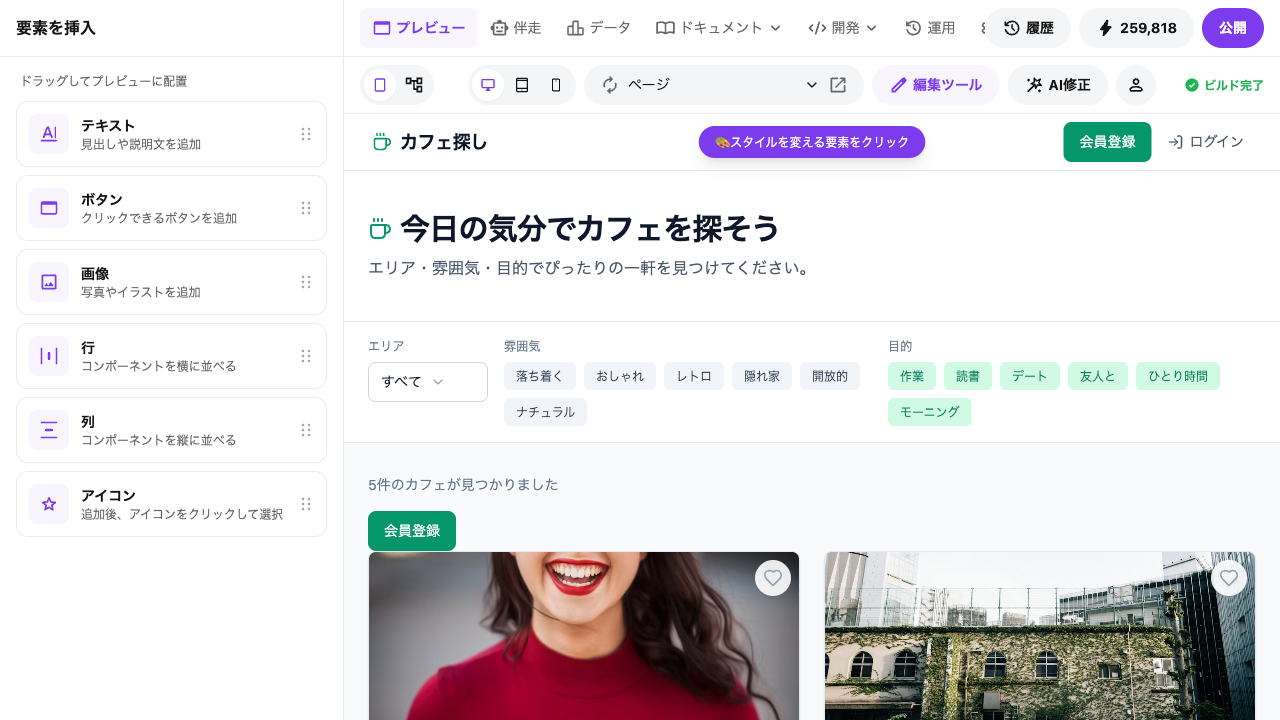
| 名前 | パネルの説明 | 追加されるもの |
|---|---|---|
| テキスト | 見出しや説明文を追加 | 文字の段落 |
| ボタン | クリックできるボタンを追加 | ボタン |
| 画像 | 写真やイラストを追加 | 画像 |
| 行 | コンポーネントを横に並べる | 横に並ぶ箱(中に部品を入れて使う) |
| 列 | コンポーネントを縦に並べる | 縦に並ぶ箱(中に部品を入れて使う) |
| アイコン | 追加後、アイコンをクリックして選択 | 星のアイコン(後からクリックして選び直す) |
追加の手順
- 編集ツールを開き、要素を挿入 のパネルを表示します。
- 追加したい種類(例:テキスト)を、プレビューの入れたい場所までドラッグします。
- 入れたい場所の上で、マウスを離します。
追加できない場所
条件分岐の中にある要素など、隣に何かを追加できない場所では、次のメッセージが出て追加されません。
ここには追加できませんでした。条件分岐の中にある要素など、隣に何かを追加できない場合があります。
要素の種類ごとの早見表
実際に操作して確認した結果です。「未確認」は、まだ実機で試していない項目です。
| 要素の種類 | 例(京都カフェ探しアプリ) | コピー | 貼り付け | 並び替え |
|---|---|---|---|---|
| 見出し(h1 など) | 今日の気分でカフェを探そう | できる | できる | 同じ親の中の兄弟のみ |
| 文章(p) | 5件のカフェが見つかりました | 未確認 | 貼り付け先として確認済み | 未確認 |
| 画像(img) | カードの写真 | できる | できる | 未確認 |
| ボタン(button) | 会員登録 | できる | できる | できる(同じ親の兄弟どうし) |
| カード内の情報のまとまり(div) | 店名・場所・営業時間・タグ | できる | できる(写真は含まれない) | 未確認 |
| 一覧で同じ形が繰り返される部品 | タグ(レトロ など) | できない(メッセージが出る) | — | 未確認 |
| 共通部品(複数の場所で使う部品) | — | 未確認 | 未確認 | 未確認 |
| 入力欄・選択欄・アイコンなど | エリアの選択欄、お気に入りのハート | 未確認 | 未確認 | 未確認 |
よくある質問
Q. 貼り付けボタンが出ません。
A. 先に部品を コピー してください。コピーしていない状態では、貼り付けボタンは出ません。
Q. 貼り付けた部品を消したい。
A. 貼り付けた直後は 元に戻す を押してください。後から消す場合は、その部品を選んで 削除 を押してください。
Q. 文字だけ直したい。
A. 部品を選んで テキスト編集 を押し、そのまま書き換えてください。色や大きさを変えたい場合は 見た目と文言を自分で直す をご覧ください。
困ったとき
- 同じメッセージが何度も出る場合は、ページを再読み込みしてからもう一度お試しください。
- 解決しないときは、チャットで「〇〇の部品を△△に変えたいができない」と具体的に書いて相談してください。