フロー図で業務を整理する
業務の流れを図にすると、抜けや重複が一目で分かります。チャットで依頼するだけで AI が作図し、その場で手を入れられます。
アプリを作る前の要件整理はもちろん、業務手順の共有資料としても使えます。作図した内容は 設計スタジオ の設計材料としてそのまま使われます。
図を描いてもらう
チャットで、整理したい業務を伝えます。
- 「受注から出荷までの流れを図にして」
- 「経費精算の手順をフロー図にまとめて」
- 「インタビューして」(AI が1問ずつ聞き取りながら図を組み立てます)
作図が終わると、右側の 🧩 フロー タブに図が表示されます。
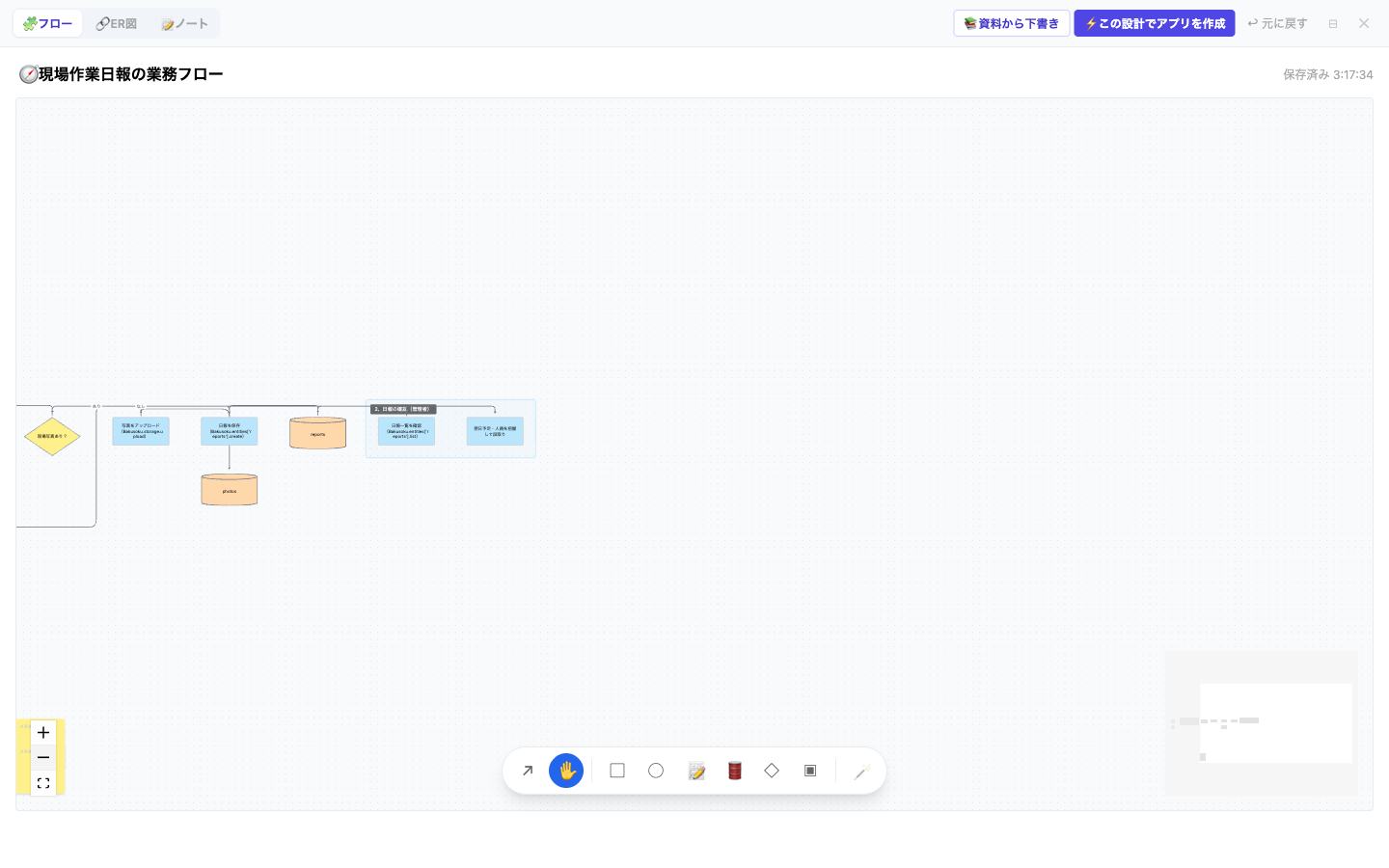
図の要素
業務フローは、意味ごとに形と色が分かれています。
| 要素 | 意味 |
|---|---|
| 作業ステップ | 「見積を作成する」など、実際に行う作業 |
| 分岐 | 「金額が10万円以上か」など、条件で流れが分かれる箇所 |
| 担当者 | その作業を行う人・役割 |
| データ | その工程で記録・参照される情報 |
| 区画 | 部署やフェーズなど、まとまりを示す枠 |
| 付箋 | 補足コメント。注意点や例外を書き添えます |
自分で手を入れる
ツールメニューから、要素を追加したり体裁を整えたりできます。
- 文字の修正 — 要素をダブルクリックすると、その場で書き換えられます
- 移動・整列 — ドラッグで位置を変えられます
- 矢印をつなぐ — 要素の端からドラッグして、別の要素につなぎます
- 色・形の変更 — 要素を選ぶとスタイル調整のメニューが表示されます
- 拡大表示 — 全画面ボタンで、図だけを大きく表示できます
大きな構造の変更は、手で直すよりチャットで依頼するほうが早く済みます。「承認ステップを課長と部長の2段階にして」のように伝えてください。
関係者に確認してもらう
作った図は共有リンクを発行できます。リンクを受け取った相手は、アカウントを持っていなくても図を閲覧できます。
現場担当者に「この流れで合っているか」を確認してもらう用途に向いています。指摘をもとにチャットで修正し、合意が取れたら 設計スタジオ からアプリ生成に進みます。
共有リンクは URL を知っている人なら誰でも開けます。社外に出せない情報を含む場合は、共有範囲に注意してください。
こんな使い方ができます
| 場面 | 使い方 |
|---|---|
| 現行業務の棚卸し | 「今のやり方」を図にして、ムダな工程を洗い出す |
| アプリの要件整理 | どの工程をアプリ化するかを図の上で決める |
| 引き継ぎ資料 | 担当者の頭の中にある手順を図にして残す |
| 会議での合意形成 | その場で図を直しながら議論する |