データをグラフで見る・分析する
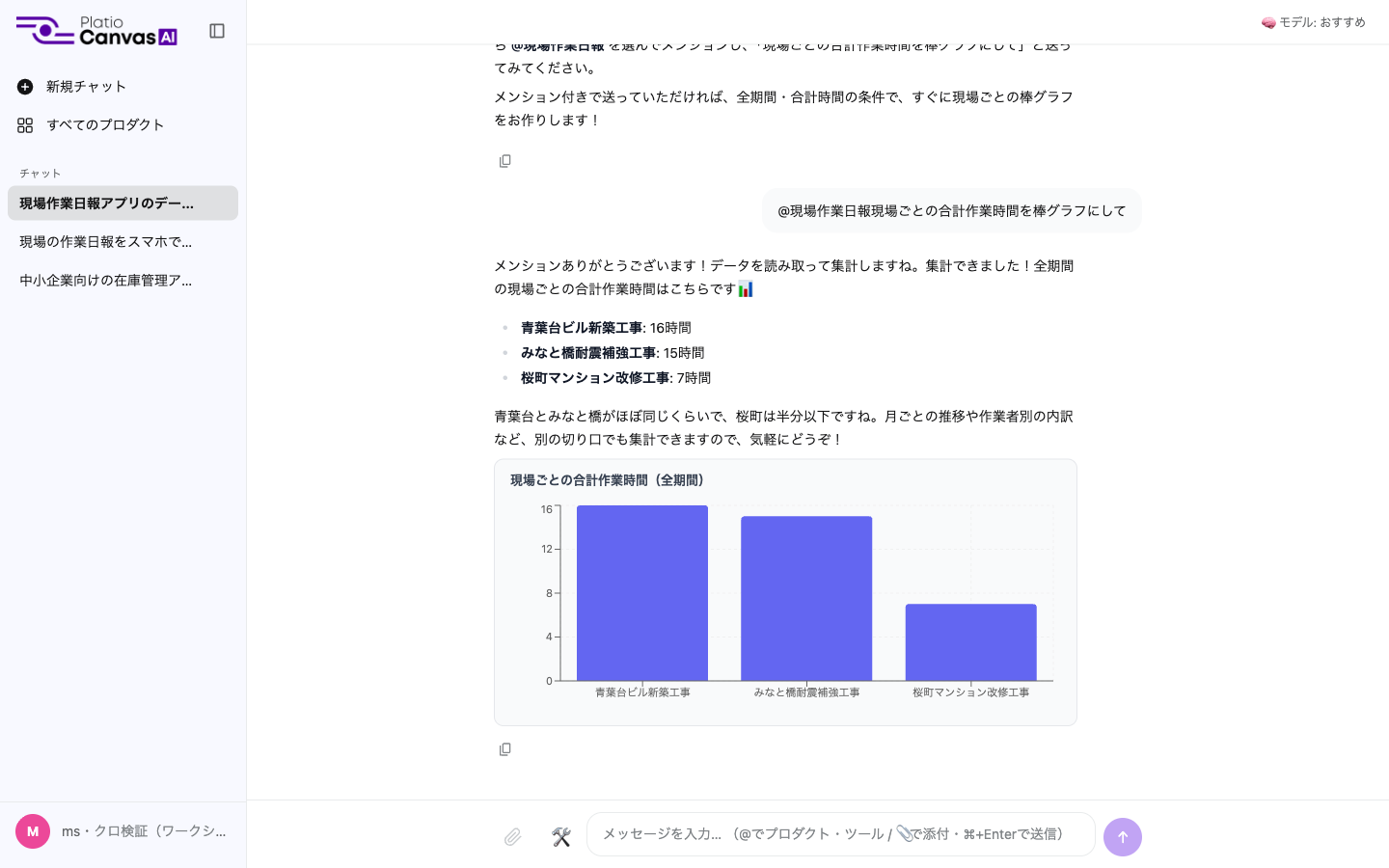
アプリにたまったデータは、チャットで依頼するだけで集計してグラフにできます。集計式を作る必要はありません。
AI は実際に保存されているデータを読んで計算するため、表示される数字はその時点の実データです。
グラフを作ってもらう
チャットで、入力欄に @ を打って対象のアプリを選んでから、見たいことを伝えます。
アプリのメンションは必須です。メンションしないと AI はデータを読み取れず、「メンションして送ってください」と案内されます。
- 「月別の登録件数を棒グラフにして」
- 「担当者ごとの件数を円グラフで見せて」
- 「今年の推移を折れ線グラフにして」
グラフはチャット内にそのまま表示されます。
数字について質問する
グラフを見て気になった点は、そのまま続けて質問できます。集計の条件(期間・集計方法)が決まっていない場合は、AI が選択式で聞き返します。
- 「なぜ3月だけ多いの?」
- 「前年同月と比べてどう?」
- 「上位5件だけに絞って」
AI はデータを読み直して回答します。気づいた傾向があれば、あわせてコメントします。
グラフをアプリに組み込む
チャットで確認したグラフを、アプリの画面に常設することもできます。
「このグラフをトップ画面に出して」と依頼すると、アプリの画面としてグラフが追加されます。以降はデータが増えるたびに自動で更新されるため、毎回依頼する必要はありません。
日次・月次で確認する指標は、アプリに組み込んでおくほうが運用が楽になります。都度の分析はチャット、定点観測はアプリ内、と使い分けてください。
依頼のしかたのコツ
| 伝えたいこと | 例 |
|---|---|
| 何を数えるか | 「件数」「金額の合計」「平均日数」 |
| どう分けるか | 「月ごと」「担当者ごと」「拠点ごと」 |
| どの範囲か | 「今年度」「直近3か月」「未完了のものだけ」 |
| どの形式か | 「棒グラフ」「折れ線」「円グラフ」「表で」 |
形式を指定しなければ、AI がデータの性質に合った形を選びます。
うまくいかないとき
| 状況 | 対処 |
|---|---|
| 意図と違う集計になった | 「担当者ごとではなく部署ごとで」のように、分け方を明示して依頼し直してください |
| データが少なくて傾向が見えない | 件数が少ない段階では判断が難しくなります。ある程度たまってから確認してください |
| グラフが出ない | 集計対象の項目が空欄のままになっていないか、データ画面で確認してください |